

如果您还不熟悉GoDaddy Webmail,我们希望您在阅读完本文后能对其有一个扎实的了解和基础。首先,对于需要为自己或企业设置专业电子邮件地址的个人和组织来说,GoDaddy Webmail 是一个绝佳的选择。许多人在创业初期都会使用 GoDaddy 的电子邮件服务,将其与自己的域名关联,从而打造一个更专业的电子邮件地址。
那么,GoDaddy Webmail 究竟是什么?我该如何开始使用和设置它?本文将直接解答这些问题。此外,本文还将介绍创建帐户后如何登录 GoDaddy Webmail。同时,本文还会解答一些关于 GoDaddy Webmail 的常见问题。
准备好学习了吗?好的,让我们开始吧。
目录
- 什么是 GoDaddy Webmail?
- GoDaddy Webmail 的工作原理是什么?
- 如何创建 GoDaddy Webmail 帐户
- 添加恢复电子邮件地址
- 如何登录 GoDaddy Webmail 帐户
- 将帐户添加到您的桌面或移动设备
- 如何发送电子邮件?
- 设置好 GoDaddy Webmail 之后,我还能用它做什么?
什么是 GoDaddy Webmail?
GoDaddy Webmail 是一个电子邮件平台,用于通过网页浏览器而非电子邮件客户端收发邮件。在这种方式下,电子邮件通过互联网传输,然后直接存储在不同的服务器上。
你可能会问:“哪些服务器?”答案是多台服务器。最常见的情况是,网页邮件可以驻留在以下多个服务器上:
- 电子邮件服务提供商,例如 Gmail
- 互联网服务提供商(ISP),例如AT&T
- 像 GoDaddy 这样的网络托管服务提供商
邮件随后会被收集并直接存储在这些服务器上。通常情况下,邮件会一直存储在服务器上,直到被邮件帐户用户删除为止。
GoDaddy Webmail 的工作原理是什么?
与其他类型的网页版电子邮件服务商类似,GoDaddy Webmail 的工作原理是让用户通过网页登录连接到他们的电子邮件帐户。登录后,用户即可像往常一样使用电子邮件,并可从任何地点或设备收发邮件。使用 GoDaddy Webmail 时,用户直接从 GoDaddy 服务器访问他们的电子邮件,而该服务器的运行依赖于互联网连接。
或许唯一的缺点是,由于您的电子邮件存储在 GoDaddy 的服务器上,如果由于某种原因您无法连接到互联网,或者存储您电子邮件的服务器出现故障,您将无法通过网页邮箱访问邮件。此外,大多数网页邮箱选项的功能不如GoDaddy 通过 Microsoft 365 提供的Outlook 网页版等更完善的解决方案那么强大。
使用GoDaddy 提供的 Microsoft 365,您不仅可以使用网页邮件访问您的电子邮件,还可以将其设置为使用 Outlook 或Mac 版邮件等电子邮件客户端。
此外,使用 Microsoft 365 网络邮件,您可以通过个人登录门户访问您的电子邮件帐户。这与用于访问网络邮件帐户的标准登录页面是分开的。个人登录门户遵循以下格式:
- email.yourdomain.tld
例如,假设您的电子邮件域名是example.com 。那么您可以通过访问email.example.com进入您的网页邮箱登录页面。然后,您可以像往常一样登录以访问您的 GoDaddy 网页邮箱帐户。
好了,现在我们已经了解了 GoDaddy 网络邮件是什么以及它是如何工作的,接下来让我们看看如何开始使用电子邮件服务。
如何创建 GoDaddy Webmail 帐户
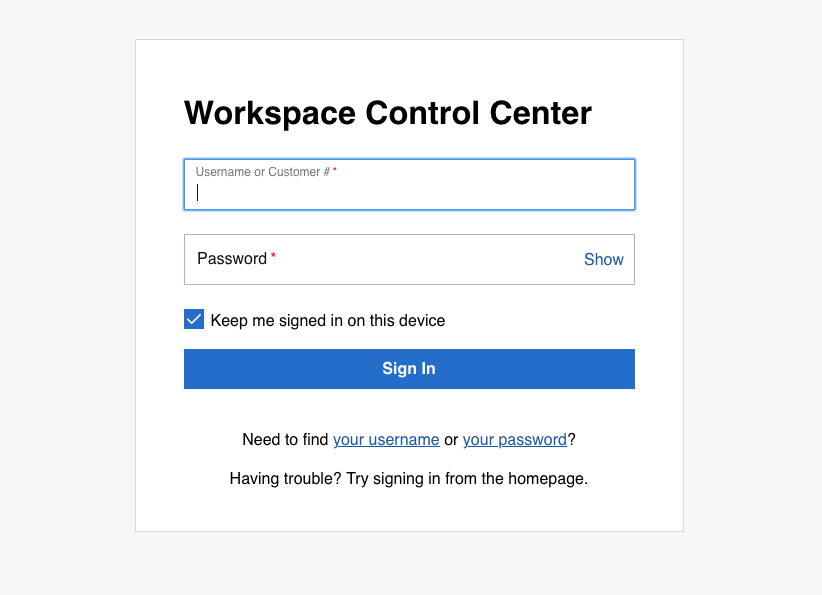
要设置您的 GoDaddy Webmail 帐户,您需要在工作区控制中心创建一个电子邮件地址。工作区控制中心位于您的客户帐户中。
以下是设置电子邮件帐户的步骤:
- 登录你的 工作区控制中心 (使用您的客户帐户的用户名和密码)。
- 登录后,选择 创建 顶部的选项 电子邮件地址列表.

- 点击 电邮 选中复选框,然后输入 电子邮件 你想用你的域名创建。
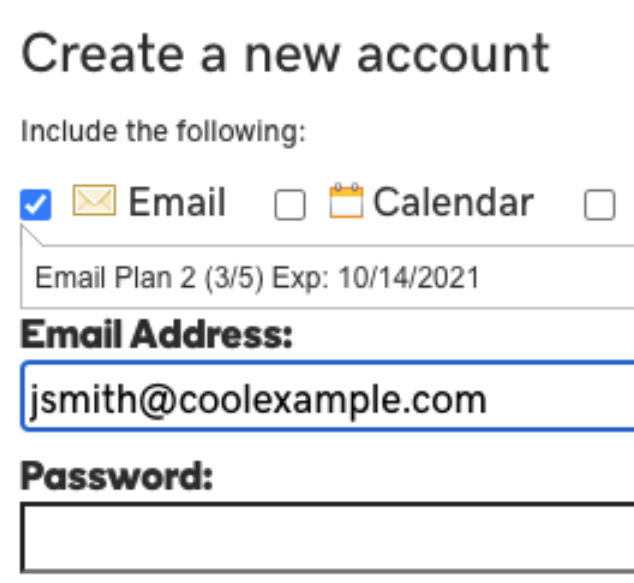
- 输入 密码 输入两次以确认。
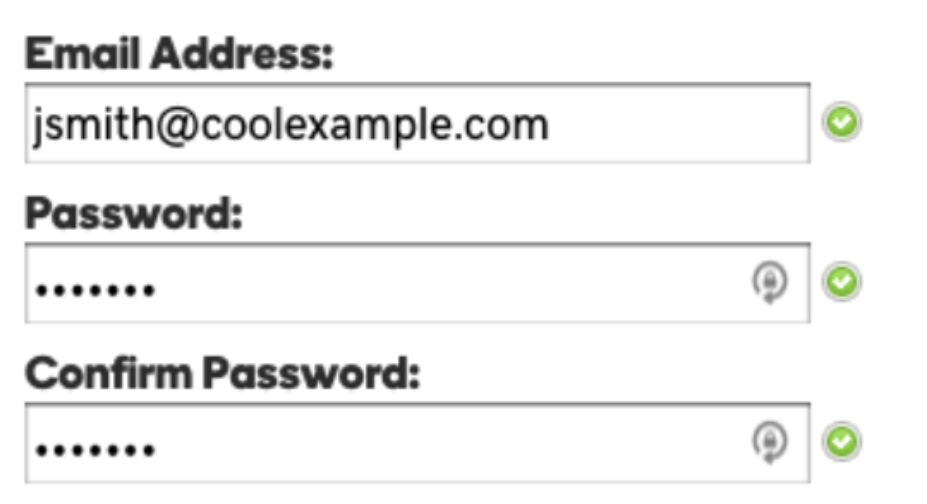
- 最后选择 创建.

就这样。您的电子邮件帐户和地址通常需要几分钟才能完成设置过程。设置完成后,您会收到一封确认邮件,告知您设置已完成。
添加恢复电子邮件地址
现在您的 GoDaddy Workspace 邮箱账户已设置完毕,强烈建议您下一步添加一个备用邮箱地址。万一您忘记密码,系统会将密码重置链接发送到您的备用邮箱地址,以便您重置密码并重新访问您的账户。
新 Workspace 用户首次登录 GoDaddy Webmail 时,系统会提示他们添加备用电子邮件地址。现有 Workspace 用户可以直接在 Workspace 控制中心添加或更新备用电子邮件地址。
以下是两种情况下添加恢复电子邮件地址的方法:
新工作区 Webmail 用户
- 浏览 GoDaddy Webmail 登录页面。
- 登录 使用您的 Workspace 电子邮件地址和密码。
- 当面对 保护您的帐户 页面,输入 恢复邮件 地址。
- 选择 保存并继续.
- 之后,您将被带到您的 GoDaddy Webmail 收件箱。
完成这些步骤后,您可以根据需要重置密码以重新访问您的帐户。如果您在首次登录帐户时未收到输入恢复电子邮件地址的提示,您可以按照下方“现有工作区电子邮件用户”的说明添加恢复电子邮件地址。
现有工作区 Webmail 用户
- 浏览 工作区控制中心 登录页面。
- 登录 用你的 客户账户 用户名和密码(您的 Workspace 登录信息在这里无效)。
- 在 电子邮件地址列表 选择区域 编辑 图标(看起来像一支铅笔)。
- 输入 恢复邮件 地址。
- 点击 已保存.
就这样。无论您是现有用户还是新用户,按照这些步骤操作后,您的恢复电子邮件地址就设置好了,可以开始使用了。
如何登录 GoDaddy Webmail 帐户
正如我们之前讨论的,GoDaddy Webmail 为用户提供了一种便捷的方式,让他们可以通过网页浏览器访问电子邮件。如果您已经成功创建了帐户,那就太棒了!您离成为真正的邮件高手又近了一步。
接下来,我们将介绍如何登录您的 GoDaddy Webmail 帐户。如果您想测试新的电子邮件地址和密码是否有效,或者如果您已经有一段时间没有登录,需要重新了解如何登录,这些分步说明将非常有用。
所需时间: 1分钟
如何登录 GoDaddy Webmail 帐户
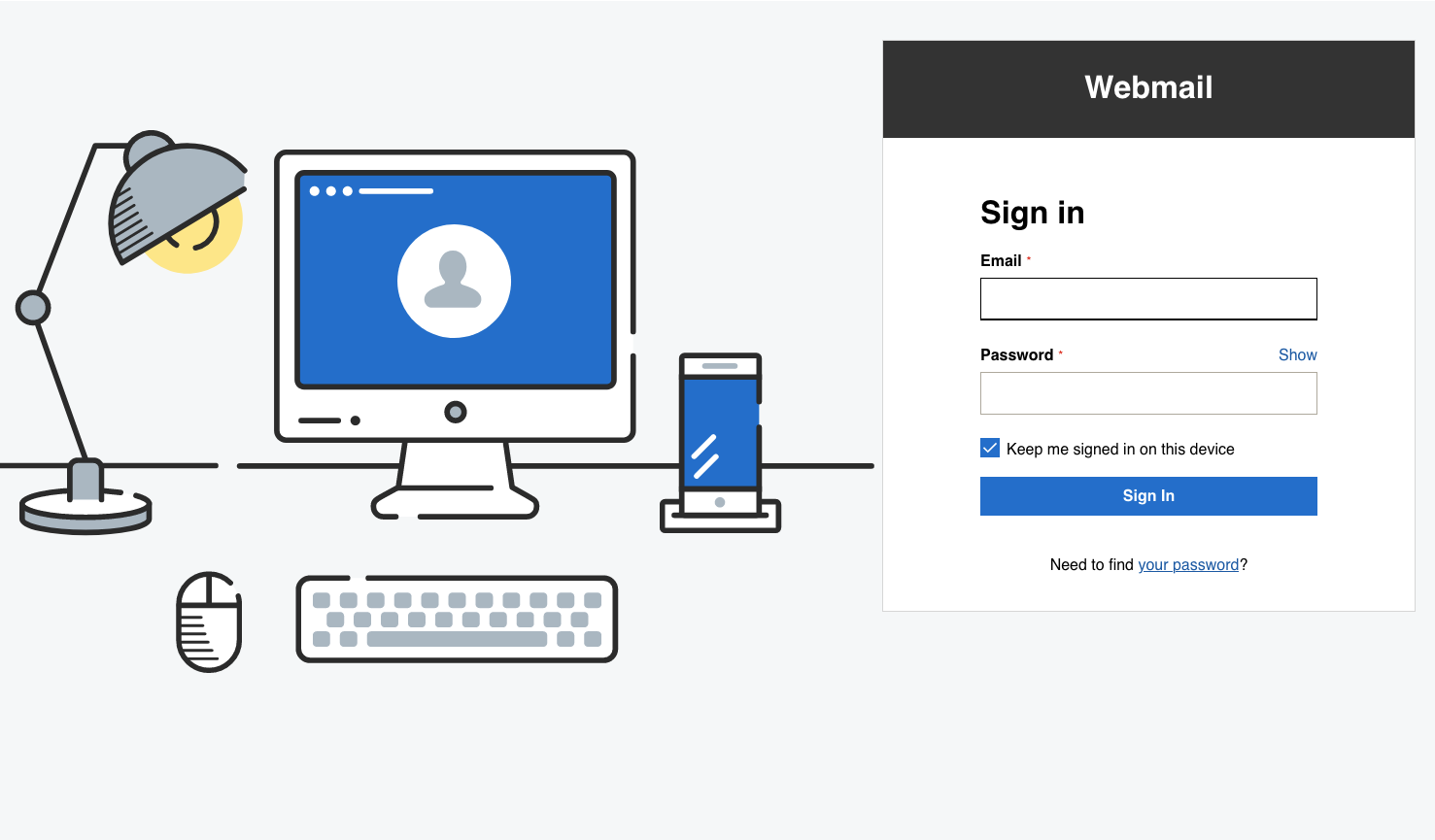
- 访问 GoDaddy Webmail 登录页面
从访问开始 GoDaddy Webmail 登录页面建议您将此页面添加至书签,以便日后更轻松地访问。
- 请输入您的电子邮件地址和密码
在 电邮 在字段中,输入您首次创建 GoDaddy Webmail 帐户时设置的电子邮件地址。然后,输入您在设置中创建的密码。 密码 领域。
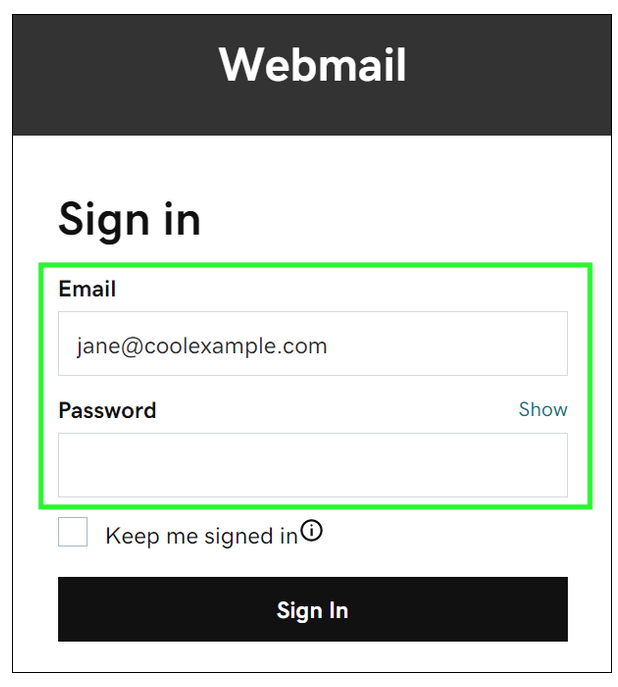
注意:您的客户帐户电子邮件地址和密码在这里无法使用。 - 登录
进入你的 邮箱 和 密码 在登录字段中,选择 登录然后您将被带到您的 GoDaddy Webmail 收件箱。
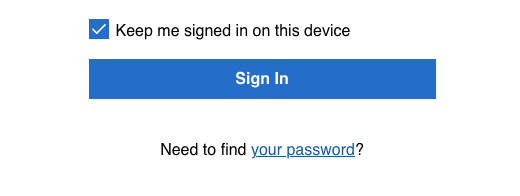
注意:(可选) 在此设备上保持登录状态 如果您希望在关闭浏览器后仍保持登录状态,请选中此复选框。
好了,就是这样。按照这些简单的步骤,您就成功登录了您的 GoDaddy Webmail 帐户。
那么,接下来呢?也许您想把邮箱添加到桌面或移动设备上。您肯定也会在某个时候需要撰写邮件。接下来的几节将涵盖这些主题和问题,以及如何解决一些常见的邮件使用难题。
此外,我们还将介绍一些其他常用功能,例如添加联系人、设置电子邮件签名和创建自动回复消息。那么,让我们开始吧。
将 GoDaddy Webmail 添加到您的桌面或移动设备
想在移动设备或电脑上添加 GoDaddy Webmail 吗?当然可以。但是,面对琳琅满目的邮件客户端和应用程序,有时难免会感到不知所措。所以,这份常见问题解答将帮助您找到最适合自己的选项。
使用 GoDaddy Webmail,您可以将电子邮件添加到 Android、iPhone 和 iPad (iOS) 移动设备。
您可以通过三种方式将 GoDaddy Webmail 添加到您的 Android 设备。具体使用哪种方法取决于您希望使用哪个应用程序来添加电子邮件。这三个应用程序分别是 Android 版 Outlook、Android 版 Gmail 和 Android 版三星电子邮件。
以下是三种将 GoDaddy Webmail 添加到 Android 设备的方法:
1. 如何在安卓版 Outlook 中添加电子邮件
2. 如何在安卓设备上向 Gmail 添加电子邮件?
3. 如何在安卓设备上将电子邮件添加到三星电子邮件账户
您可以通过两种方式将 GoDaddy Webmail 添加到您的 iOS 设备,例如 iPhone 或 iPad。您可以通过 Outlook 应用或 Apple Mail 应用添加电子邮件。两种设备上的步骤相同。
以下是每种方法的具体操作步骤:
1. 如何在 iPhone 或 iPad 上将电子邮件添加到 Outlook
2. 如何在 iPhone 或 iPad 上的“邮件”应用中添加电子邮件
是的。使用 GoDaddy Webmail,您可以将电子邮件添加到 Windows PC 和 Mac 电脑(macOS)。
如果您想在 Windows 电脑(台式机或笔记本电脑)上添加 GoDaddy Webmail,主要有两种方法。您可以通过 Windows 版 Outlook 应用或 Windows 自带的邮件应用添加电子邮件。
以下是每种方法的具体操作步骤:
1. 通过 Windows 邮件应用添加电子邮件的步骤
2. 将电子邮件添加到 Outlook 的步骤 (Windows 应用)
要将 GoDaddy Webmail 添加到您的 Mac 电脑(macOS),主要有两种方法:通过 Apple Mail 应用或 Outlook for Mac 应用。以下是两种方法的步骤:
1. 通过 Apple Mail 应用添加电子邮件的步骤
2. 将电子邮件添加到 Outlook 的步骤 (Mac 应用)
是的,可以。如果您更喜欢使用 Thunderbird 作为电子邮件客户端,Windows 和 Mac 系统都可以。请参阅“将我的电子邮件添加到 Thunderbird”。
没问题。如果您更换了新手机或电脑,可以随时参考这些步骤来设置新设备。如果您之后决定更换电子邮件应用程序或客户端,这些步骤同样适用。
有时,您需要服务器和端口设置才能在桌面或移动设备上设置电子邮件。如果是这样,以下是您设置电子邮件所需的服务器和端口设置。
如何使用 GoDaddy Webmail 发送电子邮件?
成功设置 GoDaddy Webmail 帐户后,您肯定会想发送一封测试邮件。我们建议您首先通过上述应用将 GoDaddy Webmail 添加到设备后,给自己发送一封测试邮件。
在讲解完如何撰写和发送电子邮件的说明之后,我们还会分享一些技巧,如果您遇到一些常见问题,这些技巧可能会有所帮助。
以下是使用 GoDaddy Webmail 撰写和发送电子邮件的分步说明:
1.开始 登录 GoDaddy Webmail 使用您的电子邮件地址和密码。(请注意:请使用您的 GoDaddy 网页邮箱登录信息,因为您的客户帐户登录信息在这里无效。)
2. 登录后,选择 撰写 打开一封新邮件。
3.在 转到: 在该字段中,输入您要发送电子邮件的电子邮件地址。
4.在 主题: 在字段中,输入您的电子邮件主题。
5. 在正文部分,输入您的电子邮件内容。
6. 准备就绪后,点击 发送.
就这样。按照这些步骤,您就成功地使用 GoDaddy Webmail 撰写并发送电子邮件了。
在某些情况下,由于各种原因,发送的邮件可能无法送达。发生这种情况时,您会收到一条错误消息,解释邮件无法送达的原因。此错误消息也称为退信。也就是说,您在尝试发送电子邮件后收到退信的原因有很多。如果您收到退信,请参阅“我的电子邮件退信是什么意思?”。该文档将根据您收到的错误消息提供故障排除指导,帮助您解决问题。
如果您遇到其他电子邮件问题,例如无法发送或接收邮件,则可能是初始电子邮件设置过程出现问题。如果是这种情况,请联系客户支持,以便进一步排查并解决问题。
设置好 GoDaddy Webmail 之后,我还能用它做什么?
如果您已经完成了 GoDaddy Webmail 的这一步,恭喜您!您已经迈出了成功的第一步,并拥有了坚实的基础。现在一切就绪,您可能想知道还能做些什么来充分利用您的帐户。如果是这样,那就太好了。
既然你现在进展顺利,以下还有几件事你可能也想安排一下。
您可能希望在 GoDaddy Webmail 中添加联系人,以便轻松管理常用联系人的联系信息,例如电子邮件地址、邮寄地址甚至电话号码。幸运的是,使用内置地址簿可以轻松完成此操作。了解如何在 GoDaddy Webmail 中添加和管理联系人。
有时,您可能希望以便捷的方式向同一群人发送电子邮件,而无需每次都输入每个人的电子邮件地址。为此,您可以考虑创建一个邮件列表,这样就可以轻松地一次性向多组联系人发送电子邮件。这样做可以避免每次需要向同一群人发送电子邮件时都添加单个收件人。
是的,可以。使用 GoDaddy Webmail,您可以设置群组日历,还可以邀请其他用户设置和激活他们的帐户。
电子邮件签名是提升邮件专业度的绝佳方式。只需在电子邮件签名中添加您的姓名、职位、电话号码和网站,您撰写的每封邮件都会自动在邮件末尾显示这些信息。非常方便。如果您想手动添加电子邮件签名,也可以。请参阅“将我的电子邮件签名添加到 GoDaddy Webmail”了解具体操作方法。
设置自动回复邮件在您一段时间内无法联系或休假时尤为有用。自动回复邮件有时也被称为“外出办公邮件”,它可以告知给您发送邮件的人您暂时无法联系,并提供他们需要帮助时如何联系其他渠道。启用自动回复是对同事和其他可能需要通过电子邮件联系您的人的礼貌之举。如有需要,请参阅 GoDaddy Webmail 中的“设置自动回复”了解如何创建您自己的自动回复。
总结
好了,差不多就是这样了。希望读完这篇文章后,您对如何开始使用和设置 GoDaddy Webmail 有了更清晰的了解。当然,如果您在使用过程中需要任何帮助,或者只是想快速回顾一下,都可以随时参考这篇文章。
此外,您还可以访问我们的帮助中心,获取更多关于电子邮件的说明和教程。
如果您还有其他本文未解答的问题,请在评论区留言。
发表评论
您必须登录才能发表评论。