

Nếu bạn chưa quen với GoDaddy Webmail, mục tiêu của chúng tôi là giúp bạn có được hiểu biết và nền tảng vững chắc sau khi đọc xong bài viết này. Trước hết, đây là một lựa chọn tuyệt vời dành cho cá nhân và tổ chức cần thiết lập một địa chỉ email chuyên nghiệp cho bản thân hoặc doanh nghiệp của họ. Nhiều người sử dụng chương trình email này khi mới bắt đầu kinh doanh để tạo cho địa chỉ email của họ một diện mạo chuyên nghiệp bằng cách liên kết nó với tên miền riêng của họ.
Vậy GoDaddy Webmail là gì? Và làm thế nào để bắt đầu và thiết lập nó? Bài viết này sẽ trực tiếp giải đáp những câu hỏi đó. Ngoài ra, bài viết này cũng hướng dẫn cách đăng nhập vào GoDaddy Webmail sau khi bạn đã tạo tài khoản. Bài viết cũng cung cấp câu trả lời cho một số câu hỏi thường gặp về tùy chọn email này của GoDaddy.
Sẵn sàng học chưa? Được rồi, chúng ta bắt đầu thôi.
Mục lục
- GoDaddy Webmail là gì?
- GoDaddy Webmail hoạt động như thế nào?
- Hướng dẫn cách tạo tài khoản Webmail GoDaddy
- Thêm địa chỉ email khôi phục
- Hướng dẫn đăng nhập vào tài khoản GoDaddy Webmail
- Thêm tài khoản vào máy tính hoặc thiết bị di động của bạn
- Làm cách nào để gửi email?
- Tôi còn có thể làm gì khác với GoDaddy Webmail sau khi đã thiết lập xong?
GoDaddy Webmail là gì?
GoDaddy Webmail là một nền tảng email được sử dụng để gửi và nhận email từ trình duyệt web thay vì từ một ứng dụng email thông thường. Với phương pháp này, email được truyền qua internet và sau đó được lưu trữ trực tiếp trên nhiều máy chủ khác nhau.
“Máy chủ nào vậy?” bạn có thể hỏi. Và câu trả lời là nhiều máy chủ. Thông thường, webmail có thể nằm trên nhiều máy chủ thuộc về:
- Các nhà cung cấp dịch vụ email, chẳng hạn như Gmail
- Nhà cung cấp dịch vụ internet (ISP), ví dụ như AT&T.
- Các nhà cung cấp dịch vụ lưu trữ web như GoDaddy
Sau đó, email được thu thập và lưu trữ trực tiếp trên các máy chủ đó. Và thông thường, nó sẽ được lưu trữ trên máy chủ cho đến khi người dùng tài khoản email xóa nó đi.
GoDaddy Webmail hoạt động như thế nào?
Tương tự như các nhà cung cấp email trực tuyến khác, GoDaddy Webmail hoạt động bằng cách kết nối người dùng với tài khoản email của họ thông qua việc đăng nhập trên web. Sau khi đăng nhập, người dùng có thể sử dụng email như bình thường, có khả năng gửi và nhận email từ bất kỳ nơi nào hoặc thiết bị nào. Khi sử dụng GoDaddy webmail, người dùng truy cập email trực tiếp từ máy chủ của GoDaddy, máy chủ này cần kết nối internet để hoạt động.
Có lẽ nhược điểm duy nhất của việc này là vì email của bạn được lưu trữ trên máy chủ của GoDaddy, nếu vì lý do nào đó bạn không có kết nối internet hoặc máy chủ lưu trữ email của bạn bị lỗi, bạn sẽ không thể truy cập email qua webmail trong thời gian đó. Thêm vào đó, hầu hết các tùy chọn webmail không cung cấp nhiều chức năng như các giải pháp phức tạp hơn như Outlook trên Web được cung cấp thông qua Microsoft 365 của GoDaddy.
Với Microsoft 365 từ GoDaddy , bạn không chỉ có thể truy cập email của mình qua webmail mà còn có thể thiết lập nó với một ứng dụng email như Outlook hoặc Mail cho Mac.
Ngoài ra, với Microsoft 365 webmail, bạn có thể truy cập tài khoản email của mình thông qua cổng đăng nhập cá nhân. Điều này bổ sung cho các trang đăng nhập tiêu chuẩn được sử dụng để truy cập tài khoản webmail của bạn. Cổng đăng nhập cá nhân có định dạng như sau:
- email.yourdomain.tld
Ví dụ, giả sử tên miền email của bạn là example.com . Bạn có thể truy cập trang đăng nhập webmail bằng cách vào địa chỉ email.example.com . Sau đó, bạn có thể đăng nhập như bình thường để truy cập tài khoản webmail GoDaddy của mình.
Được rồi, vậy là chúng ta đã hiểu GoDaddy webmail là gì và cách hoạt động của nó, hãy cùng xem cách bắt đầu sử dụng dịch vụ email này.
Hướng dẫn cách tạo tài khoản Webmail GoDaddy
Để thiết lập tài khoản GoDaddy Webmail của bạn, bạn sẽ tạo một địa chỉ email trong Trung tâm Quản trị Không gian làm việc. Trung tâm Quản trị Không gian làm việc nằm trong tài khoản khách hàng của bạn.
Dưới đây là các bước để thiết lập tài khoản email của bạn :
- Đăng nhập vào Trung tâm điều khiển không gian làm việc (Sử dụng tên người dùng và mật khẩu cho tài khoản khách hàng của bạn).
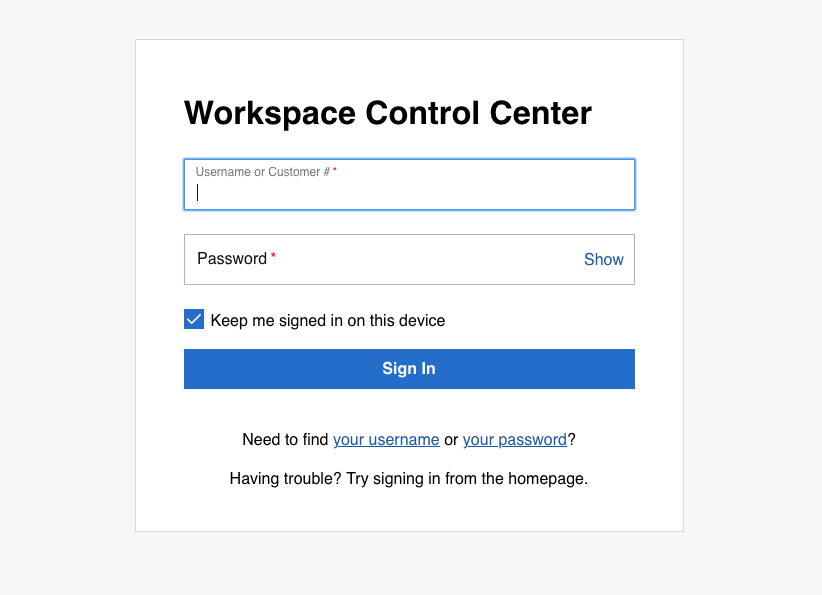
- Sau khi đăng nhập, hãy chọn Tạo tùy chọn ở đầu Danh sách địa chỉ email.

- Chọn hình ba gạch Email hộp kiểm, sau đó nhập Email Bạn muốn tạo bằng tên miền của mình.
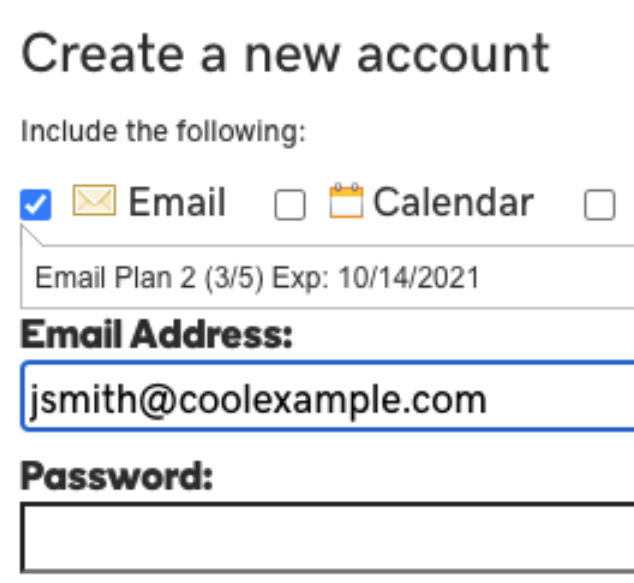
- Nhập Mật khẩu và xác nhận bằng cách nhập lại hai lần.
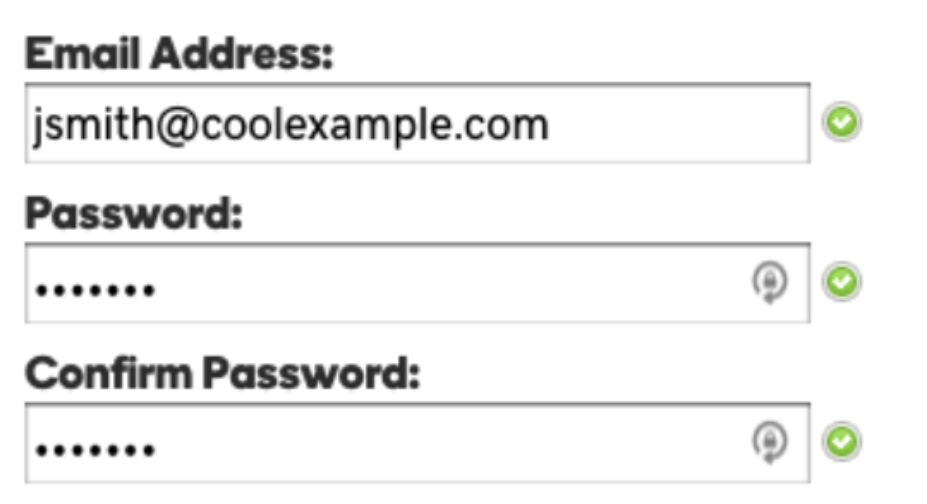
- Cuối cùng, chọn Tạo.

Và thế là xong. Thông thường, quá trình thiết lập tài khoản email và địa chỉ của bạn sẽ mất vài phút. Sau khi quá trình thiết lập hoàn tất, bạn sẽ nhận được một email xác nhận thông báo rằng quá trình đã hoàn tất.
Thêm địa chỉ email khôi phục
Sau khi tài khoản email GoDaddy Workspace của bạn đã được thiết lập, bước tiếp theo rất được khuyến khích là thêm địa chỉ email khôi phục. Trong trường hợp bạn quên mật khẩu, địa chỉ email khôi phục sẽ là địa chỉ email mà bạn nhận được liên kết đặt lại mật khẩu để có thể đặt lại mật khẩu và truy cập lại vào tài khoản của mình.
Người dùng Workspace mới có thể thêm địa chỉ email khôi phục ngay lần đầu tiên đăng nhập vào GoDaddy Webmail, vì hệ thống sẽ nhắc họ làm điều đó. Người dùng Workspace hiện tại có thể thêm hoặc cập nhật địa chỉ email khôi phục trực tiếp từ Trung tâm điều khiển Workspace.
Đây là cách thêm địa chỉ email khôi phục cho cả hai trường hợp :
Người dùng Webmail Không gian làm việc mới
- Truy cập vào GoDaddy Webmail Trang đăng nhập.
- Đăng nhập Sử dụng địa chỉ email và mật khẩu Workspace của bạn.
- Khi được đưa ra trước Bảo vệ tài khoản trang, nhập một Email khôi phục địa chỉ nhà.
- Chọn Lưu & Tiếp tục.
- Sau đó, bạn sẽ được chuyển đến hộp thư đến GoDaddy Webmail của mình.
Sau khi hoàn thành các bước này, bạn sẽ có thể đặt lại mật khẩu nếu cần để truy cập lại tài khoản của mình. Nếu vì lý do nào đó bạn không nhận được lời nhắc nhập địa chỉ email khôi phục khi đăng nhập lần đầu vào tài khoản, bạn có thể sử dụng hướng dẫn dành cho Người dùng Email Workspace hiện có bên dưới để thêm địa chỉ email khôi phục.
Người dùng Webmail Không gian làm việc hiện tại
- Truy cập vào Trung tâm điều khiển không gian làm việc Trang đăng nhập.
- Đăng nhập sử dụng của bạn Tài khoản khách hàng Tên người dùng và mật khẩu (Thông tin đăng nhập Workspace của bạn sẽ không hoạt động ở đây).
- Trong tạp chí Danh sách địa chỉ email khu vực, chọn Chỉnh sửa biểu tượng (trông giống như một cây bút chì).
- Nhập Email khôi phục địa chỉ nhà.
- Nhấp chuột Tiết kiệm.
Và thế là xong. Bằng cách làm theo các bước này, dù bạn là người dùng hiện tại hay người dùng mới, địa chỉ email khôi phục của bạn sẽ được thiết lập và sẵn sàng sử dụng.
Hướng dẫn đăng nhập vào tài khoản GoDaddy Webmail
Như chúng ta đã thảo luận, GoDaddy Webmail cung cấp một cách thuận tiện để người dùng truy cập email của họ từ trình duyệt web. Và nếu bạn đã tạo tài khoản thành công, xin chúc mừng. Bạn đang trên đường trở thành một người dùng chuyên nghiệp thực thụ.
Tiếp theo, chúng ta sẽ cùng tìm hiểu cách đăng nhập vào tài khoản GoDaddy Webmail của bạn. Hướng dẫn từng bước này sẽ hữu ích nếu bạn muốn kiểm tra xem địa chỉ email và mật khẩu mới của mình có hoạt động chính xác hay không, hoặc nếu bạn chỉ cần ôn lại cách đăng nhập nếu đã lâu rồi bạn chưa đăng nhập.
Thời gian cần thiết: 1 phút
Hướng dẫn đăng nhập vào tài khoản Webmail của GoDaddy
- Truy cập trang đăng nhập GoDaddy Webmail
Bắt đầu bằng cách truy cập Trang đăng nhập GoDaddy WebmailBạn nên đánh dấu trang này để tiện truy cập lại sau này.
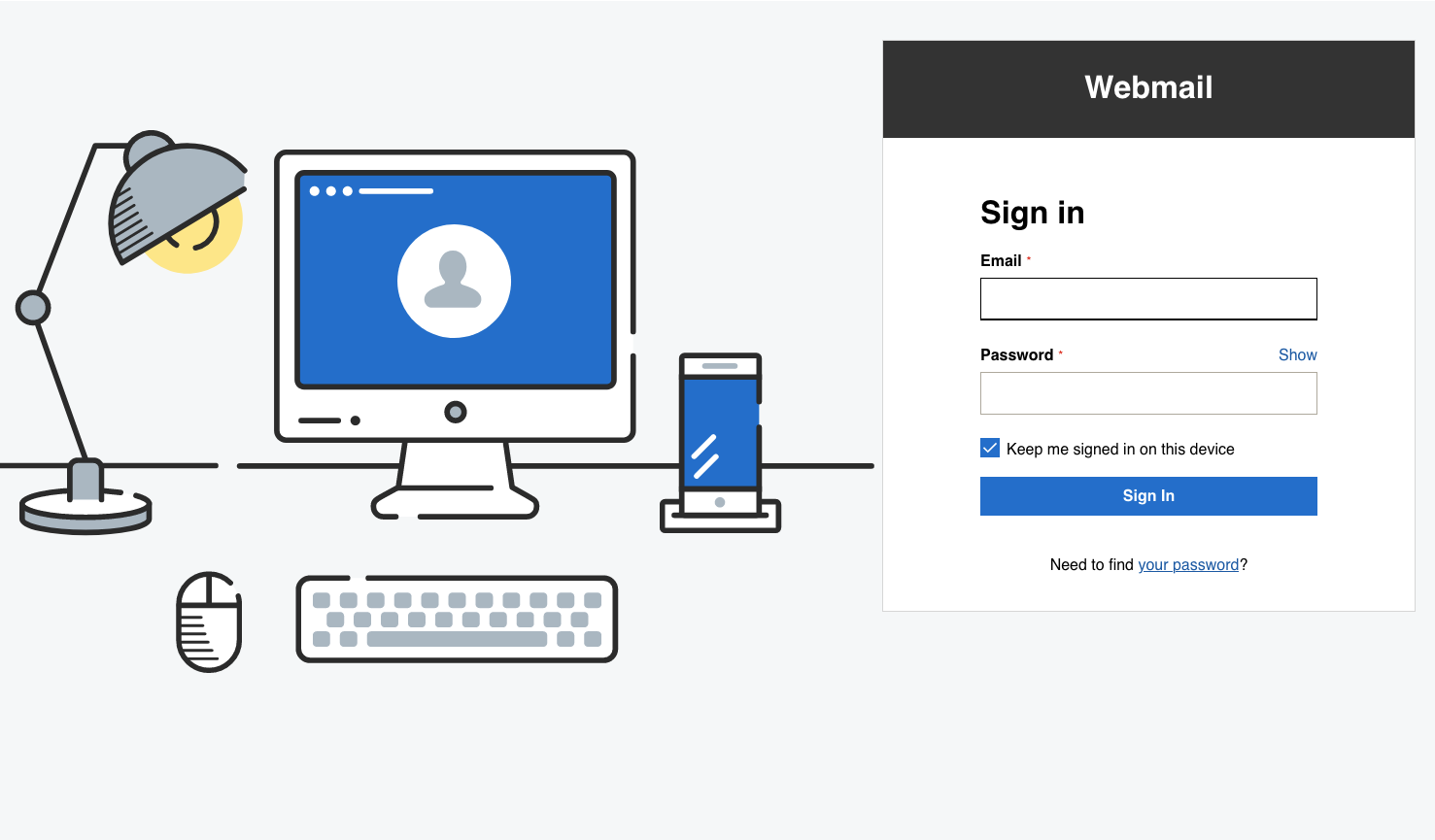
- Nhập địa chỉ email và mật khẩu của bạn.
Trong tạp chí Email Trong trường này, hãy nhập địa chỉ email bạn đã thiết lập khi tạo tài khoản GoDaddy Webmail lần đầu. Sau đó, nhập mật khẩu bạn đã tạo vào trường tiếp theo. Mật khẩu trường.
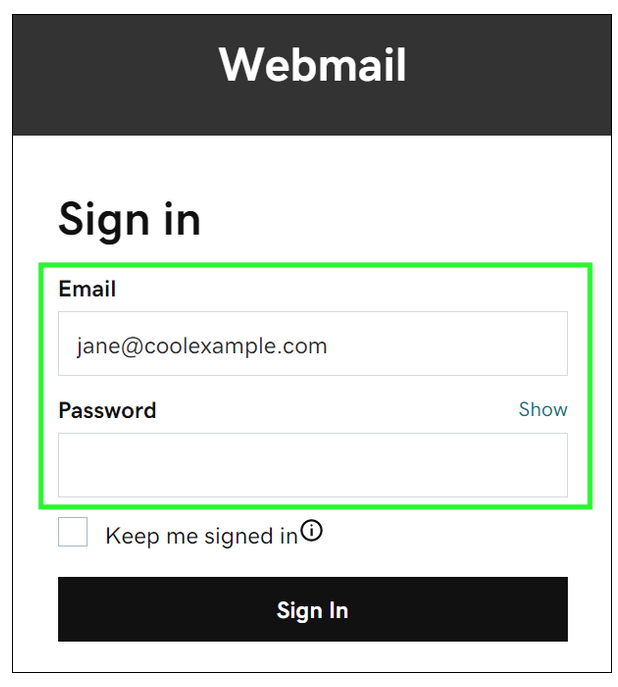
Lưu ýĐịa chỉ email và mật khẩu tài khoản khách hàng của bạn sẽ không hoạt động ở đây. - Đăng nhập
Sau khi vào Địa chỉ email và mật khẩu Trong các trường đăng nhập, hãy chọn Đăng nhậpThao tác này sẽ đưa bạn đến hộp thư đến GoDaddy Webmail của mình.
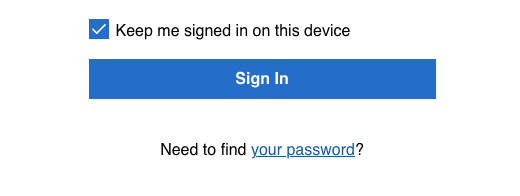
Lưu ýBạn có thể tùy chọn Giữ tôi đăng nhập trên thiết bị này Chọn ô này nếu bạn muốn tiếp tục đăng nhập vào Webmail sau khi đóng trình duyệt web.
Và thế là xong. Bằng cách làm theo các bước đơn giản này, bạn đã đăng nhập thành công vào tài khoản GoDaddy Webmail của mình.
Vậy, bước tiếp theo là gì? Có lẽ bạn muốn thêm email vào máy tính hoặc thiết bị di động của mình. Chắc chắn bạn sẽ cần soạn email vào một lúc nào đó. Đây là những chủ đề và câu hỏi sẽ được đề cập trong các phần tiếp theo, cũng như cách bạn có thể khắc phục một số sự cố thường gặp khi sử dụng email.
Ngoài ra, chúng ta cũng sẽ xem xét một số tính năng phổ biến khác như thêm liên hệ, thiết lập chữ ký email và tạo tin nhắn trả lời tự động. Vậy, hãy cùng bắt đầu.
Thêm GoDaddy Webmail vào máy tính hoặc thiết bị di động của bạn
Bạn muốn thêm GoDaddy Webmail vào thiết bị di động hoặc máy tính để bàn của mình? Điều đó hoàn toàn có thể. Nhưng với rất nhiều lựa chọn về ứng dụng và phần mềm email, việc biết bắt đầu từ đâu đôi khi có thể khiến bạn cảm thấy choáng ngợp. Vì vậy, phần Hỏi đáp này sẽ hướng dẫn bạn cách bắt đầu để tìm ra lựa chọn phù hợp nhất với mình.
Với GoDaddy Webmail, bạn có thể thêm email của mình vào các thiết bị di động Android, iPhone và iPad (iOS).
Có ba cách để bạn thêm GoDaddy Webmail vào thiết bị Android của mình. Phương pháp bạn sử dụng phụ thuộc vào ứng dụng bạn muốn thêm email vào thiết bị của mình. Ba ứng dụng có sẵn để lựa chọn là Outlook trên Android, Gmail trên Android và Samsung Email trên Android.
Dưới đây là hướng dẫn cho ba cách thêm GoDaddy Webmail vào thiết bị Android của bạn:
1. Các bước thêm email vào Outlook trên Android
2. Các bước thêm email vào Gmail trên Android
3. Các bước thêm email vào ứng dụng Samsung Email trên Android
Có một vài cách để thêm GoDaddy Webmail vào thiết bị iOS của bạn, chẳng hạn như iPhone hoặc iPad. Bạn có thể thêm email thông qua ứng dụng Outlook hoặc ứng dụng Apple Mail. Các bước thực hiện đều giống nhau trên cả hai thiết bị.
Dưới đây là hướng dẫn cho từng phương pháp:
1. Các bước thêm email vào Outlook trên iPhone hoặc iPad
2. Các bước thêm email vào ứng dụng Mail trên iPhone hoặc iPad
Có. Với GoDaddy Webmail, bạn có thể thêm email của mình vào cả máy tính Windows và máy tính Mac (macOS).
Nếu bạn muốn thêm GoDaddy Webmail vào máy tính Windows (máy tính để bàn hoặc máy tính xách tay), có hai cách chính để thực hiện. Bạn có thể thêm email của mình thông qua ứng dụng Outlook dành cho Windows hoặc thông qua ứng dụng Windows Mail.
Dưới đây là hướng dẫn cho từng phương pháp:
1. Các bước thêm email thông qua ứng dụng Windows Mail
2. Các bước thêm email vào Outlook (Ứng dụng Windows)
Để thêm GoDaddy Webmail vào máy tính Mac (macOS), có hai phương pháp chính. Hoặc thông qua ứng dụng Apple Mail hoặc ứng dụng Outlook dành cho Mac. Dưới đây là các bước cho cả hai phương pháp:
1. Các bước thêm email thông qua ứng dụng Apple Mail
2. Các bước thêm email vào Outlook (Ứng dụng dành cho Mac)
Có, bạn có thể. Nếu bạn thích sử dụng Thunderbird làm trình quản lý email, bạn có thể làm như vậy trên cả Windows và Mac. Xem thêm email của tôi vào Thunderbird.
Không vấn đề gì. Nếu bạn mua điện thoại hoặc máy tính mới, bạn luôn có thể tham khảo lại các bước này để thiết lập thiết bị mới của mình. Điều này cũng áp dụng nếu sau này bạn quyết định chuyển sang ứng dụng email hoặc trình quản lý email khác so với thiết lập ban đầu.
Đôi khi bạn cần cài đặt máy chủ và cổng để thiết lập email trên máy tính hoặc thiết bị di động. Nếu vậy, đây là các cài đặt máy chủ và cổng bạn cần để thiết lập email.
Tôi gửi email bằng GoDaddy Webmail như thế nào?
Sau khi thiết lập thành công tài khoản GoDaddy Webmail, chắc chắn bạn sẽ muốn gửi email vào một lúc nào đó. Bước đầu tiên, chúng tôi khuyên bạn nên gửi một email thử nghiệm đến chính mình sau khi đã thêm GoDaddy Webmail vào thiết bị của bạn thông qua ứng dụng được đề cập ở trên.
Sau khi xem qua hướng dẫn soạn thảo và gửi email, chúng tôi cũng sẽ chia sẻ một vài mẹo hữu ích nếu bạn gặp phải một số vấn đề thường gặp.
Dưới đây là hướng dẫn từng bước để soạn và gửi email bằng GoDaddy Webmail:
1. Bắt đầu bởi Đăng nhập vào GoDaddy Webmail Với địa chỉ email và mật khẩu của bạn. (Lưu ý: Hãy sử dụng thông tin đăng nhập webmail GoDaddy của bạn vì thông tin đăng nhập tài khoản khách hàng của bạn sẽ không hoạt động ở đây.)
2. Sau khi đăng nhập, hãy chọn Soạn Để mở một email mới.
3. bên trong Đến: Trong ô này, hãy nhập địa chỉ email mà bạn muốn gửi email đến.
4. bên trong Chủ đề: Trong ô này, hãy nhập tiêu đề email của bạn.
5. Trong phần nội dung, hãy nhập nội dung email của bạn.
6. Khi đã sẵn sàng, hãy nhấp chuột Gửi.
Vậy là xong. Bằng cách làm theo các bước này, bạn đã soạn thảo và gửi email thành công bằng GoDaddy Webmail.
Trong một số trường hợp, thư đã gửi không thể được chuyển phát vì nhiều lý do khác nhau. Khi điều này xảy ra, bạn sẽ nhận được một thông báo lỗi giải thích lý do tại sao email không thể được gửi đi. Thông báo lỗi này cũng được gọi là thông báo trả lại (bounce back message). Có một số lý do khiến bạn có thể nhận được thông báo trả lại sau khi cố gắng gửi email. Trong trường hợp bạn nhận được thông báo trả lại, hãy xem " Email bị trả lại nghĩa là gì?" . Điều này sẽ cung cấp hướng dẫn khắc phục sự cố dựa trên thông báo lỗi bạn nhận được.
Nếu bạn gặp các sự cố khác liên quan đến email, chẳng hạn như không thể gửi hoặc nhận email, thì có thể đã xảy ra lỗi trong quá trình thiết lập email ban đầu. Nếu vậy, vui lòng liên hệ với bộ phận hỗ trợ khách hàng để được trợ giúp khắc phục sự cố và giải quyết vấn đề.
Tôi còn có thể làm gì khác với GoDaddy Webmail sau khi đã thiết lập xong?
Nếu bạn đã đi đến bước này trong hành trình sử dụng GoDaddy Webmail, xin chúc mừng. Bạn đã có một khởi đầu tuyệt vời và hiện đã có một nền tảng vững chắc để làm việc. Và bây giờ khi mọi thứ đã được thiết lập và sẵn sàng, bạn có thể đang tự hỏi mình có thể làm gì khác để tận dụng tối đa tài khoản của mình. Nếu vậy, điều đó thật tuyệt.
Dưới đây là một vài việc nữa bạn có thể muốn thiết lập khi mọi việc đang diễn ra suôn sẻ.
Bạn có thể muốn thêm danh bạ vào GoDaddy Webmail để dễ dàng quản lý thông tin liên lạc như địa chỉ email, địa chỉ bưu chính hoặc thậm chí số điện thoại của những người bạn thường xuyên liên hệ. May mắn thay, có một cách rất dễ dàng để làm điều này bằng cách sử dụng sổ địa chỉ tích hợp sẵn. Tìm hiểu cách thêm và quản lý danh bạ trong GoDaddy Webmail.
Đôi khi bạn muốn gửi email đến cùng một nhóm người một cách thuận tiện mà không cần phải nhập địa chỉ email của từng người mỗi lần. Để làm điều này, bạn có thể cân nhắc tạo danh sách phân phối , cho phép bạn dễ dàng gửi email đến nhiều người cùng một lúc. Việc này giúp loại bỏ nhu cầu thêm người nhận riêng lẻ mỗi khi bạn cần gửi email cho cùng một nhóm người.
Có, bạn có thể. Với GoDaddy Webmail, bạn có thể thiết lập lịch nhóm , cũng như mời người dùng khác thiết lập và kích hoạt tài khoản của họ.
Chữ ký email là một cách tuyệt vời để nâng cao tính chuyên nghiệp cho email của bạn. Bằng cách thêm tên, chức danh, số điện thoại và trang web của bạn vào chữ ký email, mọi email bạn soạn thảo có thể tự động hiển thị thông tin này ở cuối tin nhắn email bạn viết. Thật tuyệt! Bạn muốn thêm chữ ký email thủ công? Bạn cũng có tùy chọn đó. Xem thêm chữ ký email của tôi vào GoDaddy Webmail để tìm hiểu cách thực hiện.
Thiết lập tin nhắn trả lời tự động đặc biệt hữu ích khi bạn không thể liên lạc được trong một khoảng thời gian nhất định, hoặc khi đi nghỉ mát. Đôi khi được gọi là "tin nhắn vắng mặt", tin nhắn trả lời tự động cho phép những người gửi email cho bạn biết rằng bạn tạm thời không có mặt và cũng cho biết cách họ có thể liên hệ để được hỗ trợ ngay lập tức nếu cần. Việc bật tin nhắn trả lời tự động là một phép lịch sự chuyên nghiệp đối với đồng nghiệp và những người khác có thể cần liên lạc với bạn qua email. Xem hướng dẫn thiết lập tin nhắn trả lời tự động trong GoDaddy Webmail để tìm hiểu cách tạo tin nhắn trả lời tự động cho riêng mình nếu cần.
Tổng kết
Vậy là gần như đã đầy đủ rồi. Hy vọng sau khi đọc bài viết này, bạn đã hiểu rõ hơn cách bắt đầu và thiết lập GoDaddy Webmail. Và tất nhiên, bạn luôn có thể tham khảo lại bài viết này nếu cần trợ giúp trong quá trình sử dụng, hoặc chỉ cần ôn lại một chút kiến thức.
Ngoài ra, bạn cũng có thể truy cập Trung tâm Trợ giúp của chúng tôi để tìm hiểu thêm hướng dẫn và bài hướng dẫn về chủ đề email.
Bạn còn câu hỏi nào khác chưa được giải đáp trong bài viết này? Hãy cho chúng tôi biết trong phần bình luận.
Bình luận
Bạn phải đăng nhập để bình luận.