

Якщо ви не знайомі з веб-поштою GoDaddy , наша мета — допомогти вам отримати ґрунтовне розуміння та базові знання до кінця цієї статті. По-перше, це чудовий варіант для окремих осіб та організацій, яким потрібно налаштувати професійну адресу електронної пошти для себе або для свого бізнесу. Багато хто використовує програму електронної пошти на початку свого бізнесу, щоб надати своїй адресі електронної пошти професійного вигляду, пов’язавши її з власним доменним іменем.
Але що ж таке веб-пошта GoDaddy? І як її розпочати та налаштувати? Саме на ці питання безпосередньо відповідає ця стаття. Крім того, у цій статті розглядається, як увійти до веб-пошти GoDaddy після створення облікового запису. Вона також містить відповіді на деякі поширені запитання щодо цього конкретного варіанта електронної пошти GoDaddy.
Готові вчитися? Гаразд, почнемо.
Зміст
- Що таке веб-пошта GoDaddy?
- Як працює веб-пошта GoDaddy?
- Як створити обліковий запис веб-пошти GoDaddy
- Додати адресу електронної пошти для відновлення
- Як увійти до облікового запису веб-пошти GoDaddy
- Додайте обліковий запис на свій комп’ютер або мобільний пристрій
- Як надіслати електронний лист?
- Що ще я можу робити з веб-поштою GoDaddy після її налаштування?
Що таке веб-пошта GoDaddy?
GoDaddy Webmail – це платформа електронної пошти, яка використовується для надсилання та отримання електронної пошти з веббраузера, а не з поштового клієнта. За допомогою цього методу електронні листи передаються через Інтернет, а потім зберігаються безпосередньо на різних серверах.
«Які сервери?» — можете запитати ви. І відповідь — кілька серверів. Найчастіше веб-пошта може знаходитися на різних серверах, що належать:
- Постачальники послуг електронної пошти, такі як Gmail
- Інтернет-провайдер або постачальник інтернет-послуг, такий як AT&T
- Постачальники веб-хостингу, такі як GoDaddy
Потім електронна пошта збирається та зберігається безпосередньо на цих серверах. І, як правило, вона зберігатиметься на сервері, доки її не видалить користувач облікового запису електронної пошти.
Як працює веб-пошта GoDaddy?
Подібно до інших типів веб-провайдерів електронної пошти, GoDaddy Webmail працює, підключаючи користувачів до їхніх облікових записів електронної пошти шляхом входу в Інтернет. Після входу користувачі можуть використовувати електронну пошту як завжди, з можливістю надсилати та отримувати електронні листи з будь-якого місця чи пристрою. Під час використання GoDaddy webmail користувачі отримують доступ до своєї електронної пошти безпосередньо із сервера GoDaddy, для роботи якого потрібне підключення до Інтернету.
Мабуть, єдиним недоліком цього є те, що оскільки ваші електронні листи зберігаються на сервері GoDaddy, якщо з якоїсь причини у вас немає підключення до Інтернету або сервер, на якому зберігається ваша електронна пошта, не працює, електронна пошта буде недоступна протягом цього часу через веб-пошту. Крім того, більшість варіантів веб-пошти не пропонують стільки ж функціональності, скільки складніші рішення, такі як Outlook в Інтернеті, що пропонуються через Microsoft 365 від GoDaddy.
Завдяки Microsoft 365 від GoDaddy ви не лише маєте доступ до своєї електронної пошти через веб-пошту, але й можете налаштувати її за допомогою поштового клієнта, такого як Outlook або Mail for Mac.
Крім того, за допомогою веб-пошти Microsoft 365 ви можете отримати доступ до свого облікового запису електронної пошти через особистий портал входу. Це на додаток до стандартних сторінок входу, які використовуються для доступу до вашого облікового запису веб-пошти. Особисті портали входу мають такий формат:
- email.yourdomain.tld
Наприклад, скажімо, що ім’я вашого домену електронної пошти — example.com . Ви можете отримати доступ до сторінки входу до веб-пошти, відвідавши email.example.com . Після цього ви можете увійти як завжди, щоб отримати доступ до свого облікового запису веб-пошти GoDaddy.
Добре, тепер, коли ми розуміємо, що таке веб-пошта GoDaddy та як вона працює, давайте розглянемо, як почати користуватися цією поштовою службою.
Як створити обліковий запис веб-пошти GoDaddy
Щоб налаштувати обліковий запис веб-пошти GoDaddy, вам потрібно створити адресу електронної пошти в Центрі керування робочим простором. Центр керування робочим простором розташований у вашому обліковому записі клієнта.
Ось кроки для налаштування облікового запису електронної пошти :
- Увійдіть в свій Центр керування робочим простором (використовуючи ім’я користувача та пароль вашого облікового запису клієнта).
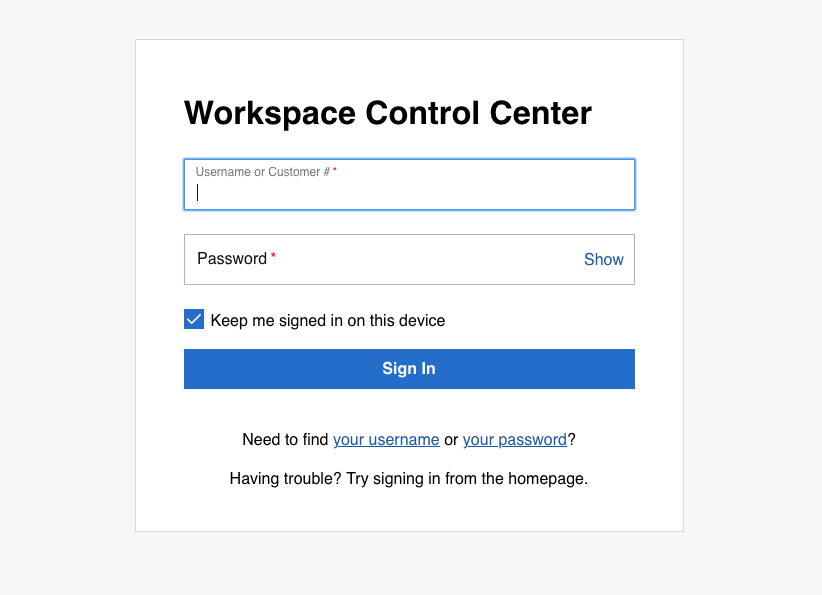
- Після входу виберіть Створити у верхній частині Список адрес електронної пошти.

- Оберіть Електронна пошта прапорець, а потім введіть Адреса електронної пошти ви хочете створити за допомогою свого домену.
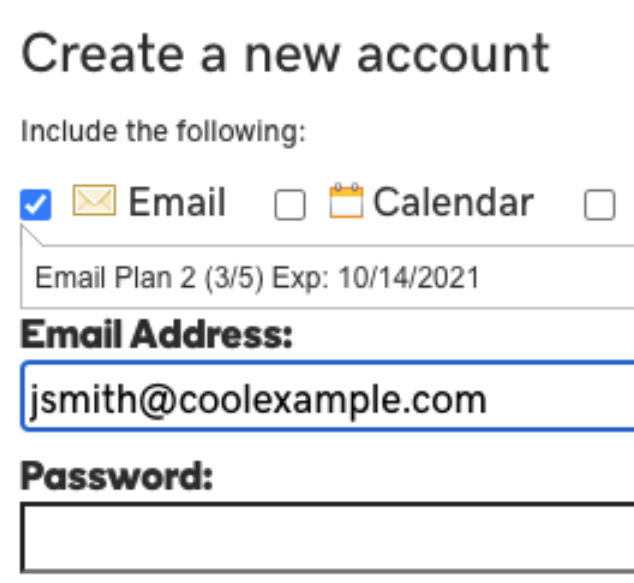
- Введіть Пароль і підтвердіть це, ввівши його двічі.
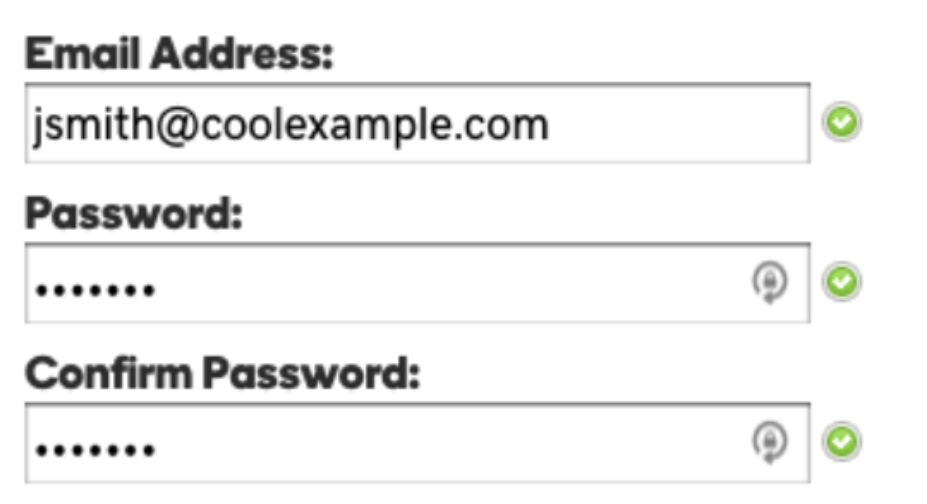
- Нарешті, виберіть Створити.

Ось і все. Зазвичай налаштування вашого облікового запису електронної пошти та адреси займає кілька хвилин. Після завершення налаштування ви повинні отримати електронний лист із підтвердженням про його завершення.
Додати адресу електронної пошти для відновлення
Тепер, коли ваш обліковий запис електронної пошти GoDaddy Workspace налаштовано, наполегливо рекомендується додати адресу електронної пошти для відновлення. Якщо ви забудете свій пароль, ваша адреса електронної пошти для відновлення – це адреса електронної пошти, на яку буде надіслано посилання для скидання пароля, щоб ви могли скинути пароль та відновити доступ до свого облікового запису.
Нові користувачі Workspace можуть додати адресу електронної пошти для відновлення під час першого входу в GoDaddy Webmail, оскільки їм буде запропоновано зробити це. Існуючі користувачі Workspace можуть додавати або оновлювати адресу електронної пошти для відновлення безпосередньо в Центрі керування Workspace.
Ось як додати адресу електронної пошти для відновлення в обох сценаріях :
Нові користувачі вебпошти Workspace
- Відвідати Веб-пошта GoDaddy сторінка входу.
- Увійти використовуючи адресу електронної пошти та пароль вашої Робочої області.
- Коли представлено Захистіть свій обліковий запис сторінку, введіть Електронна пошта для відновлення адреса
- Виберіть Зберегти та продовжити.
- Після цього ви перейдете до своєї поштової скриньки GoDaddy Webmail.
Після виконання цих кроків ви зможете скинути свій пароль за потреби, щоб відновити доступ до свого облікового запису. Якщо з якоїсь причини ви не отримуєте запит на введення адреси електронної пошти для відновлення під час першого входу в обліковий запис, ви можете скористатися інструкціями для існуючих користувачів електронної пошти Workspace нижче, щоб додати адресу електронної пошти для відновлення.
Існуючі користувачі вебпошти Workspace
- Відвідати Центр керування робочим простором сторінка входу.
- Увійти за допомогою вашого обліковий запис клієнта ім'я користувача та пароль (ваші дані для входу в робочу область тут не працюватимуть).
- Перейдіть на вкладку Список адрес електронної пошти область, виберіть Редагувати значок (який виглядає як олівець).
- Введіть Електронна пошта для відновлення адреса
- Натисніть Зберегти.
Ось і все. Виконуючи ці кроки як існуючий або новий користувач, ви налаштуєте свою адресу електронної пошти для відновлення та зможете використовувати її.
Як увійти до облікового запису веб-пошти GoDaddy
Як ми вже обговорювали, GoDaddy Webmail пропонує зручний спосіб для користувачів доступу до своєї електронної пошти з веббраузера. І якщо ви успішно створили свій обліковий запис, чудова робота. Ви на шляху до того, щоб стати справжнім професіоналом.
Далі ми розглянемо, як увійти до свого облікового запису веб-пошти GoDaddy. Ці покрокові інструкції стануть у пригоді, якщо ви хочете перевірити, чи ваша нова адреса електронної пошти та пароль працюють правильно, або якщо вам просто потрібно освіжити знання про те, як знову увійти, якщо з моменту вашого останнього входу минув певний час.
Необхідний час: 1 хвилина
Як увійти до облікового запису веб-пошти GoDaddy
- Відвідайте сторінку входу до веб-пошти GoDaddy
Почніть із відвідування Сторінка входу в веб-пошту GoDaddyМожливо, варто додати цю сторінку до закладок, щоб легше було до неї повернутися пізніше.
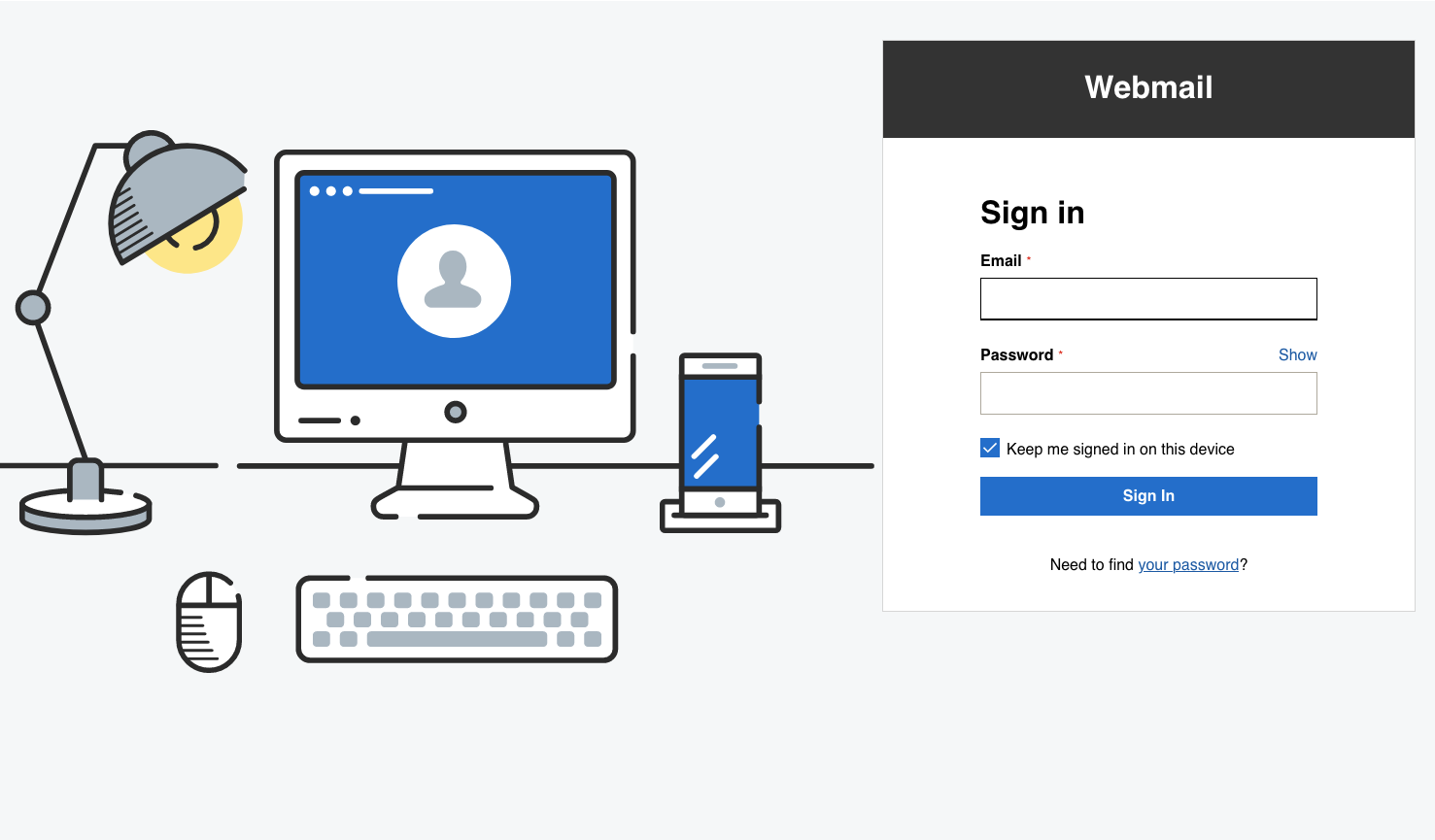
- Введіть свою адресу електронної пошти та пароль
Перейдіть на вкладку Електронна пошта У полі введіть адресу електронної пошти, яку ви налаштували під час першого створення облікового запису веб-пошти GoDaddy. Потім введіть пароль, який ви створили, у Пароль .
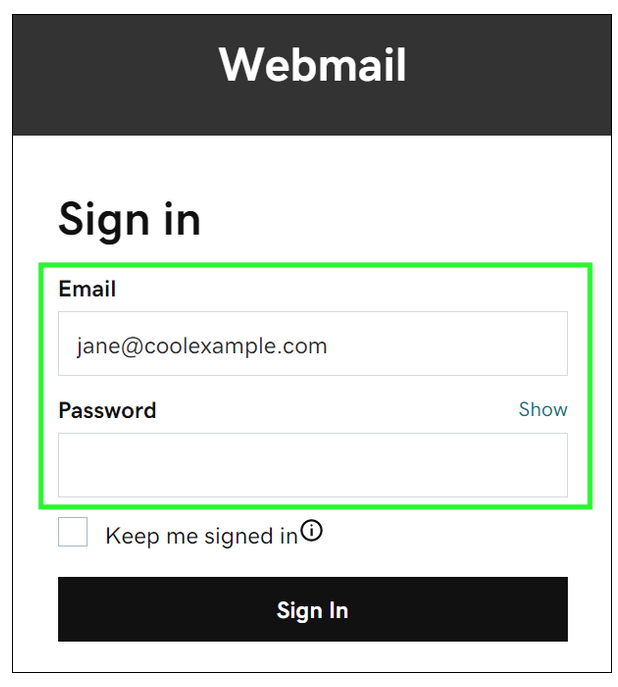
Примітка:: Адреса електронної пошти та пароль вашого облікового запису клієнта тут не працюватимуть. - Увійти
Після введення адресу електронної пошти та пароль у полях входу виберіть УвійтиПісля цього ви перейдете до своєї поштової скриньки GoDaddy Webmail.
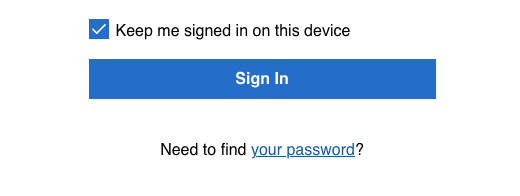
Примітка:: За бажанням, ви можете вибрати Залишати мене в системі на цьому пристрої прапорець, якщо ви хочете залишатися ввімкненими у веб-пошту після закриття веб-браузера.
Ось і все. Виконуючи ці прості кроки, ви успішно ввійдете у свій обліковий запис веб-пошти GoDaddy.
Отже, що далі? Можливо, ви захочете додати свою електронну пошту на свій комп’ютер або мобільний пристрій. Ви точно захочете написати електронного листа в якийсь момент. Ці теми та питання розглядаються в наступних кількох розділах, а також розповідається, як можна вирішити деякі поширені перешкоди з електронною поштою на цьому шляху.
Крім того, ми розглянемо деякі інші поширені функції, такі як додавання контактів, налаштування підпису електронної пошти та створення повідомлення автоматичної відповіді. Тож, давайте зануримося в це.
Додайте веб-пошту GoDaddy на свій комп’ютер або мобільний пристрій
Хочете додати веб-пошту GoDaddy на свій мобільний пристрій або комп’ютер? Ви можете. Але з такою кількістю варіантів поштових клієнтів і програм, знання того, з чого почати, часом може здатися складним. Тому цей розділ поширених запитань допоможе вам знайти найкращий для вас варіант.
За допомогою GoDaddy Webmail ви можете додавати свою електронну пошту на мобільні пристрої Android, iPhone та iPad (iOS).
Існує три способи додати GoDaddy Webmail на свій пристрій Android. Вибір методу залежить від ваших уподобань щодо програми, за допомогою якої ви хочете додати електронну пошту на свій пристрій. Три доступні програми на вибір: Outlook на Android, Gmail на Android та Samsung Email на Android.
Ось інструкції щодо трьох способів додавання веб-пошти GoDaddy на ваш пристрій Android:
1. Кроки для додавання електронної пошти до Outlook на Android
2. Кроки для додавання електронної пошти до Gmail на Android
3. Кроки для додавання електронної пошти до Samsung Email на Android
Існує кілька способів додати GoDaddy Webmail на пристрій iOS, такий як iPhone або iPad. Ви можете додати електронну пошту через програму Outlook або через програму Apple Mail. Кроки для цього однакові на обох пристроях.
Ось інструкції для кожного методу:
1. Кроки для додавання електронної пошти до Outlook на iPhone або iPad
2. Кроки для додавання електронної пошти до програми Mail на iPhone або iPad
Так. За допомогою GoDaddy Webmail ви можете додавати свою електронну пошту як на ПК з Windows, так і на комп’ютери Mac (macOS).
Якщо ви хочете додати веб-пошту GoDaddy на свій комп’ютер із Windows (настільний комп’ютер чи ноутбук), існує два основних способи зробити це. Ви можете додати свою електронну пошту через програму Outlook для Windows або через програму Windows Mail.
Ось інструкції для кожного методу:
1. Кроки для додавання електронної пошти через програму Windows Mail
2. Кроки для додавання електронної пошти до Outlook (Додаток для Windows)
Щоб додати веб-пошту GoDaddy на свій комп’ютер Mac (macOS), існує також два основні способи зробити це. Або через програму Apple Mail, або за допомогою програми Outlook для Mac. Ось кроки для обох способів:
1. Кроки для додавання електронної пошти через додаток Apple Mail
2. Кроки для додавання електронної пошти до Outlook (Додаток для Mac)
Так, ви можете. Якщо ви надаєте перевагу Thunderbird як поштовому клієнту, ви можете зробити це як у Windows, так і в Mac. Див. статтю додавання моєї електронної пошти до Thunderbird.
Немає проблем. Якщо ви отримаєте новий телефон або комп’ютер, ви завжди можете повернутися до цих кроків, щоб налаштувати свій новий пристрій. Це також стосується випадків, коли ви пізніше вирішите змінити поштові програми або поштові клієнти з початкових налаштувань.
Іноді для налаштування електронної пошти на комп’ютері або мобільному пристрої потрібні параметри сервера та порту. Якщо так, ось параметри сервера та порту, які вам знадобляться для налаштування електронної пошти.
Як надіслати електронного листа за допомогою веб-пошти GoDaddy?
Після успішного налаштування облікового запису GoDaddy Webmail ви, безсумнівно, захочете колись надіслати електронного листа. Як перший крок, ми рекомендуємо надіслати собі тестовий електронний лист після того, як ви додасте GoDaddy Webmail на свій пристрій через програму, згадану вище.
Після ознайомлення з інструкціями щодо написання та надсилання електронного листа ми також поділимося кількома порадами, які можуть бути корисними, якщо ви зіткнетеся з деякими поширеними проблемами.
Ось покрокові інструкції щодо написання та надсилання електронного листа за допомогою GoDaddy Webmail:
1. Почніть з вхід у веб-пошту GoDaddy з вашою адресою електронної пошти та паролем. (Пам’ятайте: використовуйте свої дані для входу до веб-пошти GoDaddy, оскільки дані для входу до облікового запису клієнта тут не працюватимуть.)
2. Після входу виберіть Писати щоб відкрити новий електронний лист.
У Для того, щоб: введіть адресу електронної пошти, на яку потрібно надіслати електронного листа.
У Тема: введіть тему вашого електронного листа.
5. У розділі тіла введіть текст вашого електронного листа.
6. Коли будете готові, натисніть Відправити.
Ось і все. Виконуючи ці кроки, ви успішно створили та надіслали електронний лист за допомогою GoDaddy Webmail.
У деяких випадках надіслану пошту неможливо доставити з різних причин. Коли це трапляється, ви отримуєте повідомлення про помилку, яке пояснює, чому електронний лист не вдалося доставити. Це повідомлення про помилку також називають повідомленням про повернення. З огляду на це, існує кілька причин, чому ви можете отримати повідомлення про повернення після спроби надіслати електронний лист. Якщо ви отримали повідомлення про повернення, див. статтю « Що означає повернення мого електронного листа?» . Тут ви знайдете інструкції з усунення несправностей на основі отриманого повідомлення про помилку.
Якщо у вас виникають інші проблеми з електронною поштою, такі як неможливість надсилати або отримувати електронні листи, можливо, проблема виникла з початковим процесом налаштування електронної пошти. Якщо так, зверніться до служби підтримки клієнтів , щоб додатково усунути проблему.
Що ще я можу робити з веб-поштою GoDaddy після її налаштування?
Якщо ви зайшли так далеко у своїй подорожі з веб-поштою GoDaddy, вітаємо. Ви чудово розпочали і тепер маєте міцну основу для роботи. А тепер, коли ви все налаштували та готові до роботи, вам, можливо, цікаво, що ще ви можете зробити, щоб максимально ефективно використовувати свій обліковий запис. Якщо так, то це чудово.
Ось ще кілька речей, які ви можете налаштувати зараз, коли ви вже на старті.
Можливо, ви захочете додати свої контакти до GoDaddy Webmail, щоб легко керувати контактною інформацією, такою як адреси електронної пошти, поштові адреси або навіть номери телефонів людей, з якими ви регулярно спілкуєтеся. На щастя, існує дуже простий спосіб зробити це за допомогою вбудованої адресної книги. Дізнайтеся, як додавати контакти та керувати ними у GoDaddy Webmail.
Іноді вам може знадобитися надсилати електронні листи одним і тим самим групам людей зручним способом, не вводячи щоразу адресу електронної пошти кожного. Для цього ви можете створити список розсилки , який дозволить вам легко надсилати електронні листи всім групам контактів одночасно. Це позбавить вас необхідності додавати окремих одержувачів щоразу, коли вам потрібно надіслати електронного листа одній і тій самій групі людей.
Так, можете. За допомогою GoDaddy Webmail ви можете налаштувати груповий календар , а також запросити інших користувачів створити та активувати свої облікові записи.
Підписи електронних листів – це чудовий спосіб підвищити професіоналізм вашої електронної пошти. Додавши своє ім’я, посаду, номер телефону та веб-сайт до підпису електронної пошти, ви зможете автоматично відображати цю інформацію в кінці кожного написаного вами електронного листа. Чудово. Бажаєте додати підпис електронної пошти вручну? У вас також є така можливість. Перегляньте статтю « Додати мій підпис електронної пошти до GoDaddy Webmail», щоб дізнатися, як це зробити.
Налаштування автоматичної відповіді особливо корисне, коли ви будете недоступні протягом певного періоду часу або коли їдете у відпустку. Іноді їх називають «повідомленням про відсутність на роботі», вони повідомляють людям, які надсилають вам електронні листи, про вашу тимчасову недоступність, а також про те, як вони можуть отримати негайну допомогу в іншому місці, якщо їм це потрібно. Увімкнення автоматичної відповіді є професійним проявом ввічливості до колег та інших людей, яким може знадобитися зв’язатися з вами електронною поштою. Див. статтю налаштування автоматичної відповіді в GoDaddy Webmail, щоб дізнатися, як створити її для себе, якщо потрібно.
Коротке зведення новин
Ну, це, мабуть, і все. Сподіваємося, після прочитання цієї статті ви матимете набагато краще уявлення про те, як розпочати роботу та налаштувати веб-пошту GoDaddy. І, звичайно, ви завжди можете повернутися до цієї статті, якщо вам коли-небудь знадобиться допомога або просто потрібне коротке оновлення знань.
Крім того, ви можете відвідати наш Довідковий центр , щоб отримати додаткові інструкції та навчальні посібники з електронної пошти.
Маєте ще одне питання, на яке не знайшли відповіді в цій статті? Повідомте нам про це в коментарях.
залишити коментар
Ви повинні увійти , щоб залишити коментар.