

GoDaddy Webmail'i bilmiyorsanız , bu makalenin sonunda sağlam bir anlayışa ve temele sahip olmanızı hedefliyoruz. Başlangıç olarak, kendileri veya işletmeleri için profesyonel bir e-posta adresi kurması gereken bireyler ve kuruluşlar için harika bir seçenektir. Birçok kişi, işletmelerine ilk başladıklarında, e-posta adreslerine kendi alan adlarıyla bağlantı kurarak profesyonel bir görünüm kazandırmak için bu e-posta programını kullanır.
Peki, GoDaddy Webmail tam olarak nedir? Ve nasıl başlayıp kurabilirim? Bu makale doğrudan bu soruları ele alıyor. Ayrıca, bu makale bir hesap oluşturduktan sonra GoDaddy Webmail'e nasıl giriş yapacağınızı da açıklıyor. Ayrıca, bu GoDaddy e-posta seçeneğiyle ilgili sık sorulan bazı sorulara da yanıt veriyor.
Öğrenmeye hazır mısınız? Tamam, başlayalım.
İçindekiler
- GoDaddy Web Postası nedir?
- GoDaddy Webmail nasıl çalışır?
- GoDaddy Webmail hesabı nasıl oluşturulur?
- Kurtarma e-posta adresi ekleyin
- GoDaddy Webmail hesabına nasıl giriş yapılır?
- Hesabı masaüstü veya mobil cihazınıza ekleyin.
- Nasıl e-posta gönderirim?
- GoDaddy Webmail'i kurduktan sonra başka neler yapabilirim?
GoDaddy Web Postası nedir?
GoDaddy Webmail, e-posta istemcisi yerine web tarayıcısı üzerinden e-posta gönderip almayı sağlayan bir e-posta platformudur . Bu yöntemle e-postalar internet üzerinden iletilir ve doğrudan çeşitli sunucularda saklanır.
"Hangi sunucular?" diye sorabilirsiniz. Cevap ise birden fazla sunucu. Web posta genellikle şu kuruluşlara ait çeşitli sunucularda bulunur:
- Gmail gibi e-posta sağlayıcıları
- AT&T gibi bir internet servis sağlayıcısı (ISP).
- GoDaddy gibi web barındırma sağlayıcıları
E-postalar daha sonra doğrudan bu sunucularda toplanır ve saklanır. Ve genellikle, e-posta hesabının kullanıcısı tarafından silinene kadar sunucuda saklı kalır.
GoDaddy Webmail nasıl çalışır?
Diğer web tabanlı e-posta sağlayıcılarına benzer şekilde, GoDaddy Webmail, kullanıcıları web üzerinden oturum açarak e-posta hesaplarına bağlayarak çalışır. Oturum açtıktan sonra, kullanıcılar normal şekilde e-posta kullanabilir ve herhangi bir yerden veya cihazdan e-posta gönderip alabilirler. GoDaddy webmail kullanırken, kullanıcılar e-postalarına doğrudan internet bağlantısına ihtiyaç duyan bir GoDaddy sunucusundan erişirler.
Belki de bunun tek dezavantajı, e-postalarınız GoDaddy'nin sunucusunda saklandığı için, herhangi bir nedenle internet bağlantınız yoksa veya e-postalarınızın saklandığı sunucu çalışmıyorsa, bu süre zarfında web posta üzerinden e-postalarınıza erişemeyecek olmanızdır. Ayrıca, çoğu web posta seçeneği, GoDaddy'nin Microsoft 365 aracılığıyla sunduğu Outlook Web gibi daha gelişmiş çözümler kadar işlevsellik sunmaz.
GoDaddy'den Microsoft 365 ile yalnızca web posta üzerinden e-postalarınıza erişmekle kalmaz, aynı zamanda Outlook veya Mail for Mac gibi bir e-posta istemcisiyle de kurulum yapabilirsiniz.
Ayrıca, Microsoft 365 web posta ile e-posta hesabınıza kişisel oturum açma portalı üzerinden erişebilirsiniz. Bu, web posta hesabınıza erişmek için kullanılan standart oturum açma sayfalarına ek olarak sunulmaktadır. Kişisel oturum açma portalları şu formatı izler:
- e-posta.alanadınız.tld
Örneğin, e-posta alan adınız example.com olsun. Bu durumda, email.example.com adresini ziyaret ederek web posta giriş sayfanıza erişebilirsiniz . Ardından, GoDaddy web posta hesabınıza normal şekilde giriş yapabilirsiniz.
Pekala, GoDaddy web posta hizmetinin ne olduğunu ve nasıl çalıştığını anladığımıza göre, şimdi bu e-posta hizmetini kullanmaya nasıl başlayacağımıza bakalım.
GoDaddy Webmail hesabı nasıl oluşturulur?
GoDaddy Webmail hesabınızı kurmak için, Çalışma Alanı Kontrol Merkezi'nde bir e-posta adresi oluşturmanız gerekecektir. Çalışma Alanı Kontrol Merkezi, müşteri hesabınızda yer almaktadır.
E-posta hesabınızı kurmak için şu adımları izleyin :
- oturum senin Çalışma Alanı Kontrol Merkezi (Müşteri hesabınızın kullanıcı adı ve şifresini kullanarak).
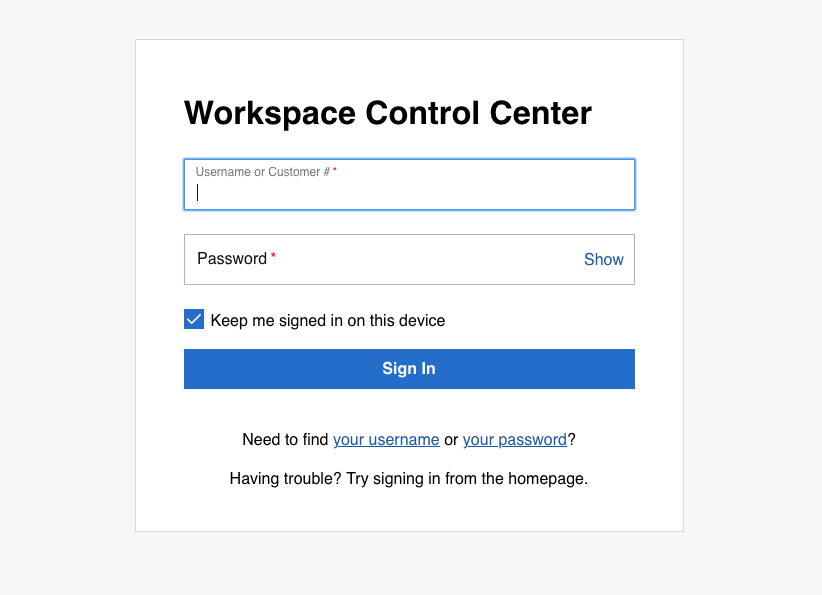
- Giriş yaptıktan sonra, şunu seçin: Oluştur en üstteki seçenek E-posta Adres Listesi.

- seçmek E-posta onay kutusunu işaretleyin, ardından girin. Eposta Adresi Alan adınızla oluşturmak istediğiniz şey.
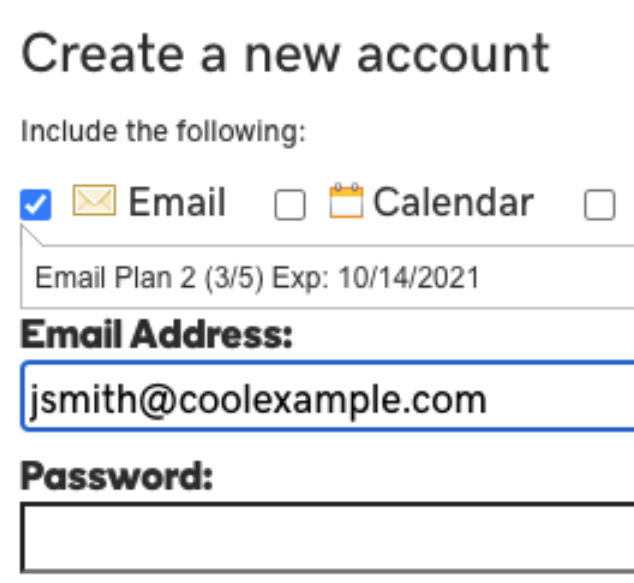
- Bir girin Şifre ve iki kez girerek onaylayın.
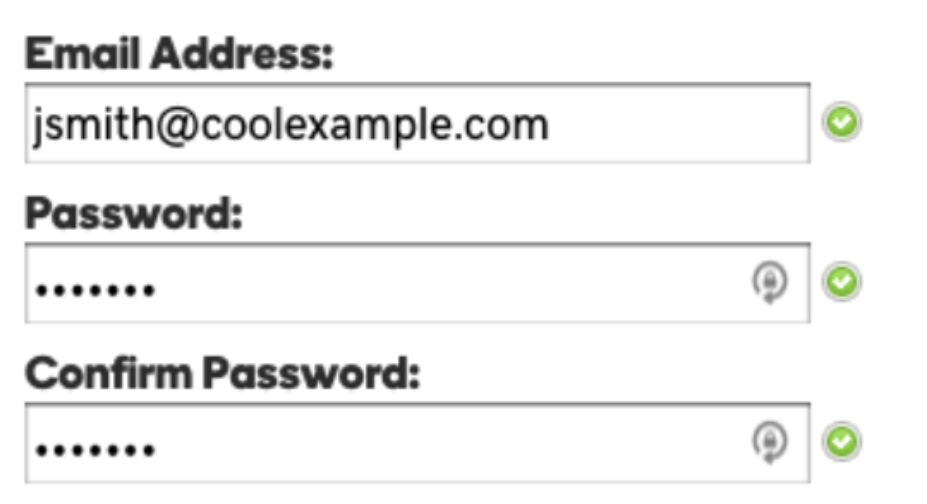
- Son olarak, seçin Oluştur.

İşte bu kadar. E-posta hesabınızın ve adresinizin kurulum işleminin tamamlanması genellikle birkaç dakika sürer. Kurulum tamamlandığında, işlemin tamamlandığını bildiren bir onay e-postası almalısınız.
Kurtarma e-posta adresi ekleyin
GoDaddy Workspace e-posta hesabınız kurulduktan sonra, bir sonraki adım olarak bir kurtarma e-posta adresi eklemeniz şiddetle tavsiye edilir. Şifrenizi unutmanız durumunda, hesabınıza tekrar erişim sağlamak için şifrenizi sıfırlayabilmeniz amacıyla size bir şifre sıfırlama bağlantısı gönderilecek olan e-posta adresiniz kurtarma e-posta adresinizdir.
Yeni Workspace kullanıcıları, GoDaddy Webmail'e ilk kez giriş yaptıklarında kurtarma e-posta adresi ekleyebilirler; bu işlem için kendilerine bir uyarı gönderilecektir. Mevcut Workspace kullanıcıları ise kurtarma e-posta adresini doğrudan Workspace Kontrol Merkezi'nden ekleyebilir veya güncelleyebilirler.
İşte her iki senaryo için de kurtarma e-posta adresinin nasıl ekleneceği :
Yeni Çalışma Alanı Web Posta Kullanıcıları
- Airdrop formunu doldurun : GoDaddy Web Postası Giriş sayfası.
- Oturum aç Workspace e-posta adresinizi ve şifrenizi kullanarak.
- Karşı karşıya kaldığında Hesabını güvence altına al sayfaya girin Kurtarma Postası adres.
- Seç Kaydet ilerle.
- Ardından GoDaddy Webmail gelen kutunuza yönlendirileceksiniz.
Bu adımları tamamladıktan sonra, hesabınıza tekrar erişim sağlamak için gerektiğinde parolanızı sıfırlayabileceksiniz. Hesabınıza ilk giriş yaptığınızda kurtarma e-posta adresi girme istemi almazsanız, kurtarma e-posta adresi eklemek için aşağıdaki Mevcut Çalışma Alanı E-posta Kullanıcıları için talimatları kullanabilirsiniz.
Mevcut Çalışma Alanı Web Posta Kullanıcıları
- Airdrop formunu doldurun : Çalışma Alanı Kontrol Merkezi Giriş sayfası.
- Oturum aç kullanarak müşteri hesabı Kullanıcı adı ve şifre (Çalışma alanı giriş bilgileriniz burada çalışmayacaktır).
- içinde E-posta Adres Listesi alanı seçin Düzenle simge (kalem gibi görünüyor).
- Bir girin Kurtarma Postası adres.
- Tıkla İndirim.
Hepsi bu kadar. Mevcut veya yeni bir kullanıcı olarak bu adımları izleyerek, kurtarma e-posta adresiniz artık kurulmuş ve kullanıma hazır olacaktır.
GoDaddy Webmail hesabına nasıl giriş yapılır?
Şimdiye kadar bahsettiğimiz gibi, GoDaddy Webmail, kullanıcıların e-postalarına web tarayıcısından erişmeleri için kullanışlı bir yol sunuyor. Ve hesabınızı başarıyla oluşturduysanız, harika iş çıkardınız. Gerçek bir profesyonel olma yolundasınız.
Şimdi de GoDaddy Webmail hesabınıza nasıl giriş yapacağınızı ele alacağız. Bu adım adım talimatlar, yeni e-posta adresinizin ve şifrenizin doğru çalışıp çalışmadığını test etmek veya son girişinizden bu yana biraz zaman geçtiyse tekrar giriş yapmayı hatırlamak için faydalı olacaktır.
Gerekli süre: 1 dakika
GoDaddy Webmail Hesabına Nasıl Giriş Yapılır?
- GoDaddy Webmail Giriş Sayfasını ziyaret edin
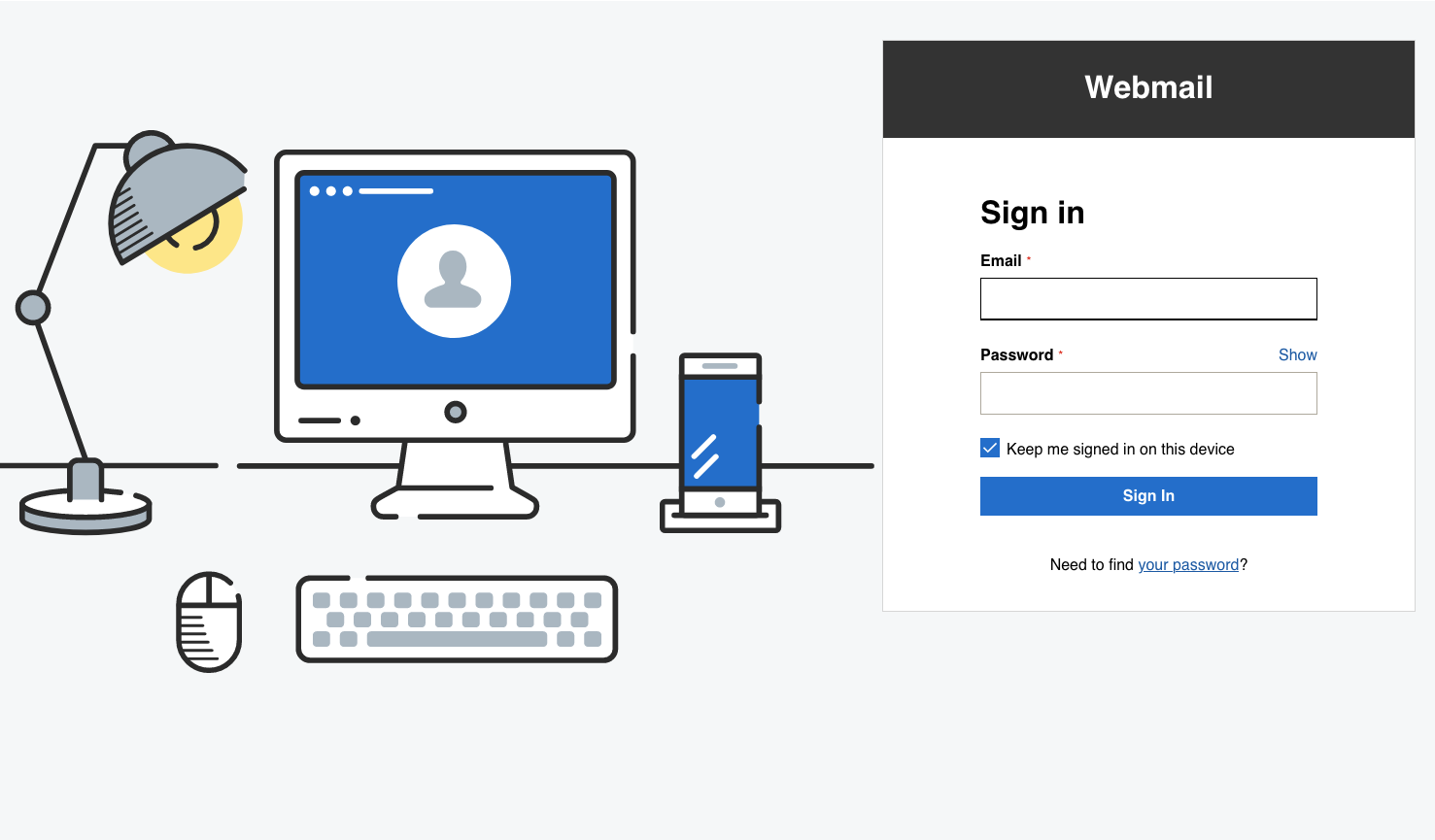
ziyaret ederek başlayın GoDaddy Webmail giriş sayfasıBu sayfayı daha sonra daha kolay erişebilmek için yer imlerine eklemek iyi bir fikir olabilir.
- E-posta adresinizi ve şifrenizi girin.
içinde E-posta Alana, GoDaddy Webmail hesabınızı ilk oluştururken ayarladığınız e-posta adresini girin. Ardından, oluşturduğunuz şifreyi girin. Şifre alan.
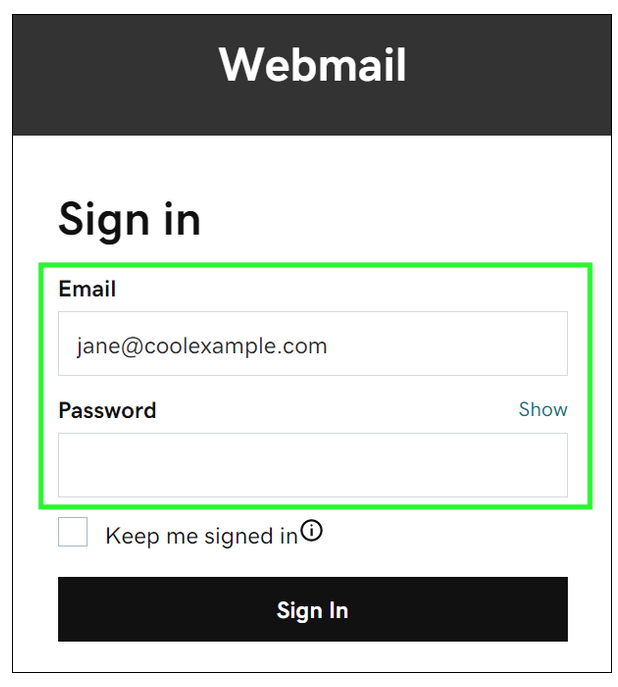
notMüşteri hesabınızın e-posta adresi ve şifresi burada çalışmayacaktır. - Oturum aç
Girdikten sonra e hem de şifre Giriş alanlarında, seçin Oturum açBu işlem sizi GoDaddy Webmail gelen kutunuza yönlendirecektir.
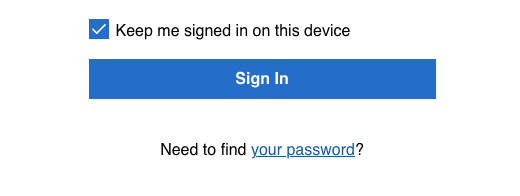
notİsteğe bağlı olarak, şunları seçebilirsiniz: Bu cihazda oturumumu açık tut. Web tarayıcınızı kapattıktan sonra Webmail'de oturumunuzun açık kalmasını istiyorsanız bu kutucuğu işaretleyin.
İşte bu kadar. Bu basit adımları izleyerek GoDaddy Webmail hesabınıza başarıyla giriş yapmış olacaksınız.
Peki, sırada ne var? Belki de e-postanızı masaüstünüze veya mobil cihazınıza eklemek istersiniz. Elbette bir noktada e-posta yazmak isteyeceksiniz. Bu konular ve sorular, sonraki bölümlerde ele alınacak ve yol boyunca karşılaşabileceğiniz bazı yaygın e-posta sorunlarını nasıl çözebileceğiniz açıklanacaktır.
Ayrıca, kişi ekleme, e-posta imzası oluşturma ve otomatik yanıt mesajı oluşturma gibi diğer bazı yaygın özelliklere de göz atacağız. Hadi başlayalım.
GoDaddy Webmail'i masaüstü veya mobil cihazınıza ekleyin.
GoDaddy Webmail'i mobil cihazınıza veya masaüstünüze eklemek mi istiyorsunuz? Ekleyebilirsiniz. Ancak çok sayıda e-posta istemcisi ve uygulama seçeneği varken, nereden başlayacağınızı bilmek bazen bunaltıcı olabilir. Bu nedenle, bu SSS, sizin için en uygun seçeneği bulmak için nereden başlayacağınız konusunda size yardımcı olacaktır.
GoDaddy Webmail ile e-postalarınızı Android, iPhone ve iPad (iOS) mobil cihazlarınıza ekleyebilirsiniz.
GoDaddy Webmail'i Android cihazınıza eklemenin üç yolu vardır. Kullanacağınız yöntem, e-postanızı cihazınıza eklemek istediğiniz uygulamaya bağlıdır. Seçebileceğiniz üç uygulama şunlardır: Android için Outlook, Android için Gmail ve Android için Samsung Email.
GoDaddy Webmail'i Android cihazınıza eklemenin üç yoluna ilişkin talimatlar aşağıdadır:
1. Android'de Outlook'a e-posta ekleme adımları
2. Android'de Gmail'e e-posta ekleme adımları
3. Android cihazda Samsung Email'e e-posta ekleme adımları
iPhone veya iPad gibi iOS cihazınıza GoDaddy Webmail eklemenin birkaç yolu vardır. E-postayı Outlook uygulaması veya Apple Mail uygulaması aracılığıyla ekleyebilirsiniz. Her iki cihazda da adımlar aynıdır.
İşte her yöntem için talimatlar:
1. iPhone veya iPad'de Outlook'a e-posta ekleme adımları
2. iPhone veya iPad'deki Mail uygulamasına e-posta ekleme adımları
Evet. GoDaddy Webmail ile e-postalarınızı hem Windows PC'lere hem de Mac bilgisayarlara (macOS) ekleyebilirsiniz.
GoDaddy Webmail'i Windows bilgisayarınıza (masaüstü veya dizüstü) eklemek isterseniz, bunu yapmanın iki temel yolu vardır. E-postanızı Windows için Outlook uygulaması veya Windows Mail uygulaması aracılığıyla ekleyebilirsiniz.
İşte her yöntem için talimatlar:
1. Windows Mail uygulaması üzerinden e-posta ekleme adımları
2. Outlook'a e-posta ekleme adımları (Windows uygulaması)
GoDaddy Webmail'i Mac bilgisayarınıza (macOS) eklemek için iki temel yöntem vardır. Bunlar Apple Mail uygulaması veya Mac için Outlook uygulamasıdır. İşte her iki yöntem için de adımlar:
1. Apple Mail uygulaması üzerinden e-posta ekleme adımları
2. Outlook'a e-posta ekleme adımları (Mac uygulaması)
Evet, yapabilirsiniz. E-posta istemcisi olarak Thunderbird'ü tercih ederseniz, bunu hem Windows hem de Mac'te yapabilirsiniz. " E-postamı Thunderbird'e ekle" bölümüne bakın.
Sorun yok. Yeni bir telefon veya bilgisayar alırsanız, yeni cihazınızı kurmak için her zaman bu adımlara geri dönebilirsiniz. Bu, daha sonra orijinal kurulumunuzdan farklı bir e-posta uygulaması veya e-posta istemcisi kullanmaya karar verirseniz de geçerlidir.
Bazen masaüstü veya mobil cihazınızda e-postanızı kurmak için sunucu ve port ayarlarına ihtiyacınız olabilir. Eğer öyleyse, e-posta kurulumunuz için ihtiyacınız olan sunucu ve port ayarları şunlardır .
GoDaddy Webmail ile nasıl e-posta gönderirim?
GoDaddy Webmail hesabınızı başarıyla kurduktan sonra, bir noktada mutlaka e-posta göndermek isteyeceksiniz. İlk adım olarak, yukarıda belirtilen bir uygulama aracılığıyla GoDaddy Webmail'i cihazınıza ekledikten sonra kendinize bir test e-postası göndermenizi öneririz.
E-posta oluşturma ve gönderme yönergelerini inceledikten sonra, karşılaşabileceğiniz bazı yaygın sorunlar için faydalı olabilecek birkaç ipucu da paylaşacağız.
İşte GoDaddy Webmail ile e-posta oluşturma ve gönderme adımları:
1. Şuna göre başla: GoDaddy Webmail'e giriş yapma E-posta adresiniz ve şifrenizle giriş yapın. (Unutmayın: Müşteri hesabınızın giriş bilgileri burada çalışmayacağından, GoDaddy web posta giriş bilgilerinizi kullanın.)
2. Giriş yaptıktan sonra, seçin Oluşturmak Yeni bir e-posta açmak için.
3. içinde için: Bu alana, e-posta göndermek istediğiniz e-posta adresini girin.
4. içinde Konu: Bu alana e-postanızın konu başlığını girin.
5. E-postanızın gövde bölümüne mesajınızı yazın.
6. Hazır olduğunuzda tıklayın. Gönder.
İşte bu kadar. Bu adımları izleyerek GoDaddy Webmail ile başarılı bir şekilde e-posta oluşturup göndermiş olacaksınız.
Bazı durumlarda, gönderilen e-postalar çeşitli nedenlerle teslim edilemeyebilir. Bu durumda, e-postanın neden teslim edilemediğini açıklayan bir hata mesajı alırsınız. Bu hata mesajına ayrıca "geri dönüş mesajı" da denir. Bununla birlikte, bir e-posta göndermeye çalıştıktan sonra geri dönüş mesajı almanızın birkaç nedeni olabilir. Geri dönüş mesajı almanız durumunda, " E-postam geri dönüyor" ne anlama geliyor? başlıklı makaleye bakın . Bu makale, aldığınız hata mesajına göre sorunu çözmek için sorun giderme kılavuzu sağlayacaktır.
Eğer e-posta gönderememe veya alamama gibi başka sorunlar yaşıyorsanız, ilk e-posta kurulum sürecinde bir sorun olmuş olabilir. Bu durumda, sorunu daha ayrıntılı olarak incelemek ve çözmek için lütfen müşteri desteğiyle iletişime geçin .
GoDaddy Webmail'i kurduktan sonra başka neler yapabilirim?
GoDaddy Webmail yolculuğunuzda bu noktaya kadar geldiyseniz, tebrikler. Harika bir başlangıç yaptınız ve artık üzerinde çalışabileceğiniz sağlam bir temeliniz var. Ve artık her şey hazır ve kullanıma hazır olduğuna göre, hesabınızdan en iyi şekilde yararlanmak için başka neler yapabileceğinizi merak ediyor olabilirsiniz. Eğer öyleyse, bu harika.
İşte işler yolunda giderken ayarlamak isteyebileceğiniz birkaç şey daha.
GoDaddy Webmail'e kişilerinizi ekleyerek, düzenli olarak iletişim kurduğunuz kişilerin e-posta adresleri, posta adresleri veya telefon numaraları gibi iletişim bilgilerini kolayca yönetmek isteyebilirsiniz. Neyse ki, yerleşik adres defterini kullanarak bunu yapmanın çok kolay bir yolu var. GoDaddy Webmail'e kişi eklemeyi ve yönetmeyi öğrenin.
Bazen aynı kişilere tek tek e-posta göndermek yerine, her seferinde herkesin e-posta adresini yazmak zorunda kalmadan, pratik bir şekilde e-posta göndermek isteyebilirsiniz. Bunu yapmak için, kişilere aynı anda kolayca e-posta göndermenizi sağlayan bir dağıtım listesi oluşturmayı düşünebilirsiniz . Bu sayede, aynı kişilere her e-posta göndermeniz gerektiğinde tek tek alıcı ekleme ihtiyacını ortadan kaldırmış olursunuz.
Evet, yapabilirsiniz. GoDaddy Webmail ile grup takvimi oluşturabilir ve diğer kullanıcıları da hesaplarını kurmaya ve etkinleştirmeye davet edebilirsiniz.
E-posta imzaları, e-postalarınızın profesyonelliğini artırmanın harika bir yoludur. Adınızı, unvanınızı, telefon numaranızı ve web sitenizi bir e-posta imzasına ekleyerek, yazdığınız her e-postanın sonunda bu bilgilerin otomatik olarak görüntülenmesini sağlayabilirsiniz. Harika. E-posta imzanızı manuel olarak eklemeyi mi tercih edersiniz? Bu seçeneğiniz de mevcut. Nasıl yapılacağını öğrenmek için "GoDaddy Webmail'e e-posta imzamı ekleme" bölümüne bakın.
Otomatik yanıt mesajı ayarlamak, özellikle belirli bir süre için müsait olmayacağınız veya tatile çıkacağınız durumlarda oldukça faydalıdır. Bazen "ofis dışında mesajı" olarak da adlandırılan otomatik yanıt mesajları, size e-posta gönderen kişilere geçici olarak müsait olmadığınızı ve ihtiyaç duymaları halinde başka yerlerden nasıl acil yardım alabileceklerini bildirir. Otomatik yanıtı etkinleştirmek, meslektaşlarınıza ve size e-posta yoluyla ulaşması gerekebilecek diğer kişilere karşı profesyonel bir nezaket göstergesidir. Gerekirse kendiniz için nasıl oluşturacağınızı öğrenmek için GoDaddy Webmail'de otomatik yanıt ayarlama bölümüne bakın.
Toparlama
Evet, bu kadar. Umarım bu makaleyi okuduktan sonra GoDaddy Webmail'i nasıl kullanmaya başlayacağınız ve kuracağınız konusunda çok daha iyi bir fikriniz olmuştur. Ve elbette, yol boyunca yardıma ihtiyacınız olursa veya sadece kısa bir hatırlatmaya ihtiyacınız olursa her zaman bu makaleye geri dönebilirsiniz.
Ayrıca, e-posta konusuyla ilgili daha fazla talimat ve eğitim videosu için Yardım Merkezimizi de ziyaret etmek isteyebilirsiniz .
Bu yazıda yanıtlanmayan başka bir sorunuz mu var? Yorumlarda bize bildirin.
Yorum bırak
Yorum gönderebilmek için giriş yapmanız gerekmektedir .