

หากคุณยังไม่คุ้นเคยกับGoDaddy Webmail เป้าหมายของเราคือเพื่อให้คุณมีความเข้าใจและพื้นฐานที่ดีเมื่ออ่านบทความนี้จบ สำหรับผู้เริ่มต้นใช้งาน GoDaddy Webmail เป็นตัวเลือกที่ยอดเยี่ยมสำหรับบุคคลและองค์กรที่ต้องการตั้งค่าที่อยู่อีเมลระดับมืออาชีพสำหรับตนเองหรือธุรกิจ หลายคนใช้โปรแกรมอีเมลนี้เมื่อเริ่มต้นธุรกิจเพื่อทำให้ที่อยู่อีเมลดูเป็นมืออาชีพโดยการเชื่อมต่อกับชื่อโดเมน ของ ตนเอง
แต่ GoDaddy Webmail คืออะไรกันแน่? และฉันจะเริ่มต้นใช้งานและตั้งค่าได้อย่างไร? บทความนี้จะตอบคำถามเหล่านั้นโดยตรง นอกจากนี้ บทความนี้ยังครอบคลุมถึงวิธีการเข้าสู่ระบบ GoDaddy Webmail หลังจากที่คุณสร้างบัญชีแล้ว และยังให้คำตอบสำหรับคำถามที่พบบ่อยเกี่ยวกับตัวเลือกอีเมล GoDaddy นี้อีกด้วย
พร้อมเรียนรู้หรือยัง? โอเค งั้นไปเริ่มกันเลย
สารบัญ
- GoDaddy Webmail คืออะไร?
- GoDaddy Webmail ทำงานอย่างไร?
- วิธีสร้างบัญชี GoDaddy Webmail
- เพิ่มที่อยู่อีเมลสำหรับกู้คืนระบบ
- วิธีเข้าสู่ระบบบัญชี GoDaddy Webmail
- เพิ่มบัญชีลงในคอมพิวเตอร์หรืออุปกรณ์มือถือของคุณ
- ฉันจะส่งอีเมลได้อย่างไร?
- หลังจากตั้งค่า GoDaddy Webmail เสร็จแล้ว ฉันสามารถทำอะไรได้อีกบ้าง?
GoDaddy Webmail คืออะไร?
GoDaddy Webmail คือแพลตฟอร์มอีเมลที่ใช้ในการส่งและรับอีเมลจากเว็บเบราว์เซอร์ แทนที่จะใช้โปรแกรมอีเมลทั่วไป ด้วยวิธีนี้ อีเมลจะเดินทางผ่านอินเทอร์เน็ตและถูกจัดเก็บไว้โดยตรงบนเซิร์ฟเวอร์ต่างๆ
คุณอาจถามว่า “เซิร์ฟเวอร์อะไรบ้าง?” และคำตอบก็คือ เซิร์ฟเวอร์หลายเครื่อง โดยทั่วไปแล้ว เว็บเมลจะอยู่บนเซิร์ฟเวอร์หลายเครื่องของบริษัทต่างๆ ดังนี้:
- ผู้ให้บริการอีเมล เช่น Gmail
- ผู้ให้บริการอินเทอร์เน็ต (ISP) เช่น AT&T
- ผู้ให้บริการเว็บโฮสติ้ง เช่น GoDaddy
อีเมลจะถูกรวบรวมและจัดเก็บโดยตรงบนเซิร์ฟเวอร์เหล่านั้น และโดยทั่วไปแล้ว อีเมลจะยังคงถูกจัดเก็บไว้บนเซิร์ฟเวอร์จนกว่าผู้ใช้บัญชีอีเมลจะลบออก
GoDaddy Webmail ทำงานอย่างไร?
เช่นเดียวกับผู้ให้บริการอีเมลบนเว็บประเภทอื่นๆ GoDaddy Webmail ทำงานโดยการเชื่อมต่อผู้ใช้กับบัญชีอีเมลของตนโดยการลงชื่อเข้าใช้ผ่านเว็บ เมื่อลงชื่อเข้าใช้แล้ว ผู้ใช้ก็สามารถใช้งานอีเมลได้ตามปกติ โดยสามารถส่งและรับอีเมลได้จากทุกที่และทุกอุปกรณ์ เมื่อใช้ GoDaddy webmail ผู้ใช้จะเข้าถึงอีเมลของตนโดยตรงจากเซิร์ฟเวอร์ของ GoDaddy ซึ่งต้องอาศัยการเชื่อมต่ออินเทอร์เน็ตในการทำงาน
ข้อเสียเพียงอย่างเดียวอาจอยู่ที่ว่า เนื่องจากอีเมลของคุณถูกจัดเก็บไว้บนเซิร์ฟเวอร์ของ GoDaddy หากด้วยเหตุผลใดก็ตามที่คุณไม่มีการเชื่อมต่ออินเทอร์เน็ต หรือเซิร์ฟเวอร์ที่เก็บอีเมลของคุณล่ม อีเมลของคุณจะไม่สามารถเข้าถึงได้ในช่วงเวลานั้นผ่านทางเว็บเมล นอกจากนี้ ตัวเลือกเว็บเมลส่วนใหญ่ไม่ได้มีฟังก์ชันการทำงานมากเท่ากับโซลูชันที่ซับซ้อนกว่า เช่นOutlook บนเว็บที่ให้บริการผ่าน Microsoft 365 จาก GoDaddy
ด้วยMicrosoft 365 จาก GoDaddyคุณไม่เพียงแต่สามารถเข้าถึงอีเมลของคุณผ่านเว็บเมลเท่านั้น แต่ยังสามารถตั้งค่าใช้งานร่วมกับโปรแกรมอีเมล เช่น Outlook หรือMail สำหรับ Macได้ อีกด้วย
นอกจากนี้ ด้วย Microsoft 365 webmail คุณสามารถเข้าถึงบัญชีอีเมลของคุณผ่านพอร์ทัลการเข้าสู่ระบบส่วนตัวได้ ซึ่งเป็นการเพิ่มเติมจากหน้าเข้าสู่ระบบมาตรฐานที่ใช้ในการเข้าถึงบัญชี webmail ของคุณ พอร์ทัลการเข้าสู่ระบบส่วนตัวจะมีรูปแบบดังนี้:
- อีเมล.โดเมนของคุณ.tld
สมมติว่าชื่อโดเมนอีเมลของคุณคือexample.comคุณสามารถเข้าถึงหน้าเข้าสู่ระบบเว็บเมลของคุณได้โดยไปที่email.example.comจากนั้นคุณสามารถล็อกอินตามปกติเพื่อเข้าถึงบัญชีเว็บเมล GoDaddy ของคุณได้
เอาล่ะ ตอนนี้เราเข้าใจแล้วว่า GoDaddy webmail คืออะไรและทำงานอย่างไร ต่อไปเรามาดูวิธีการเริ่มต้นใช้งานบริการอีเมลกันเลย
วิธีสร้างบัญชี GoDaddy Webmail
ในการตั้งค่าบัญชี GoDaddy Webmail ของคุณ คุณจะต้องสร้างที่อยู่อีเมลภายในศูนย์ควบคุมพื้นที่ทำงาน (Workspace Control Center) ซึ่งอยู่ในบัญชีลูกค้า ของ คุณ
ต่อไปนี้คือขั้นตอนการตั้งค่าบัญชีอีเมลของคุณ :
- ลงชื่อเข้าใช้ของคุณ ศูนย์ควบคุมพื้นที่ทำงาน (โดยใช้ชื่อผู้ใช้และรหัสผ่านสำหรับบัญชีลูกค้าของคุณ)
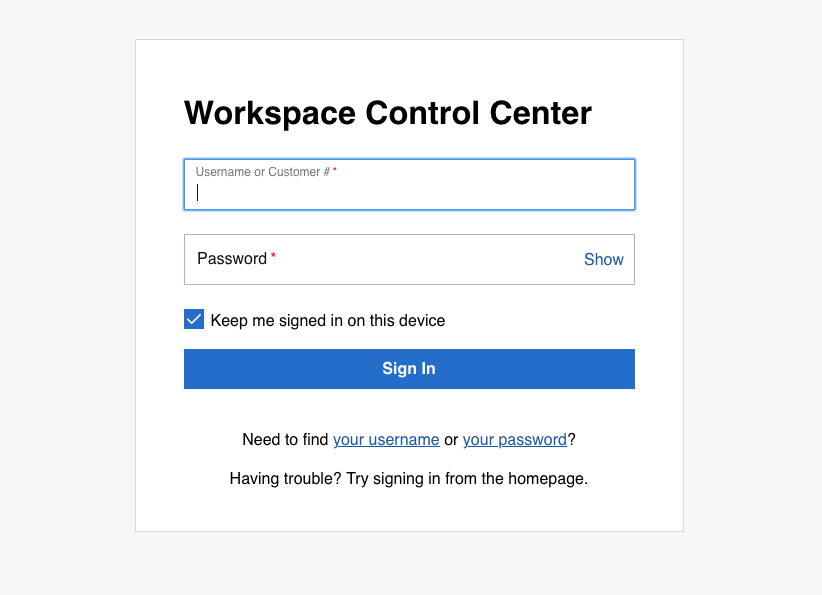
- เมื่อเข้าสู่ระบบแล้ว ให้เลือก สร้างบัญชีตัวแทน ตัวเลือกที่ด้านบนของ รายชื่อที่อยู่อีเมล.

- เลือก อีเมล ทำเครื่องหมายในช่อง จากนั้นป้อน ที่อยู่อีเมล คุณต้องการสร้างโดยใช้โดเมนของคุณ
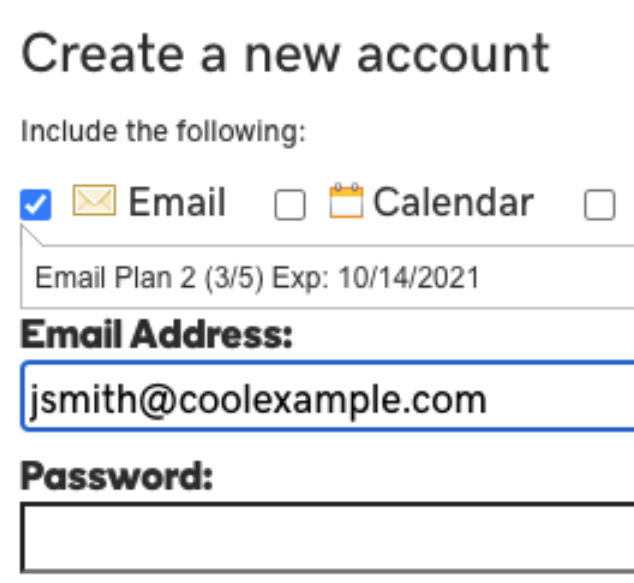
- ป้อน รหัสผ่าน และยืนยันโดยการป้อนรหัสสองครั้ง
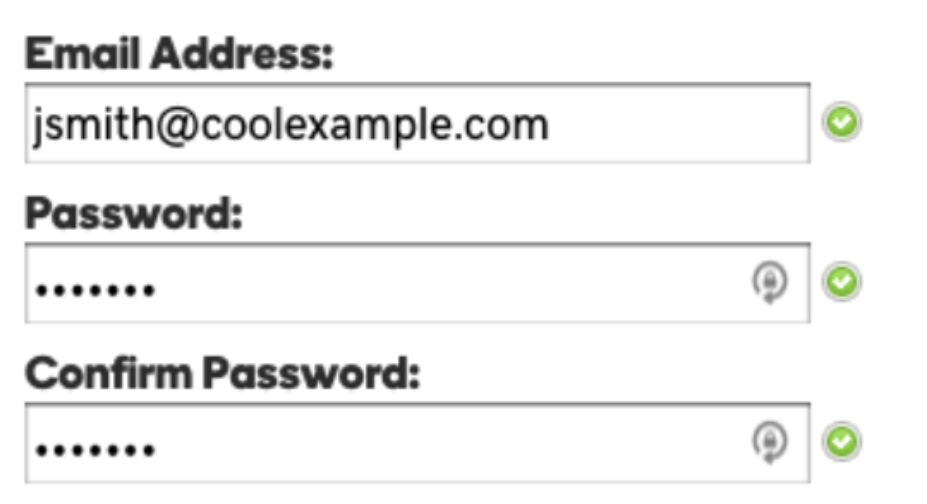
- สุดท้าย เลือก สร้างบัญชีตัวแทน.

แค่นั้นเอง โดยทั่วไปแล้วการตั้งค่าบัญชีอีเมลและที่อยู่ของคุณจะใช้เวลาหลายนาที เมื่อการตั้งค่าเสร็จสิ้น คุณจะได้รับอีเมลยืนยันว่าการตั้งค่าเสร็จสมบูรณ์แล้ว
เพิ่มที่อยู่อีเมลสำหรับกู้คืนระบบ
เมื่อตั้งค่าบัญชีอีเมล GoDaddy Workspace ของคุณเสร็จแล้ว ขั้นตอนต่อไปที่แนะนำอย่างยิ่งคือการเพิ่มที่อยู่อีเมลสำหรับกู้คืน ในกรณีที่คุณลืมรหัสผ่าน ที่อยู่อีเมลสำหรับกู้คืนจะเป็นที่อยู่อีเมลที่จะส่งลิงก์สำหรับรีเซ็ตรหัสผ่านไปให้ เพื่อให้คุณสามารถรีเซ็ตรหัสผ่านและเข้าถึงบัญชีของคุณได้อีกครั้ง
ผู้ใช้ Workspace ใหม่สามารถเพิ่มที่อยู่อีเมลสำหรับกู้คืนได้ในครั้งแรกที่เข้าสู่ระบบ GoDaddy Webmail เนื่องจากระบบจะแจ้งให้ดำเนินการดังกล่าว ผู้ใช้ Workspace เดิมสามารถเพิ่มหรืออัปเดตที่อยู่อีเมลสำหรับกู้คืนได้โดยตรงจากภายในศูนย์ควบคุม Workspace
ต่อไปนี้คือวิธีการเพิ่มที่อยู่อีเมลสำหรับกู้คืนระบบสำหรับทั้งสองกรณี :
ผู้ใช้เว็บเมลพื้นที่ทำงานใหม่
- เยี่ยมชม โกแดดดี้ เว็บเมล หน้าเข้าสู่ระบบ
- เข้าสู่ระบบ โดยใช้ที่อยู่อีเมลและรหัสผ่านของ Workspace ของคุณ
- เมื่อเผชิญกับสถานการณ์ดังกล่าว รักษาความปลอดภัยบัญชีของคุณ หน้าให้ใส่ อีเมลกู้คืน ที่อยู่
- เลือก บันทึก & ดำเนินการต่อ.
- หลังจากนั้น คุณจะถูกนำไปยังกล่องจดหมายเข้า GoDaddy Webmail ของคุณ
เมื่อทำตามขั้นตอนเหล่านี้เสร็จแล้ว คุณจะสามารถรีเซ็ตรหัสผ่านได้ตามต้องการเพื่อเข้าถึงบัญชีของคุณอีกครั้ง หากด้วยเหตุผลใดก็ตามที่คุณไม่ได้รับข้อความแจ้งให้ป้อนที่อยู่อีเมลสำหรับกู้คืนเมื่อเข้าสู่ระบบบัญชีของคุณเป็นครั้งแรก คุณสามารถใช้คำแนะนำสำหรับผู้ใช้บัญชีอีเมล Workspace ที่มีอยู่ด้านล่างเพื่อเพิ่มที่อยู่อีเมลสำหรับกู้คืนได้
ผู้ใช้เว็บเมลในพื้นที่ทำงานที่มีอยู่เดิม
- เยี่ยมชม ศูนย์ควบคุมพื้นที่ทำงาน หน้าเข้าสู่ระบบ
- เข้าสู่ระบบ ใช้ของคุณ บัญชีลูกค้า ชื่อผู้ใช้และรหัสผ่าน (ข้อมูลการเข้าสู่ระบบ Workspace ของคุณใช้ไม่ได้ที่นี่)
- ตัว Vortex Indicator ได้ถูกนำเสนอลงในนิตยสาร รายการที่อยู่อีเมล เลือกพื้นที่ Edit ไอคอน (ซึ่งมีลักษณะคล้ายดินสอ)
- ป้อน อีเมลกู้คืน ที่อยู่
- คลิก ลด.
เพียงเท่านี้ก็เรียบร้อยแล้ว ไม่ว่าจะเป็นผู้ใช้เดิมหรือผู้ใช้ใหม่ การทำตามขั้นตอนเหล่านี้จะทำให้ที่อยู่อีเมลสำหรับกู้คืนบัญชีของคุณถูกตั้งค่าและพร้อมใช้งาน
วิธีเข้าสู่ระบบบัญชี GoDaddy Webmail
อย่างที่เราได้กล่าวไปแล้ว GoDaddy Webmail นำเสนอวิธีที่สะดวกสบายสำหรับผู้ใช้ในการเข้าถึงอีเมลของตนผ่านเว็บเบราว์เซอร์ และหากคุณสร้างบัญชีสำเร็จแล้ว ขอแสดงความยินดีด้วย คุณกำลังก้าวไปสู่การเป็นมืออาชีพอย่างแท้จริง
ต่อไป เราจะมาดูวิธีการเข้าสู่ระบบบัญชี GoDaddy Webmail ของคุณ คำแนะนำทีละขั้นตอนเหล่านี้มีประโยชน์หากคุณต้องการทดสอบว่าที่อยู่อีเมลและรหัสผ่านใหม่ของคุณใช้งานได้อย่างถูกต้อง หรือหากคุณต้องการทบทวนวิธีการเข้าสู่ระบบอีกครั้งหลังจากไม่ได้เข้าสู่ระบบมาสักระยะหนึ่งแล้ว
ระยะเวลาที่ใช้: 1 นาที
วิธีเข้าสู่ระบบบัญชี GoDaddy Webmail
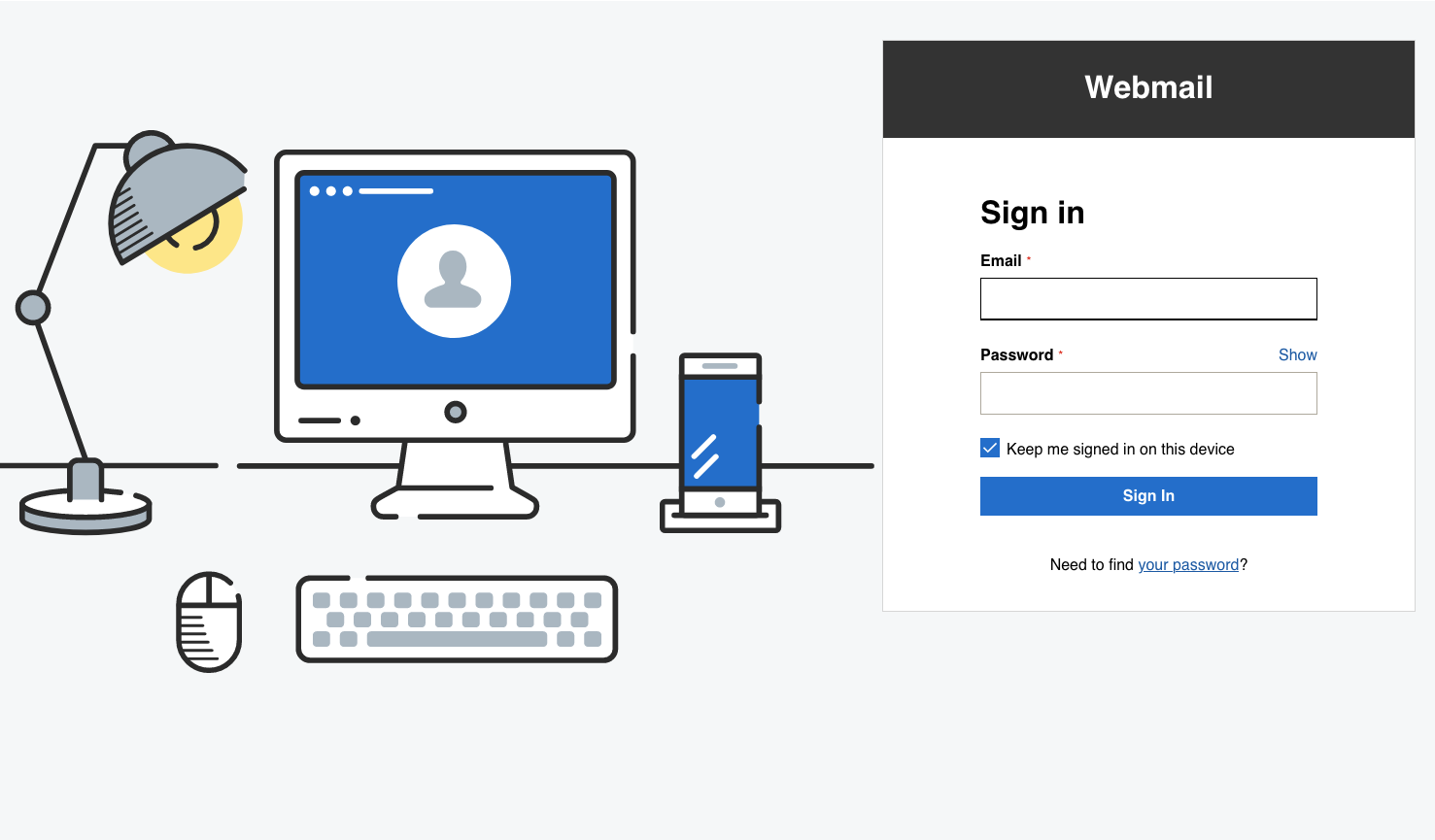
- เยี่ยมชมหน้าเข้าสู่ระบบ GoDaddy Webmail
เริ่มต้นด้วยการเยี่ยมชม หน้าเข้าสู่ระบบ GoDaddy Webmailอาจเป็นการดีที่จะบุ๊กมาร์กหน้านี้ไว้ เพื่อให้เข้าถึงได้ง่ายขึ้นในภายหลัง
- ป้อนที่อยู่อีเมลและรหัสผ่านของคุณ
ตัว Vortex Indicator ได้ถูกนำเสนอลงในนิตยสาร อีเมล ในช่อง ให้ป้อนที่อยู่อีเมลที่คุณตั้งค่าไว้เมื่อสร้างบัญชี GoDaddy Webmail ครั้งแรก จากนั้นป้อนรหัสผ่านที่คุณสร้างไว้ในช่อง รหัสผ่าน สนาม
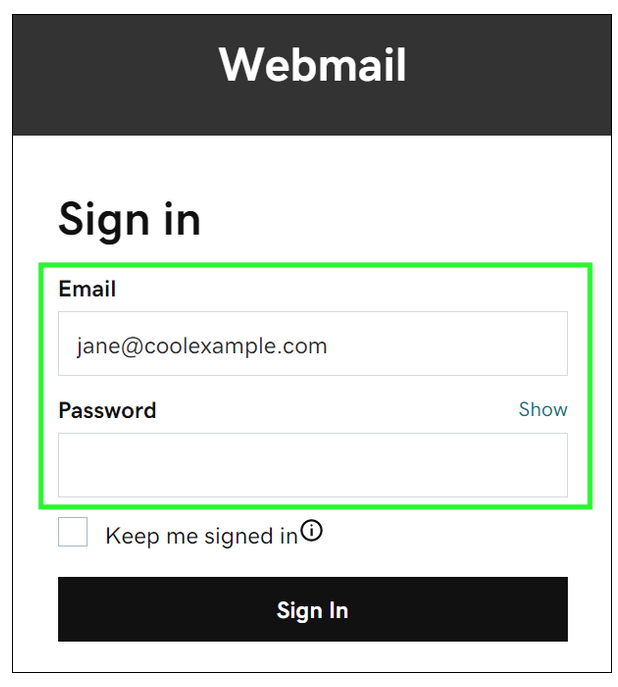
หมายเหตุอีเมลและรหัสผ่านบัญชีลูกค้าของคุณใช้ไม่ได้ที่นี่ - ล็อคอิน
หลังจากเข้ามา ที่อยู่อีเมล์ และ รหัสผ่าน ในช่องล็อกอิน ให้เลือก ล็อคอินจากนั้นระบบจะนำคุณไปยังกล่องจดหมายเข้า GoDaddy Webmail ของคุณ
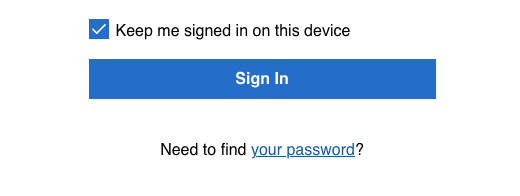
หมายเหตุ: คุณสามารถเลือกได้ตามต้องการ โปรดเข้าสู่ระบบค้างไว้บนอุปกรณ์นี้ ทำเครื่องหมายในช่องนี้หากคุณต้องการให้บัญชีเว็บเมลของคุณยังคงล็อกอินอยู่หลังจากปิดเบราว์เซอร์แล้ว
และนี่ก็คือทั้งหมด ด้วยการทำตามขั้นตอนง่ายๆ เหล่านี้ คุณก็จะสามารถเข้าสู่ระบบบัญชี GoDaddy Webmail ของคุณได้สำเร็จ
แล้วต่อไปล่ะ? บางทีคุณอาจต้องการเพิ่มอีเมลลงในคอมพิวเตอร์หรืออุปกรณ์มือถือของคุณ คุณจะต้องเขียนอีเมลสักครั้งอย่างแน่นอน หัวข้อและคำถามเหล่านี้จะกล่าวถึงในส่วนถัดไป รวมถึงวิธีการแก้ไขปัญหาอุปสรรคทั่วไปในการใช้งานอีเมลด้วย
นอกจากนี้ เราจะมาดูฟีเจอร์ทั่วไปอื่นๆ เช่น การเพิ่มรายชื่อผู้ติดต่อ การตั้งค่าลายเซ็นอีเมล และการสร้างข้อความตอบกลับอัตโนมัติ เอาล่ะ มาเริ่มกันเลย
เพิ่ม GoDaddy Webmail ลงในคอมพิวเตอร์หรืออุปกรณ์มือถือของคุณ
อยากเพิ่ม GoDaddy Webmail ลงในอุปกรณ์มือถือหรือคอมพิวเตอร์ของคุณใช่ไหม ทำได้ แต่ด้วยตัวเลือกมากมายสำหรับโปรแกรมและแอปอีเมล การเริ่มต้นอาจดูยุ่งยากในบางครั้ง ดังนั้น คำถามที่พบบ่อยนี้จะช่วยคุณเริ่มต้นค้นหาตัวเลือกที่ดีที่สุดสำหรับคุณ
ด้วย GoDaddy Webmail คุณสามารถเพิ่มอีเมลของคุณลงในอุปกรณ์มือถือ Android, iPhone และ iPad (iOS) ได้
คุณสามารถเพิ่ม GoDaddy Webmail ลงในอุปกรณ์ Android ของคุณได้สามวิธี วิธีที่คุณใช้ขึ้นอยู่กับความชอบของคุณสำหรับแอปที่คุณต้องการเพิ่มอีเมลลงในอุปกรณ์ของคุณ แอปทั้งสามที่สามารถเลือกได้คือ Outlook บน Android, Gmail บน Android และ Samsung Email บน Android
ต่อไปนี้คือคำแนะนำสำหรับสามวิธีในการเพิ่ม GoDaddy Webmail ลงในอุปกรณ์ Android ของคุณ:
1. ขั้นตอนการเพิ่มอีเมลลงใน Outlook บน Android
2. ขั้นตอนการเพิ่มอีเมลลงใน Gmail บน Android
3. ขั้นตอนการเพิ่มอีเมลลงในแอปอีเมลของ Samsung บนระบบ Android
มีหลายวิธีในการเพิ่ม GoDaddy Webmail ลงในอุปกรณ์ iOS ของคุณ เช่น iPhone หรือ iPad คุณสามารถเพิ่มอีเมลผ่านแอป Outlook หรือแอป Apple Mail ขั้นตอนการทำเช่นนั้นเหมือนกันทั้งสองอุปกรณ์
ต่อไปนี้คือคำแนะนำสำหรับแต่ละวิธี:
1. ขั้นตอนการเพิ่มอีเมลลงใน Outlook บน iPhone หรือ iPad
2. ขั้นตอนการเพิ่มอีเมลลงในแอป Mail บน iPhone หรือ iPad
ใช่แล้ว ด้วย GoDaddy Webmail คุณสามารถเพิ่มอีเมลของคุณลงในทั้งคอมพิวเตอร์ Windows และ Mac (macOS) ได้
หากคุณต้องการเพิ่ม GoDaddy Webmail ลงในคอมพิวเตอร์ Windows ของคุณ (เดสก์ท็อปหรือแล็ปท็อป) มีสองวิธีหลักในการทำเช่นนั้น คุณสามารถเพิ่มอีเมลของคุณผ่านแอป Outlook สำหรับ Windows หรือผ่านแอป Windows Mail ได้
ต่อไปนี้คือคำแนะนำสำหรับแต่ละวิธี:
1. ขั้นตอนการเพิ่มอีเมลผ่านแอป Windows Mail
2. ขั้นตอนการเพิ่มอีเมลลงใน Outlook (แอปพลิเคชันสำหรับ Windows)
ในการเพิ่ม GoDaddy Webmail ลงในคอมพิวเตอร์ Mac (macOS) ของคุณ มีสองวิธีหลักๆ ที่สามารถทำได้ คือ ผ่านแอป Apple Mail หรือผ่านแอป Outlook สำหรับ Mac ต่อไปนี้คือขั้นตอนสำหรับทั้งสองวิธี:
1. ขั้นตอนการเพิ่มอีเมลผ่านแอป Apple Mail
2. ขั้นตอนการเพิ่มอีเมลลงใน Outlook (แอปสำหรับ Mac)
ใช่ คุณสามารถทำได้ หากคุณต้องการใช้ Thunderbird เป็นโปรแกรมอีเมล คุณสามารถทำได้ทั้งบน Windows และ Mac ดูวิธีเพิ่มอีเมลของฉันลงใน Thunderbird
ไม่มีปัญหาค่ะ หากคุณได้โทรศัพท์หรือคอมพิวเตอร์เครื่องใหม่ คุณสามารถกลับมาทำตามขั้นตอนเหล่านี้เพื่อตั้งค่าอุปกรณ์ใหม่ของคุณได้เสมอ นอกจากนี้ยังใช้ได้เช่นกันหากคุณตัดสินใจเปลี่ยนแอปอีเมลหรือโปรแกรมอีเมลในภายหลังจากการตั้งค่าเดิมของคุณ
บางครั้งคุณอาจต้องการการตั้งค่าเซิร์ฟเวอร์และพอร์ตเพื่อตั้งค่าอีเมลบนคอมพิวเตอร์หรืออุปกรณ์มือถือของคุณ หากเป็นเช่นนั้น ต่อไปนี้คือการตั้งค่าเซิร์ฟเวอร์และพอร์ตที่คุณต้องการสำหรับการตั้งค่าอีเมลของคุณ
ฉันจะส่งอีเมลโดยใช้ GoDaddy Webmail ได้อย่างไร?
เมื่อคุณตั้งค่าบัญชี GoDaddy Webmail สำเร็จแล้ว คุณคงอยากส่งอีเมลสักครั้งหนึ่งอย่างแน่นอน ขั้นตอนแรก เราขอแนะนำให้ส่งอีเมลทดสอบถึงตัวคุณเองหลังจากที่คุณเพิ่ม GoDaddy Webmail ลงในอุปกรณ์ของคุณผ่านแอปที่กล่าวถึงข้างต้นแล้ว
หลังจากที่เราได้อธิบายวิธีการเขียนและส่งอีเมลไปแล้ว เราจะมาแบ่งปันเคล็ดลับเพิ่มเติมอีกเล็กน้อย ซึ่งอาจเป็นประโยชน์หากคุณพบเจอปัญหาทั่วไปบางประการ
ต่อไปนี้คือคำแนะนำทีละขั้นตอนในการเขียนและส่งอีเมลด้วย GoDaddy Webmail:
1. เริ่มโดย การเข้าสู่ระบบ GoDaddy Webmail โดยใช้ที่อยู่อีเมลและรหัสผ่านของคุณ (โปรดจำไว้ว่า: ใช้ข้อมูลการเข้าสู่ระบบเว็บเมล GoDaddy ของคุณ เนื่องจากข้อมูลการเข้าสู่ระบบบัญชีลูกค้าของคุณจะไม่สามารถใช้งานได้ที่นี่)
2. เมื่อเข้าสู่ระบบแล้ว ให้เลือก แต่ง เพื่อเปิดอีเมลใหม่
3 ใน ไปที่: ในช่องนี้ ให้ป้อนที่อยู่อีเมลที่คุณต้องการส่งอีเมลไป
4 ใน เรื่อง: ในช่องนี้ ให้ใส่หัวข้ออีเมลของคุณ
5. ในช่องเนื้อหา ให้ใส่ข้อความอีเมลของคุณ
6. เมื่อพร้อมแล้ว ให้คลิก ส่งข้อมูล.
แค่นั้นเองครับ ด้วยขั้นตอนเหล่านี้ คุณจะสามารถเขียนและส่งอีเมลด้วย GoDaddy Webmail ได้สำเร็จแล้ว
ในบางกรณี อีเมลที่ส่งไปอาจไม่สามารถส่งถึงผู้รับได้ด้วยเหตุผลต่างๆ เมื่อเกิดเหตุการณ์เช่นนี้ คุณจะได้รับข้อความแสดงข้อผิดพลาดที่อธิบายว่าทำไมอีเมลจึงส่งไม่ถึงผู้รับ ข้อความแสดงข้อผิดพลาดนี้เรียกอีกอย่างว่าข้อความตีกลับ (bounce back message) กล่าวคือ มีหลายสาเหตุที่คุณอาจได้รับข้อความตีกลับหลังจากพยายามส่งอีเมล ในกรณีที่คุณได้รับข้อความตีกลับ โปรดดูที่หัวข้อ " อีเมลตีกลับของฉันหมายความว่าอย่างไร?"ซึ่งจะให้คำแนะนำในการแก้ไขปัญหาตามข้อความแสดงข้อผิดพลาดที่คุณได้รับ
หากคุณประสบปัญหาเกี่ยวกับอีเมลอื่นๆ เช่น ไม่สามารถส่งหรือรับอีเมลได้ อาจเป็นเพราะมีปัญหาในขั้นตอนการตั้งค่าอีเมลเริ่มต้น หากเป็นเช่นนั้น โปรดติดต่อฝ่ายบริการลูกค้าเพื่อช่วยแก้ไขปัญหาเพิ่มเติม
หลังจากตั้งค่า GoDaddy Webmail เสร็จแล้ว ฉันสามารถทำอะไรได้อีกบ้าง?
หากคุณมาถึงขั้นตอนนี้ในการใช้งาน GoDaddy Webmail แล้ว ขอแสดงความยินดีด้วย คุณเริ่มต้นได้ดีมากและมีพื้นฐานที่มั่นคงแล้ว และตอนนี้คุณพร้อมใช้งานแล้ว คุณอาจสงสัยว่ามีอะไรอีกบ้างที่คุณสามารถทำได้เพื่อใช้ประโยชน์จากบัญชีของคุณให้มากที่สุด ถ้าเป็นเช่นนั้นก็เยี่ยมไปเลย
ต่อไปนี้เป็นสิ่งเพิ่มเติมอีกเล็กน้อยที่คุณอาจต้องการตั้งค่าเมื่อคุณเริ่มทำได้อย่างราบรื่นแล้ว
คุณอาจต้องการเพิ่มรายชื่อผู้ติดต่อใน GoDaddy Webmail เพื่อให้คุณสามารถจัดการข้อมูลติดต่อได้อย่างง่ายดาย เช่น ที่อยู่อีเมล ที่อยู่ไปรษณีย์ หรือแม้แต่หมายเลขโทรศัพท์ของบุคคลที่คุณติดต่อเป็นประจำ โชคดีที่มีวิธีที่ง่ายมากในการทำเช่นนี้โดยใช้สมุดที่อยู่แบบในตัว เรียนรู้วิธีเพิ่มและจัดการรายชื่อผู้ติดต่อใน GoDaddy Webmail
บางครั้งคุณอาจต้องการส่งอีเมลไปยังกลุ่มคนกลุ่มเดิม ๆ ด้วยวิธีที่สะดวก โดยไม่ต้องพิมพ์ที่อยู่อีเมลของทุกคนทุกครั้ง วิธีนี้ช่วยให้คุณสร้างรายชื่อผู้รับอีเมล (distribution list)ซึ่งจะช่วยให้คุณส่งอีเมลไปยังกลุ่มผู้ติดต่อทั้งหมดพร้อมกันได้ง่ายขึ้น การทำเช่นนี้จะช่วยลดความจำเป็นในการเพิ่มผู้รับแต่ละคนทุกครั้งที่คุณต้องการส่งอีเมลไปยังกลุ่มคนกลุ่มเดิม
ใช่ คุณทำได้ ด้วย GoDaddy Webmail คุณสามารถตั้งค่าปฏิทินกลุ่มได้ รวมถึงเชิญผู้ใช้รายอื่นให้ตั้งค่าและเปิดใช้งานบัญชีของพวกเขาได้ด้วย
ลายเซ็นอีเมลเป็นวิธีที่ดีในการเพิ่มความเป็นมืออาชีพให้กับอีเมลของคุณ โดยการเพิ่มชื่อ ตำแหน่งงาน หมายเลขโทรศัพท์ และเว็บไซต์ของคุณลงในลายเซ็นอีเมล ข้อมูลเหล่านี้จะปรากฏขึ้นโดยอัตโนมัติในตอนท้ายของอีเมลทุกฉบับที่คุณเขียน สะดวกดีใช่ไหม? หรือหากคุณต้องการเพิ่มลายเซ็นอีเมลด้วยตนเองก็สามารถทำได้เช่นกัน ดูวิธีการเพิ่มลายเซ็นอีเมลลงใน GoDaddy Webmail ได้ที่นี่
การตั้งค่าข้อความตอบกลับอัตโนมัติมีประโยชน์อย่างยิ่งเมื่อคุณไม่สามารถติดต่อได้ในช่วงเวลาที่กำหนด หรือเมื่อคุณไปพักผ่อน ข้อความตอบกลับอัตโนมัติ (บางครั้งเรียกว่า "ข้อความแจ้งว่าไม่อยู่ที่สำนักงาน") จะแจ้งให้ผู้ที่ส่งอีเมลถึงคุณทราบว่าคุณไม่สามารถติดต่อได้ชั่วคราว และวิธีที่พวกเขาสามารถขอความช่วยเหลือได้ทันทีจากที่อื่นหากต้องการ การเปิดใช้งานข้อความตอบกลับอัตโนมัติเป็นการแสดงความสุภาพอย่างมืออาชีพต่อเพื่อนร่วมงานและบุคคลอื่น ๆ ที่อาจต้องการติดต่อคุณทางอีเมล ดูวิธีการตั้งค่าข้อความตอบกลับอัตโนมัติใน GoDaddy Webmailเพื่อเรียนรู้วิธีสร้างข้อความตอบกลับอัตโนมัติสำหรับตัวคุณเองหากจำเป็น
ปรับตัวขึ้น
เอาล่ะ ทั้งหมดนี้ก็ครอบคลุมหมดแล้ว หวังว่าหลังจากอ่านบทความนี้แล้ว คุณจะมีความเข้าใจมากขึ้นเกี่ยวกับวิธีการเริ่มต้นและตั้งค่า GoDaddy Webmail และแน่นอน คุณสามารถกลับมาอ่านบทความนี้ได้เสมอหากต้องการความช่วยเหลือในระหว่างการใช้งาน หรือต้องการทบทวนความรู้เพิ่มเติม
นอกจากนี้ คุณอาจต้องการเยี่ยมชมศูนย์ช่วยเหลือ ของเรา เพื่อดูคำแนะนำและบทเรียนเพิ่มเติมเกี่ยวกับหัวข้ออีเมล
มีคำถามอื่นที่ยังไม่ได้รับคำตอบในบทความนี้หรือไม่? โปรดแจ้งให้เราทราบในช่องแสดงความคิดเห็น
เขียนความเห็น
คุณต้องเข้าสู่ระบบก่อนจึงจะสามารถแสดงความคิดเห็นได้