

உங்கள் Outlook ஆன் தி வெப் மின்னஞ்சலை அணுக சிறிய உதவி தேவையா? அப்படியானால், வேறு எங்கும் தேட வேண்டாம். ஒரு வலை உலாவியில் இருந்து உங்கள் மின்னஞ்சலை அணுகுவதற்கு , Outlook ஆன் தி வெப்-இல் உள்நுழைவதற்கான வழிமுறைகள் இங்கே கொடுக்கப்பட்டுள்ளன.
ஆனால் முதலில், நாம் எதைப் பற்றிப் பேசுகிறோம் என்பதற்கு ஒரு சிறிய விளக்கம் எப்படி இருக்கும்?
இணையத்தில் அவுட்லுக் என்றால் என்ன?
இணையத்தில் அவுட்லுக் (முன்னர் அவுட்லுக் வெப் அக்சஸ் (OWA) மற்றும் அவுட்லுக் வெப் ஆப் என அறியப்பட்டது) என்பது மைக்ரோசாஃப்ட் வழங்கும் ஒரு தனிப்பட்ட தகவல் மேலாளர் வலைச் செயலியாகும். இது முதன்மையாக ஒரு மின்னஞ்சல் கிளையன்ட், தொடர்புகள் மேலாளர், நாட்காட்டிக் கருவி மற்றும் பணி மேலாளராகப் பயன்படுத்தப்படுகிறது. இது GoDaddy வழங்கும் மைக்ரோசாஃப்ட் 365 மற்றும் ஆஃபீஸ் 365 சந்தாக்களுடன் சேர்க்கப்பட்டுள்ளது.
முக்கிய அம்சங்கள் சில:
- உங்கள் இன்பாக்ஸிலிருந்தே அலுவலகத்தின் வசதியைப் பெறுதல். இது உங்களையும் மற்ற சக ஊழியர்களையும் உங்கள் இன்பாக்ஸிலிருந்தே OneDrive உடன் அரட்டையடிக்கவும் ஒத்துழைக்கவும், கோப்புகளைப் பகிரவும், அவற்றைத் திருத்தவும் அனுமதிக்கிறது.
- ஒருங்கிணைந்த மின்னஞ்சல், காலண்டர் மற்றும் பணிகள். மிகவும் கவர்ச்சிகரமான அம்சங்களில் ஒன்று, இந்த அனைத்து பொருட்களையும் ஒரே இடத்தில் பார்ப்பது மட்டுமல்லாமல், அவற்றை ஒன்றோடொன்று இணைக்கும் திறன் ஆகும்.
- பயன்பாட்டு நுண்ணறிவு. மின்னஞ்சலில் குறுஞ்செய்தி பதில்களைப் பரிந்துரைப்பது அல்லது சந்திக்க ஒரு மாநாட்டு அறையைப் பரிந்துரைப்பது போன்ற வேலையை எளிதாக்க உதவும் ஸ்மார்ட் அம்சங்களுடன் அவுட்லுக் வருகிறது.
இப்போது அது என்ன என்பது பற்றிய சுருக்கமான விளக்கத்தைப் பெற்றுள்ளோம், அதை அணுகுவதற்கான படிகள் இங்கே.
வலை மின்னஞ்சலில் அவுட்லுக்கில் உள்நுழைவது எப்படி
உங்கள் பணி அல்லது பள்ளிக் கணக்கைப் பயன்படுத்தி இணையத்தில் Outlook-இல் உள்நுழைய, அதற்கான எளிய வழி Microsoft 365 அல்லது Outlook.com மூலம் ஆன்லைனில் உள்நுழைவதாகும்.
தேவைப்படும் நேரம்: 1 நிமிடம்
இணையத்தில் அவுட்லுக்கில் உள்நுழைவது எப்படி
- சென்று இணையத்தில் அவுட்லுக் அல்லது மைக்ரோசாப்ட் 365 உள்நுழைவு பக்கம்.
உள்நுழைய நீங்கள் இரண்டு விருப்பங்களில் ஏதேனும் ஒன்றைப் பயன்படுத்தலாம். இங்கே என்ன இருக்கிறது GoDaddy மைக்ரோசாப்ட் 365 உள்நுழைவு பக்கம் போல் தெரிகிறது.
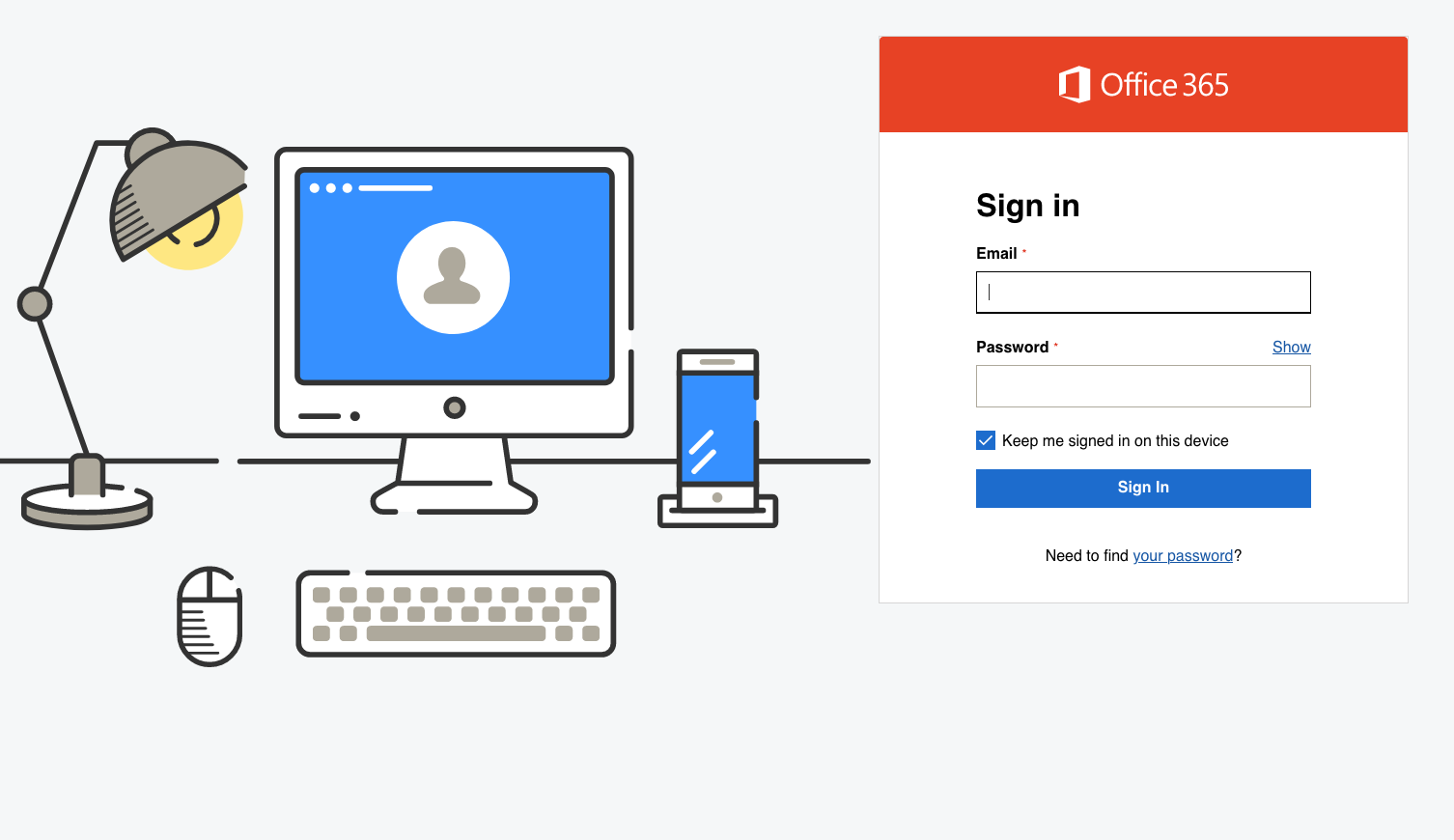
- உங்கள் கணக்கிற்கான Microsoft 365 மின்னஞ்சல் முகவரி மற்றும் கடவுச்சொல்லை உள்ளிடவும்.
வலைப்பக்கத்தில் உள்ள Outlook-லிருந்து உள்நுழைந்தால், இங்கே காட்டப்பட்டுள்ளபடி உங்கள் கடவுச்சொல்லை உள்ளிடுவதற்கு முன்பு முதலில் உங்கள் மின்னஞ்சல் முகவரியை உள்ளிட வேண்டும்.
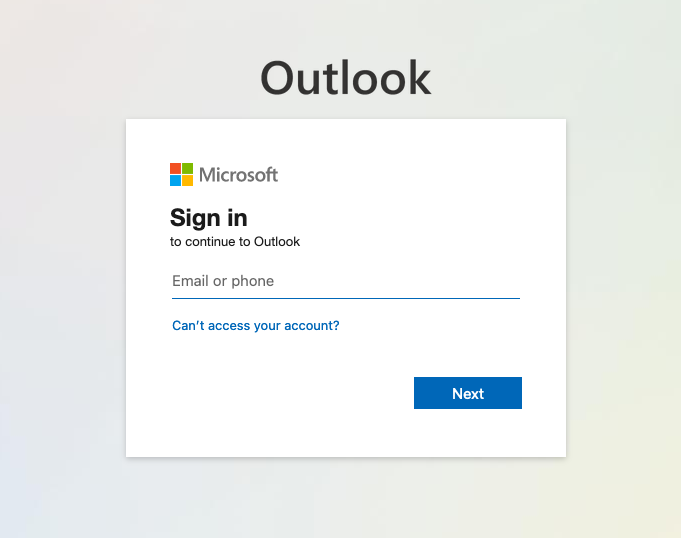
- உள்நுழைவைத் தேர்ந்தெடுக்கவும்.
அதன் பிறகு, நீங்கள் இணையக் கணக்கில் உங்கள் Outlook இல் உள்நுழைவீர்கள்.

மாற்றாக, உங்கள் மின்னஞ்சல் மற்றும் அலுவலக டாஷ்போர்டில் இருந்தும் உங்கள் Office 365 கணக்கில் உள்நுழையலாம்.
உள்நுழைவது அல்லது வெளியேறுவது பற்றிய கேள்விகள் உள்ளதா?
Outlook.com அல்லது Microsoft 365 உள்நுழைவுப் பக்கம் வழியாக உங்கள் Outlook-ஐ இணைய மின்னஞ்சலில் அணுகலாம். படிகள் இங்கே:
1 - செல் Outlook.com அல்லது மைக்ரோசாப்ட் 365 உள்நுழைவு பக்கம்.
2 – உங்கள் Office 365 கணக்குடன் தொடர்புடைய மின்னஞ்சல் முகவரி மற்றும் கடவுச்சொல்லை உள்ளிடவும்.
3 - தேர்ந்தெடு உள்நுழை.
இரண்டு முறைகளையும் பயன்படுத்துவது உங்களை சரியான இடத்திற்கு அழைத்துச் செல்லும்.
உங்கள் கடவுச்சொல் நினைவில் இல்லை என்றாலோ அல்லது அது செயல்படவில்லை என்றாலோ, அதை மீட்டமைப்பதே சிறந்தது. உங்கள் Microsoft 365 கடவுச்சொல்லை மீட்டமைக்க, இங்கே செல்லவும்.
வெளியேறுவதற்கு:
படி 1 – மேல் வலதுபுறத்தில், உங்கள் படத்துடன் வட்டத்தைத் தேர்ந்தெடுக்கவும் (நீங்கள் படத்தைச் சேர்க்கவில்லை என்றால், உங்கள் முதலெழுத்துக்கள் அல்லது பெயர் அதற்கு பதிலாகக் காட்டப்படும்).
படி 2 -காணும் கீழ்தோன்றும் மெனுவிலிருந்து, தேர்ந்தெடுக்கவும் வெளியேறு.
உள்நுழைவுப் பக்கத்திற்குச் செல்லும்போது அவுட்லுக் உங்களைத் தானாக உள்நுழைவதைத் தடுக்க, ' என்னை உள்நுழைந்த நிலையிலேயே வைத்திருக்கவும்' (Keep me signed in) என்று உள்ள பெட்டியில் உள்ள குறியை நீக்கவும் . இது உங்கள் Microsoft 365 கணக்கு தானாக உள்நுழைவதைத் தடுக்கும்.
உங்களுக்குத் தேவைப்படும்போது உதவி 24/7 கிடைக்கும். உங்களிடம் ஏதேனும் கூடுதல் கேள்விகள் இருந்தால், உங்களுக்கு வசதியான எந்த நேரத்திலும் எங்கள் நிபுணர் ஆதரவு மகிழ்ச்சியுடன் பதிலளிப்பார்கள்.
வாடிக்கையாளர் சேவை பிரதிநிதியுடன் பேச எங்கள் ஆதரவு எண்ணை (480) 624-2500 என்ற எண்ணில் அழைக்கவும் அல்லது எங்களைப் பார்வையிடவும். GoDaddy உதவி மையத்திலிருந்து Microsoft 365 மேலும் கட்டுரைகள் மற்றும் வழிமுறைகளுக்கு.
ஒரு பதில் விடவும்
கருத்து பதிவிட நீங்கள் உள்நுழைந்திருக்க வேண்டும் .