
உங்கள் Office 365 கணக்கில் உள்நுழைய உதவி தேவைப்பட்டால், இந்தக் கட்டுரை உங்களுக்கு உதவும். Office 365 இல் உள்நுழைவது எப்படி என்பதற்கான படிகள் கீழே கோடிட்டுக் காட்டப்பட்டுள்ளன.
ஆனால், இந்த வழிமுறைகளைப் பின்பற்றுவதற்கு நீங்கள் ஏற்கனவே GoDaddy-யின் Microsoft 365 சந்தாவிற்குப் பதிவு செய்திருக்க வேண்டும் என்பதால், அவற்றை மதிப்பாய்வு செய்வதற்கு முன் இந்தக் கட்டுரை அவ்வாறு கருதுகிறது.
இப்போது நாம் அதைப் பற்றிப் புரிந்துகொண்டோம், வாருங்கள், சம்பந்தப்பட்ட படிகளுக்குள் செல்லலாம்.
அலுவலகம் 365 இல் உள்நுழைவது எப்படி
Office 365 இல் உள்நுழைவதற்கான வழிமுறைகள், உங்கள் Microsoft 365 கணக்கு வகையைப் பொறுத்து சற்றே மாறுபடும். ஏனெனில், Microsoft 365 கணக்கு உரிமையாளர்கள் (அல்லது உலகளாவிய நிர்வாகிகள்) மற்றும் அந்தக் கணக்கின் மின்னஞ்சல் பயனர்கள், தங்களின் மின்னஞ்சல் மற்றும் Office டாஷ்போர்டை அணுக உள்நுழையும்போது வெவ்வேறு தகவல்களைப் பயன்படுத்துகின்றனர்.
இருப்பினும், நீங்கள் Office 365 இல் நேரடியாக உள்நுழைய விரும்பினால், Office 365 உள்நுழைவுப் பக்கத்தின் வழியாக உள்நுழைவதன் மூலம் அவ்வாறு செய்யலாம். அவ்வாறு செய்வதற்கான வழிமுறைகள் இங்கே:
Office 365 உள்நுழைவுப் பக்கத்திலிருந்து Office 365 இல் உள்நுழையவும்.
தேவைப்படும் நேரம்: 1 நிமிடம்
அலுவலகம் 365 இல் உள்நுழைவது எப்படி
- Office 365 உள்நுழைவு பக்கத்திற்குச் செல்லவும்.
உள்நுழைவு பக்கம் இதுபோல் தெரிகிறது, அதை அணுகலாம். இங்கே.
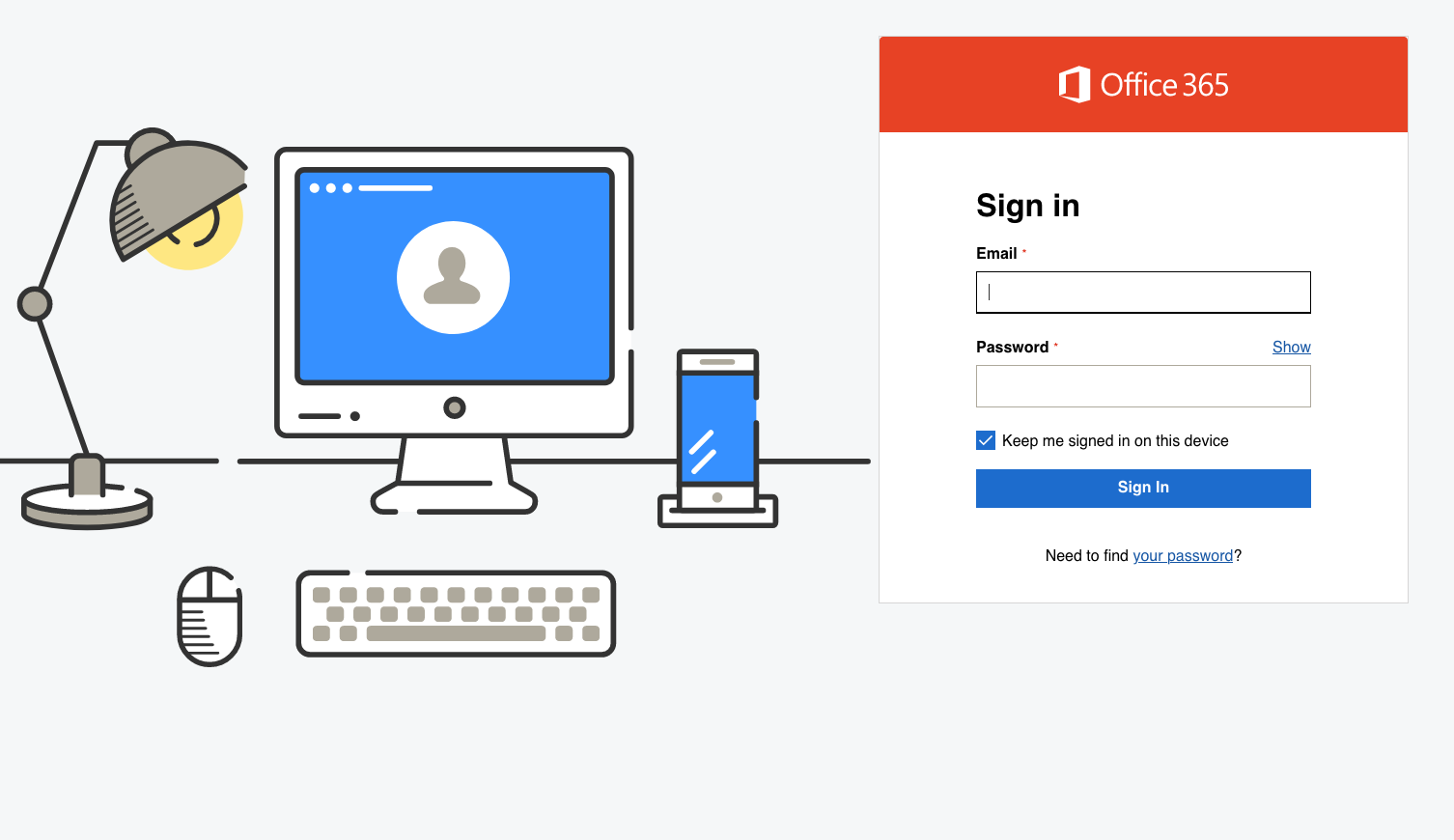
- உங்கள் Microsoft 365 ஐ உள்ளிடவும். மின்னஞ்சல் முகவரி மற்றும் கடவுச்சொல்.
விருப்பத்தேர்வாக, நீங்கள் விரும்பினால் சாதனத்தில் உள்நுழைந்திருக்க தேர்வுப்பெட்டியையும் தேர்ந்தெடுக்கலாம்.

- தேர்வு உள்நுழை.
உள்நுழைந்த பிறகு, நீங்கள் உங்கள் Office 365 டேஷ்போர்டுக்கு அழைத்துச் செல்லப்படுவீர்கள், அங்கு நீங்கள் உங்கள் அவுட்லுக் மின்னஞ்சல் மற்றும் பிற Office 365 பயன்பாடுகள்.

சரி, இப்போது அதைப்பற்றிப் பேசிவிட்டோம், நீங்கள் உங்கள் GoDaddy மின்னஞ்சல் மற்றும் அலுவலக டாஷ்போர்டு வழியாக Office 365-இல் உள்நுழைய விரும்புகிறீர்கள் என்று வைத்துக்கொள்வோம். நீங்கள் Microsoft 365 கணக்கின் உரிமையாளரா அல்லது அந்தக் கணக்கின் ஒரு சாதாரண மின்னஞ்சல் பயனரா என்பதைப் பொறுத்து, இந்த முறையைப் பயன்படுத்தி நீங்கள் உள்நுழையும் விதம் இங்கே கொடுக்கப்பட்டுள்ளது.
மைக்ரோசாப்ட் 365 கணக்கு உரிமையாளர்கள்
- உன்னுடையது மின்னஞ்சல் & அலுவலக டாஷ்போர்டு.
- உங்கள் கிளை இலை டிஜிட்டலை உள்ளிடவும் பயனர்பெயர் (அல்லது வாடிக்கையாளர் #) மற்றும் கடவுச்சொல்.
- தேர்வு உள்நுழையவும்.
மைக்ரோசாப்ட் 365 மின்னஞ்சல் பயனர்கள்
- உன்னுடையது மின்னஞ்சல் & அலுவலக டாஷ்போர்டு.
- உங்கள் Microsoft 365 ஐ உள்ளிடவும். மின்னஞ்சல் முகவரி மற்றும் கடவுச்சொல்.
- தேர்வு உள்நுழையவும்.
அவ்வளவுதான். உங்கள் கணக்கு வகைக்கான இந்த வழிமுறைகளைப் பின்பற்றுவதன் மூலம், உங்கள் Office 365 கணக்கில் வெற்றிகரமாக உள்நுழைந்திருப்பீர்கள்.
Office 365 இல் உள்நுழைவது அல்லது வெளியேறுவது பற்றி தெரிந்து கொள்ள வேண்டிய விஷயங்கள்
- ஒரு சாதனத்தில் (லேப்டாப் அல்லது தொலைபேசி போன்றவை) Office 365 ஐப் பயன்படுத்தும் எவரும் Microsoft 365 உடன் தொடர்புடைய கணக்கை வைத்திருக்க வேண்டும்.
- Office செயலி நிறுவப்பட்ட ஒவ்வொரு சாதனத்திலும், அதைப் பயன்படுத்தும் நபர் நிறுவிய பின் முதல் முறையாக உள்நுழைய பதவி உயர்வு பெறுவார்.
- உள்நுழைந்திருக்கும் போது Office 365 செயல்படுத்தப்படும். வெளியேறிய பிறகு, Office ஐ செயல்படுத்த நீங்கள் மீண்டும் உள்நுழைய வேண்டும். மாற்றாக, உள்நுழைந்த நிலையிலேயே இருக்க உங்களுக்கு விருப்பம் உள்ளது.
- மைக்ரோசாஃப்ட் 365 பிசினஸ் பிரீமியம் மூலம், நீங்கள் ஐந்து சாதனங்களில் Office 365 ஐப் பயன்படுத்த அனுமதிக்கப்படுவீர்கள். ஐந்துக்கும் மேற்பட்ட சாதனங்களிலிருந்து Office 365 இல் உள்நுழைய முயற்சித்தால், உங்கள் ஐந்து சாதன வரம்பிற்குள் இருக்க, மற்ற சாதனங்களிலிருந்து தானாகவே வெளியேறுவீர்கள்.
- Office 365 இல் உள்நுழையும்போது கூடுதல் பாதுகாப்பு அடுக்கைச் சேர்க்க விரும்பலாம். உங்கள் கணக்கில் பல காரணி அங்கீகாரத்தை (MFA) சேர்ப்பதன் மூலம், உள்நுழையும்போது கூடுதல் படி தேவைப்படுகிறது, இது அங்கீகரிக்கப்படாத அணுகலுக்கு எதிராக உங்கள் கணக்கை சிறப்பாகப் பாதுகாக்க உதவுகிறது. இந்த அமைப்பை எவ்வாறு அமைப்பது மற்றும் இயக்குவது என்பதை அறிய, பார்க்கவும் மைக்ரோசாப்ட் 365 இல் பல காரணி அங்கீகாரத்தை அமைக்கவும்..
Office 365 இல் எப்படி உள்நுழைவது என்பது பற்றிய கேள்விகள் உள்ளதா?
உங்கள் Microsoft 365 கடவுச்சொல் நினைவில் இல்லை என்றால், அதை மீட்டமைப்பது சிறந்தது. உங்கள் கடவுச்சொல்லை மீட்டமைப்பதன் மூலம், உங்கள் கணக்கை அணுகுவதற்கான புதிய கடவுச்சொல்லை உருவாக்குவதற்கான இணைப்பு உங்களுக்கு மின்னஞ்சல் அனுப்பப்படும். உங்கள் கடவுச்சொல்லை மீட்டமைக்க இங்கே செல்லவும்.
ஒவ்வொரு முறையும் உள்நுழைய வேண்டிய அவசியமின்றி Office 365 இல் உள்நுழைந்திருக்க, உள்நுழையும்போது, "இந்த சாதனத்தில் என்னை உள்நுழைந்திருக்க வைக்கவும்" என்று எழுதப்பட்ட தேர்வுப்பெட்டியைத் தேர்ந்தெடுக்கவும். இது Office 365 ஐப் பயன்படுத்த வேண்டிய ஒவ்வொரு முறையும் உங்கள் கணக்கில் உள்நுழைய வேண்டிய அவசியத்தை நீக்கும்.
நீங்கள் பயன்படுத்தும் சாதனத்தில் உள்நுழைந்திருக்க விரும்பவில்லை என்றால், Office 365 இல் உள்நுழையும்போது, "இந்தச் சாதனத்தில் என்னை உள்நுழைந்திருக்க வைத்திரு" என்று எழுதப்பட்ட பெட்டியைத் தேர்வுநீக்கவும். இது உங்கள் கணக்கில் உள்நுழைந்திருக்காமல் தடுக்கும்.
நீங்கள் Office Online இல் உள்நுழைந்திருந்தால், முதலில் உங்கள் உலாவியின் மேல்-வலது மூலையில் உள்ள உங்கள் படம் அல்லது முதலெழுத்துக்களைத் தேர்ந்தெடுத்து, வெளியேறு.
நீங்கள் Office for PC-ஐப் பயன்படுத்துகிறீர்கள் என்றால், நீங்கள் பயன்படுத்தும் பயன்பாட்டிற்குள், கோப்பு > கணக்கு > வெளியேறு.
நீங்கள் Office for Mac ஐப் பயன்படுத்துகிறீர்கள் என்றால், பயன்பாட்டிற்குள், மேல் மெனுவில் Office பயன்பாட்டின் பெயரைத் தேர்ந்தெடுத்து, பின்னர் தேர்வு செய்யவும் வெளியேறு.
நீங்கள் ஒரு வேலை அல்லது பள்ளிக் கணக்கிற்கு இடையில் மாற விரும்பினால் அல்லது மாற விரும்பினால், அதைச் செய்வது மிகவும் எளிது. மேலும் நீங்கள் பயன்படுத்தும் Office பயன்பாடுகளை விட்டு வெளியேற வேண்டிய அவசியமில்லை. அவ்வாறு செய்ய, மேல் வலது மூலையில் உங்கள் பெயர் அல்லது முதலெழுத்துக்களைத் தேர்ந்தெடுக்கவும். பின்னர் தேர்வு செய்யவும் வேறு கணக்கில் உள்நுழையவும் மற்றும் படிகளைப் பின்பற்றவும்.
நீங்கள் ஏற்கனவே வேறொரு கணக்கைச் சேர்த்திருந்தால், மேல் வலது மூலையில் உங்கள் படம் அல்லது முதலெழுத்துக்களைத் தேர்ந்தெடுத்த பிறகு அது காண்பிக்கப்படும். அங்கிருந்து, நீங்கள் மாற விரும்பும் மற்றொரு கணக்கைத் தேர்ந்தெடுக்கலாம்.
Office 365 இல் உள்நுழைவது குறித்து உங்களுக்கு வேறு ஏதேனும் கவலைகள் அல்லது கேள்விகள் இருந்தால், எங்கள் நிபுணர் ஆதரவு உங்களுக்கு உதவ முடியும். (480) 624-2500 என்ற எண்ணை அழைப்பதன் மூலம் ஆதரவைத் தொடர்பு கொள்ளலாம், மேலும் உதவி வழங்க, கேள்விகளுக்கு பதிலளிக்க அல்லது அமைப்பதற்கு உதவ 24/7 கிடைக்கும்.
பிற பயனுள்ள கட்டுரைகளுக்கு, எங்கள் GoDaddy உதவி மையத்திலிருந்து Microsoft 365 மேலும் பயிற்சிகள் மற்றும் வழிமுறைகளுக்கு.
ஒரு பதில் விடவும்
கருத்து பதிவிட நீங்கள் உள்நுழைந்திருக்க வேண்டும் .