

Om du inte är bekant med GoDaddy Webmail är vårt mål att du ska ha en gedigen förståelse och grund i slutet av den här artikeln. Till att börja med är det ett utmärkt alternativ för individer och organisationer som behöver skapa en professionell e-postadress, antingen för sig själva eller för sitt företag. Många använder e-postprogrammet när de startar sitt företag för att ge sin e-postadress ett professionellt utseende genom att koppla den till sitt eget domännamn.
Men vad är egentligen GoDaddy Webmail? Och hur kommer jag igång och konfigurerar det? Det är de frågor som den här artikeln tar upp direkt. Dessutom beskriver den hur man loggar in på GoDaddy Webmail när man har skapat ett konto. Den ger också svar på några vanliga frågor om just det här e-postalternativet hos GoDaddy.
Redo att lära dig? Okej, nu kör vi.
Innehållsförteckning
- Vad är GoDaddy Webmail?
- Hur fungerar GoDaddy Webmail?
- Hur man skapar ett GoDaddy Webmail-konto
- Lägg till en återställnings-e-postadress
- Hur man loggar in på ett GoDaddy Webmail-konto
- Lägg till konto på din dator eller mobila enhet
- Hur skickar jag ett e-postmeddelande?
- Vad mer kan jag göra med GoDaddy Webmail efter att jag har konfigurerat det?
Vad är GoDaddy Webmail?
GoDaddy Webmail är en e-postplattform som används för att skicka och ta emot e-post från en webbläsare istället för från en e-postklient. Med den här metoden skickas e-postmeddelanden över internet och lagras sedan direkt på olika servrar.
”Vilka servrar?” kanske du frågar. Och svaret är flera servrar. Vanligtvis kan webbmejl finnas på en rad servrar som tillhör:
- E-postleverantörer, till exempel Gmail
- En internetleverantör, eller internetleverantör som AT&T
- Webbhotellleverantörer som GoDaddy
E-post samlas sedan in och lagras direkt på dessa servrar. Och i allmänhet förblir den lagrad på en server tills den raderas av användaren av e-postkontot.
Hur fungerar GoDaddy Webmail?
I likhet med andra typer av webbaserade e-postleverantörer fungerar GoDaddy Webmail genom att ansluta användare till deras e-postkonton genom att logga in på webben. När de är inloggade kan användarna använda e-post som vanligt, med möjlighet att skicka och ta emot e-post från vilken plats eller enhet som helst. När de använder GoDaddy webmail kommer användare åt sin e-post direkt från en GoDaddy-server som är beroende av en internetanslutning för att fungera.
Den enda nackdelen med detta är kanske att eftersom dina e-postmeddelanden lagras på GoDaddys server, så om du av någon anledning inte har en internetanslutning eller om servern din e-post lagras på är nere, kommer e-posten att vara oåtkomlig under den tiden via webbmejl. Dessutom erbjuder de flesta webbmejlalternativ inte riktigt lika mycket funktionalitet som mer avancerade lösningar som Outlook på webben som erbjuds via Microsoft 365 från GoDaddy.
Med Microsoft 365 från GoDaddy har du inte bara tillgång till din e-post via webbmejl, utan du har också möjlighet att konfigurera den med en e-postklient som Outlook eller Mail för Mac.
Dessutom kan du med Microsoft 365 webmail komma åt ditt e-postkonto via en personlig inloggningsportal. Detta är utöver de vanliga inloggningssidorna som används för att komma åt ditt webbmailkonto. Personliga inloggningsportaler följer detta format:
- epost.dindomän.tld
Så säg till exempel att ditt e-postdomännamn är example.com . Du kan sedan komma åt din webbmailinloggningssida genom att besöka email.example.com . Sedan kan du logga in som vanligt för att komma åt ditt GoDaddy-webbmailkonto.
Okej, nu när vi har en förståelse för vad GoDaddy webmail är och hur det fungerar, låt oss gå igenom hur man kommer igång med att använda e-posttjänsten.
Hur man skapar ett GoDaddy Webmail-konto
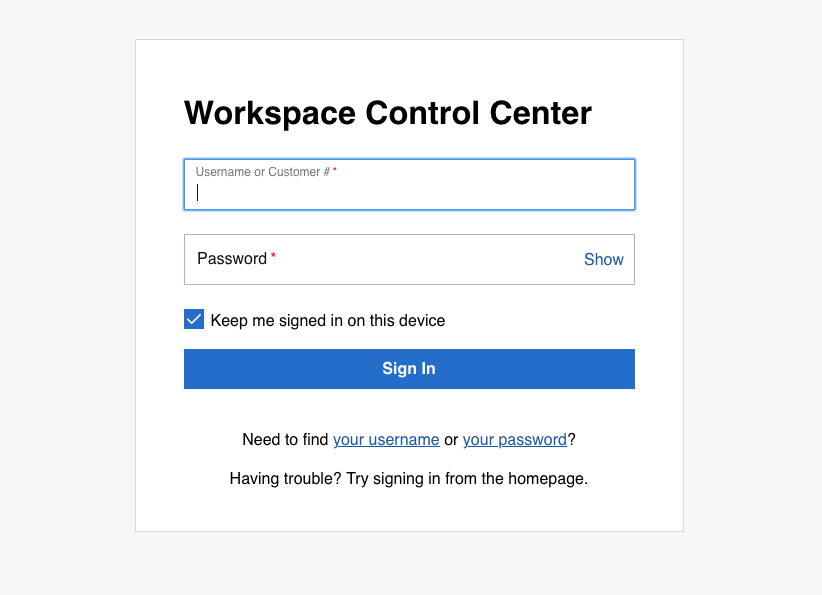
För att konfigurera ditt GoDaddy Webmail-konto skapar du en e-postadress i Workspace Control Center. Workspace Control Center finns i ditt kundkonto.
Här är stegen för att konfigurera ditt e-postkonto :
- Logga in på ditt Arbetsytekontrollcenter (med användarnamnet och lösenordet för ditt kundkonto).
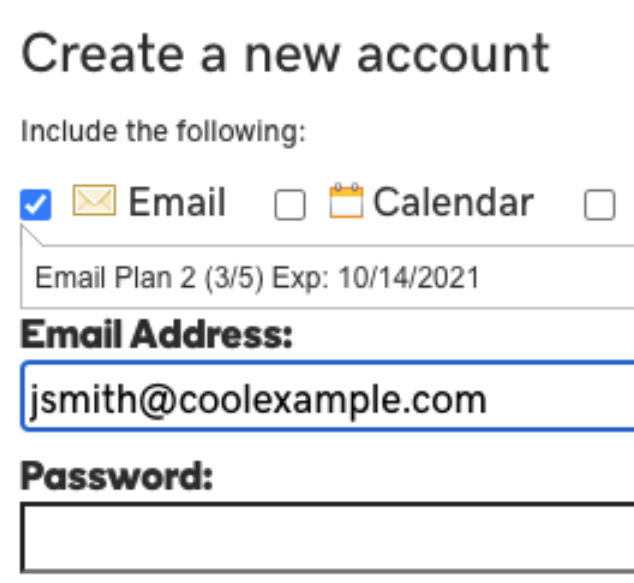
- När du är inloggad väljer du Skapa alternativet högst upp på E-postadresslista.

- Välj E-post kryssrutan och ange sedan E-postadress du vill skapa med din domän.
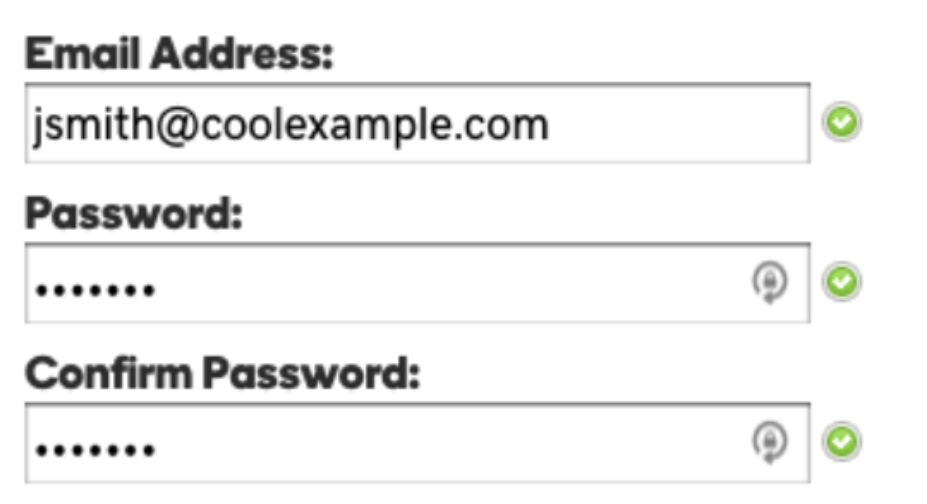
- Ange ett Lösenord och bekräfta det genom att ange det två gånger.
- Slutligen välj Skapa.

Och det är allt. Det tar vanligtvis flera minuter för ditt e-postadress och din e-postadress att slutföra installationsprocessen. När installationen är klar bör du få ett bekräftelsemejl som meddelar att den är klar.
Lägg till en återställnings-e-postadress
Nu när ditt GoDaddy Workspace-e-postkonto har konfigurerats är ett starkt rekommenderat nästa steg att lägga till en återställnings-e-postadress. Om du någonsin glömmer ditt lösenord är din återställnings-e-postadress den e-postadress som en länk för lösenordsåterställning skickas till så att du kan återställa ditt lösenord för att få åtkomst till ditt konto igen.
Nya Workspace-användare kan lägga till en återställnings-e-postadress allra första gången de loggar in på GoDaddy Webmail, eftersom de kommer att bli ombedda att göra det. Befintliga Workspace-användare kan lägga till eller uppdatera en återställnings-e-postadress direkt från Workspace Control Center.
Så här lägger du till en återställnings-e-postadress för båda scenarierna :
Nya Workspace Webmail-användare
- Besök GoDaddy Webmail inloggningssidan.
- Logga in med din Workspace-e-postadress och ditt lösenord.
- När den presenteras med Säkra ditt konto sida, ange en Återställningsadress adress.
- Välja Spara & Fortsätt.
- Efteråt kommer du till din GoDaddy Webmail-inkorg.
När du har slutfört dessa steg kan du återställa ditt lösenord efter behov för att få åtkomst till ditt konto igen. Om du av någon anledning inte får en uppmaning att ange en återställnings-e-postadress när du loggar in på ditt konto för första gången kan du använda instruktionerna för befintliga användare av arbetsplatsens e-post nedan för att lägga till en återställnings-e-postadress.
Befintliga användare av Workspace Webmail
- Besök Arbetsytekontrollcenter inloggningssidan.
- Logga in använder din kundkonto användarnamn och lösenord (Din inloggningsinformation för Workspace fungerar inte här).
- I E-postadresslista område, välj Redigera ikonen (som ser ut som en penna).
- Ange ett Återställningsadress adress.
- Klicka Spara.
Och det är allt. Genom att följa dessa steg som befintlig eller ny användare kommer din återställnings-e-postadress nu att vara konfigurerad och redo att användas.
Hur man loggar in på ett GoDaddy Webmail-konto
Som vi har diskuterat hittills erbjuder GoDaddy Webmail ett bekvämt sätt för användare att komma åt sin e-post från en webbläsare. Och om du har skapat ditt konto, bra jobbat. Du är på god väg att bli ett riktigt proffs.
Härnäst ska vi gå igenom hur du loggar in på ditt GoDaddy Webmail-konto. Dessa steg-för-steg-instruktioner är användbara om du vill testa att din nya e-postadress och ditt nya lösenord fungerar korrekt, eller om du bara behöver en repetition om hur du loggar in igen om det har gått ett tag sedan din senaste inloggning.
Tid som behövs: 1 minut
Hur man loggar in på ett GoDaddy Webmail-konto
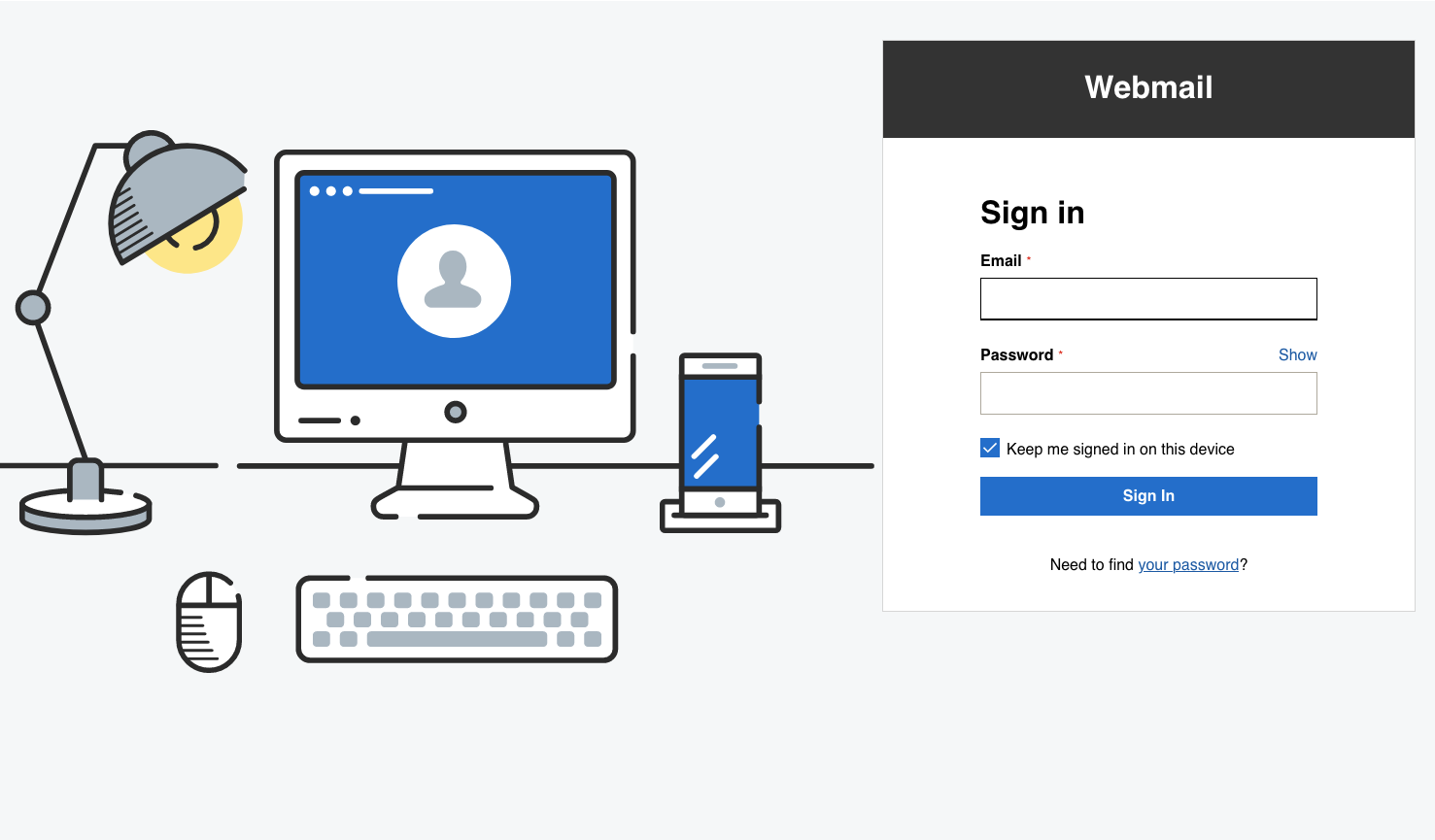
- Besök GoDaddy Webmail-inloggningssidan
Börja med att besöka GoDaddy Webmail inloggningssidaDet kan vara en bra idé att bokmärka den här sidan så att den blir lättare att komma åt senare.
- Ange din e-postadress och ditt lösenord
I E-post I fältet anger du e-postadressen du skapade när du först skapade ditt GoDaddy Webmail-konto. Ange sedan lösenordet du skapade i Lösenord fält.
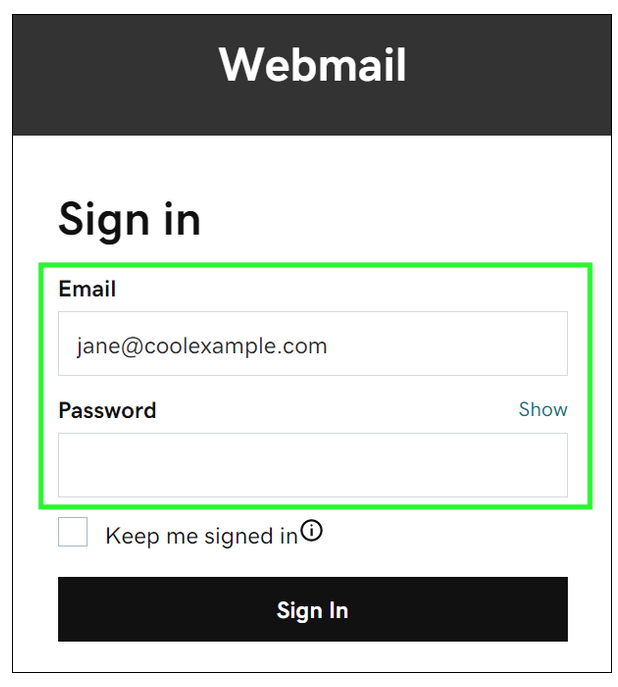
AnmärkningarDin e-postadress och ditt lösenord för kundkontot fungerar inte här. - Logga in
Efter att du har skrivit in din e-postadress och Lösenord i inloggningsfälten, välj Logga inDetta tar dig sedan till din GoDaddy Webmail-inkorg.
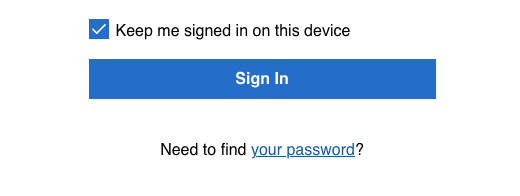
Anmärkningar: Valfritt kan du välja Håll mig inloggad på den här enheten kryssrutan om du vill förbli inloggad på Webmail efter att du stängt webbläsaren.
Och där har du det. Genom att följa dessa enkla steg har du loggat in på ditt GoDaddy Webmail-konto.
Så, vad händer nu? Kanske vill du lägga till din e-postadress på din dator eller mobila enhet. Du kommer säkert att vilja skriva ett e-postmeddelande någon gång. Det här är ämnena och frågorna som tas upp i nästa avsnitt, samt hur du kan felsöka några vanliga e-postproblem längs vägen.
Dessutom kommer vi att granska några andra vanliga funktioner som att lägga till kontakter, konfigurera en e-postsignatur och skapa ett autosvarsmeddelande. Så, låt oss dyka in i det.
Lägg till GoDaddy Webmail på din dator eller mobila enhet
Vill du lägga till GoDaddy Webmail på din mobila enhet eller dator? Det kan du. Men med så många alternativ för e-postklienter och appar kan det ibland verka överväldigande att veta var man ska börja. Så den här vanliga frågan hjälper dig att hitta det alternativ som passar dig bäst.
Med GoDaddy Webmail kan du lägga till din e-postadress på mobila enheter med Android, iPhone och iPad (iOS).
Det finns tre sätt att lägga till GoDaddy Webmail på din Android-enhet. Vilken metod du använder beror på dina preferenser för den app som du vill lägga till din e-post med på din enhet. De tre apparna som finns att välja mellan är Outlook på Android, Gmail på Android och Samsung Email på Android.
Här är instruktionerna för de tre sätten att lägga till GoDaddy Webmail på din Android-enhet:
1. Steg för att lägga till e-post i Outlook på Android
2. Steg för att lägga till e-post i Gmail på Android
3. Steg för att lägga till e-post till Samsung Email på Android
Det finns ett par sätt att lägga till GoDaddy Webmail på din iOS-enhet, till exempel en iPhone eller iPad. Du kan lägga till e-post via Outlook-appen eller Apple Mail-appen. Stegen för att göra det är desamma på båda enheterna.
Här är instruktionerna för varje metod:
1. Steg för att lägga till e-post i Outlook på iPhone eller iPad
2. Steg för att lägga till e-post i Mail-appen på iPhone eller iPad
Ja. Med GoDaddy Webmail kan du lägga till din e-postadress på både Windows-datorer och Mac-datorer (macOS).
Om du vill lägga till GoDaddy Webmail på din Windows-dator (stationär eller bärbar dator) finns det två huvudsakliga sätt att göra det. Du kan lägga till din e-postadress via Outlook-appen för Windows eller via Windows Mail-appen.
Här är instruktionerna för varje metod:
1. Steg för att lägga till e-post via Windows Mail-appen
2. Steg för att lägga till e-post i Outlook (Windows-app)
För att lägga till GoDaddy Webmail på din Mac-dator (macOS) finns det också två huvudsakliga metoder att göra det. Antingen via Apple Mail-appen eller med Outlook-appen för Mac. Här är stegen för båda metoderna:
1. Steg för att lägga till e-post via Apple Mail-appen
2. Steg för att lägga till e-post i Outlook (Mac-app)
Ja, det kan du. Om du föredrar att använda Thunderbird som e-postklient kan du göra det med både Windows och Mac. Se lägga till min e-postadress i Thunderbird.
Inga problem. Om du skaffar en ny telefon eller dator kan du alltid gå tillbaka till dessa steg för att konfigurera din nya enhet. Detta gäller även om du senare väljer att byta e-postapp eller e-postklient från din ursprungliga konfiguration.
Ibland behöver du server- och portinställningarna för att konfigurera din e-post på din dator eller mobila enhet. I så fall är här de server- och portinställningar du behöver för din e-postkonfiguration.
Hur skickar jag ett e-postmeddelande med GoDaddy Webmail?
När du väl har konfigurerat ditt GoDaddy Webmail-konto kommer du utan tvekan vilja skicka ett e-postmeddelande någon gång. Som ett första steg rekommenderar vi att du skickar ett testmejl till dig själv när du har lagt till GoDaddy Webmail på din enhet via en app som nämns ovan.
Efter att ha gått igenom instruktionerna för att skriva och skicka ett e-postmeddelande kommer vi också att dela med oss av ett par tips som kan vara till hjälp om du stöter på vanliga problem.
Här är steg-för-steg-instruktionerna för att skriva och skicka ett e-postmeddelande med GoDaddy Webmail:
1. Börja med inloggning på GoDaddy Webmail med din e-postadress och ditt lösenord. (Kom ihåg: Använd din GoDaddy-webbmailinloggningsinformation eftersom din kundkontoinloggningsinformation inte fungerar här.)
2. När du är inloggad väljer du Komponera för att öppna ett nytt e-postmeddelande.
3. I Till: I fältet anger du e-postadressen du vill skicka ett e-postmeddelande till.
4. I Ämne: I fältet anger du ämnesraden för ditt e-postmeddelande.
5. Ange meddelandet i ditt e-postmeddelande i brödtexten.
6. När du är klar klickar du på Skicka.
Det var allt. Genom att följa dessa steg har du skrivit och skickat ett e-postmeddelande med GoDaddy Webmail.
I vissa fall kan skickad e-post inte levereras av olika anledningar. När detta händer får du ett felmeddelande som förklarar varför e-postmeddelandet inte kunde levereras. Detta felmeddelande kallas även för ett studsmeddelande. Med det sagt finns det flera anledningar till varför du kan få ett studsmeddelande efter att du försökt skicka ett e-postmeddelande. Om du får ett studsmeddelande, se Vad betyder min e-post som studsar?. Denna artikel ger felsökningsvägledning för att åtgärda problemet baserat på felmeddelandet du får tillbaka.
Om du upplever andra e-postproblem, som att du inte kan skicka eller ta emot e-post, kan det ha varit ett problem med den initiala e-postkonfigurationsprocessen. Om så är fallet, vänligen kontakta kundsupport för att felsöka problemet ytterligare och lösa det.
Vad mer kan jag göra med GoDaddy Webmail efter att jag har konfigurerat det?
Om du har kommit så här långt på din GoDaddy Webmail-resa, grattis. Du har fått en bra start och har nu en solid grund att arbeta utifrån. Och nu när du är redo och redo att börja kanske du undrar vad andra saker du kan göra för att få ut det mesta av ditt konto. I så fall är det toppen.
Här är några fler saker du kanske vill ordna nu när du är igång.
Du kanske vill lägga till dina kontakter i GoDaddy Webmail så att du enkelt kan hantera kontaktinformation som e-postadresser, postadresser eller till och med telefonnummer från personer du regelbundet kontaktar. Lyckligtvis finns det ett mycket enkelt sätt att göra detta med hjälp av den inbyggda adressboken. Lär dig hur du lägger till och hanterar kontakter i GoDaddy Webmail.
Ibland kanske du vill skicka e-post till samma grupper av personer på ett bekvämt sätt utan att behöva skriva in allas e-postadresser varje gång. För att göra detta kan du överväga att skapa en distributionslista som låter dig enkelt skicka e-post till grupper av kontakter samtidigt. Genom att göra det slipper du lägga till enskilda mottagare varje gång du behöver skicka e-post till samma grupp av personer.
Ja, det kan du. Med GoDaddy Webmail kan du skapa en gruppkalender och bjuda in andra användare att skapa och aktivera sitt konto.
E-postsignaturer är ett utmärkt sätt att förbättra professionalismen i din e-post. Genom att lägga till ditt namn, jobbtitel, telefonnummer och webbplats i en e-postsignatur kan varje e-postmeddelande du skriver automatiskt visa denna information i slutet av e-postmeddelanden du skriver. Bra. Vill du hellre lägga till din e-postsignatur manuellt? Du har det alternativet också. Se lägg till min e-postsignatur i GoDaddy Webmail för att lära dig hur.
Att konfigurera ett autosvar är särskilt användbart när du inte kommer att vara tillgänglig under en viss tidsperiod eller när du åker på semester. Ibland kallat ett "frånvaromeddelande" låter autosvarsmeddelanden de personer som skickar e-post till dig veta att du tillfälligt inte är tillgänglig och även hur de kan få omedelbar hjälp någon annanstans om de behöver det. Att ha ett autosvar aktiverat är en professionell artighet mot kollegor och andra personer som kan behöva nå dig via e-post. Se konfigurera autosvar i GoDaddy Webmail för att lära dig hur du skapar ett åt dig själv om det behövs.
Sammanfatta
Nå, det räcker ungefär. Förhoppningsvis har du efter att ha läst den här artikeln en mycket bättre uppfattning om hur du kommer igång och konfigurerar GoDaddy Webmail. Och du kan naturligtvis alltid hänvisa tillbaka till den här artikeln om du någonsin behöver hjälp på vägen, eller bara behöver en kort uppfräschning.
Du kan också besöka vårt hjälpcenter för fler instruktioner och handledningar om e-post.
Har du en annan fråga som inte besvarades i den här artikeln? Låt oss veta i kommentarerna.
Lämna en kommentar
Du måste vara inloggad för att skriva en kommentar.