

Se você não está familiarizado com o GoDaddy Webmail, nosso objetivo é que você tenha um sólido entendimento e uma base sólida ao final deste artigo. Para começar, é uma ótima opção para indivíduos e organizações que precisam configurar um endereço de e-mail profissional para si mesmos ou para seus negócios. Muitos usam o programa de e-mail ao iniciar seus negócios para dar uma aparência profissional ao seu endereço de e-mail, conectando-o ao seu próprio nome de domínio.
Mas, afinal, o que é o GoDaddy Webmail? E como faço para começar a usá-lo e configurá-lo? Este artigo responde diretamente a essas perguntas. Além disso, ele explica como acessar o GoDaddy Webmail depois de criar uma conta e também responde a algumas perguntas frequentes sobre essa opção de e-mail da GoDaddy.
Pronto para aprender? Ótimo, vamos começar.
Conteúdo
- O que é o Webmail da GoDaddy?
- Como funciona o Webmail da GoDaddy?
- Como criar uma conta de webmail da GoDaddy
- Adicione um endereço de e-mail de recuperação.
- Como acessar a conta do Webmail da GoDaddy
- Adicione a conta ao seu computador ou dispositivo móvel.
- Como faço para enviar um e-mail?
- O que mais posso fazer com o Webmail do GoDaddy depois de configurá-lo?
O que é o Webmail da GoDaddy?
O GoDaddy Webmail é uma plataforma de e-mail usada para enviar e receber mensagens a partir de um navegador da web, em vez de um cliente de e-mail. Com esse método, os e-mails trafegam pela internet e são armazenados diretamente em diversos servidores.
“Quais servidores?” você pode perguntar. E a resposta é: vários servidores. Normalmente, o webmail pode residir em uma variedade de servidores pertencentes a:
- provedores de e-mail, como o Gmail
- Um provedor de serviços de internet, como a AT&T.
- provedores de hospedagem web como o GoDaddy
Os e-mails são então coletados e armazenados diretamente nesses servidores. E, geralmente, permanecem armazenados em um servidor até serem excluídos pelo usuário da conta de e-mail.
Como funciona o Webmail da GoDaddy?
Assim como outros provedores de e-mail online, o GoDaddy Webmail funciona conectando os usuários às suas contas de e-mail por meio de um login na web. Após o login, os usuários podem usar o e-mail normalmente, com a possibilidade de enviar e receber mensagens de qualquer lugar ou dispositivo. Ao usar o GoDaddy Webmail, os usuários acessam seus e-mails diretamente de um servidor da GoDaddy, que depende de uma conexão com a internet para funcionar.
Talvez a única desvantagem seja que, como seus e-mails são armazenados no servidor da GoDaddy, se por algum motivo você ficar sem conexão com a internet ou se o servidor onde seus e-mails estão armazenados estiver fora do ar, você ficará inacessível via webmail durante esse período. Além disso, a maioria das opções de webmail não oferece tantas funcionalidades quanto soluções mais elaboradas, como o Outlook na Web, oferecido pelo Microsoft 365 da GoDaddy.
Com o Microsoft 365 da GoDaddy , você não só tem acesso ao seu e-mail via webmail, como também pode configurá-lo com um cliente de e-mail como o Outlook ou o Mail para Mac.
Além disso, com o webmail do Microsoft 365, você pode acessar sua conta de e-mail por meio de um portal de login pessoal. Isso se soma às páginas de login padrão usadas para acessar sua conta de webmail. Os portais de login pessoais seguem este formato:
- email.seudominio.tld
Por exemplo, digamos que o nome do seu domínio de e-mail seja example.com . Você pode acessar a página de login do seu webmail visitando email.example.com . Em seguida, você pode fazer login normalmente para acessar sua conta de webmail da GoDaddy.
Ok, agora que entendemos o que é o webmail da GoDaddy e como ele funciona, vamos ver como começar a usar o serviço de e-mail.
Como criar uma conta de webmail da GoDaddy
Para configurar sua conta de e-mail da GoDaddy, você criará um endereço de e-mail no Centro de Controle do Espaço de Trabalho. O Centro de Controle do Espaço de Trabalho está localizado dentro da sua conta de cliente.
Aqui estão os passos para configurar sua conta de e-mail :
- Faça login na sua Centro de Controle do Espaço de Trabalho (utilizando o nome de usuário e a senha da sua conta de cliente).
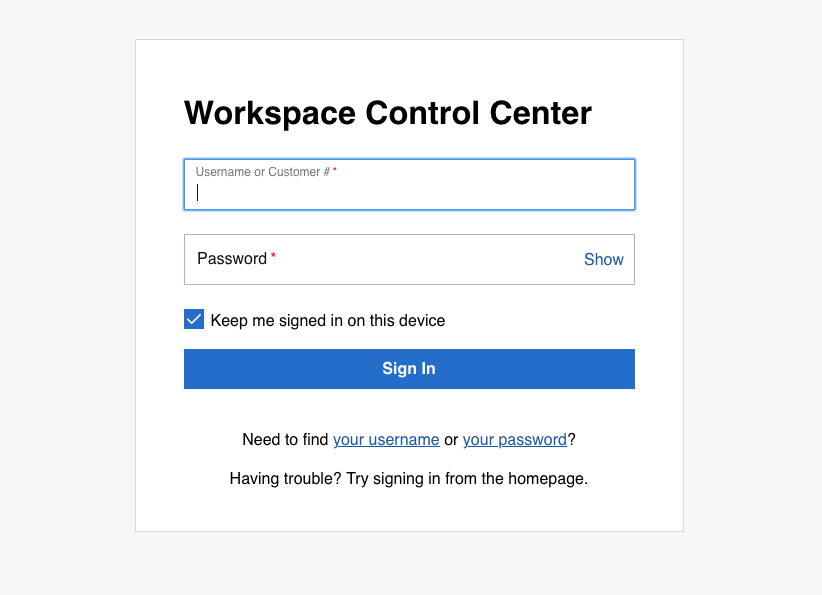
- Após efetuar o login, selecione o Criar opção na parte superior do Lista de endereços de e-mail.

- Selecione os E-mail marque a caixa de seleção e, em seguida, insira o Email Você deseja criar algo com seu domínio.
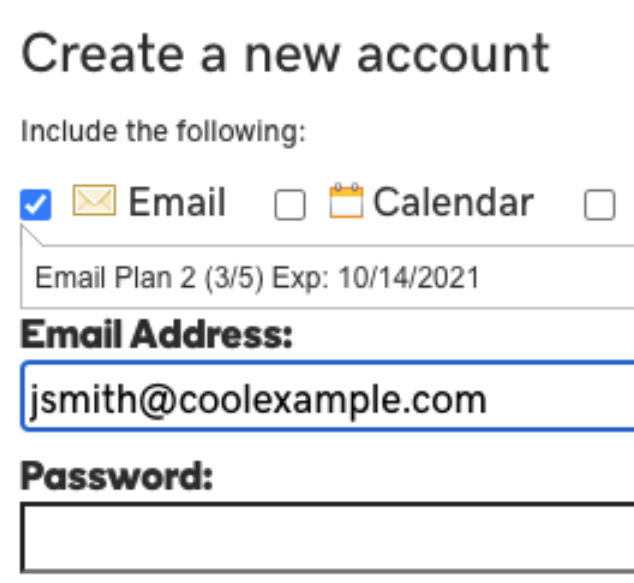
- Digite um Senha e confirme digitando duas vezes.
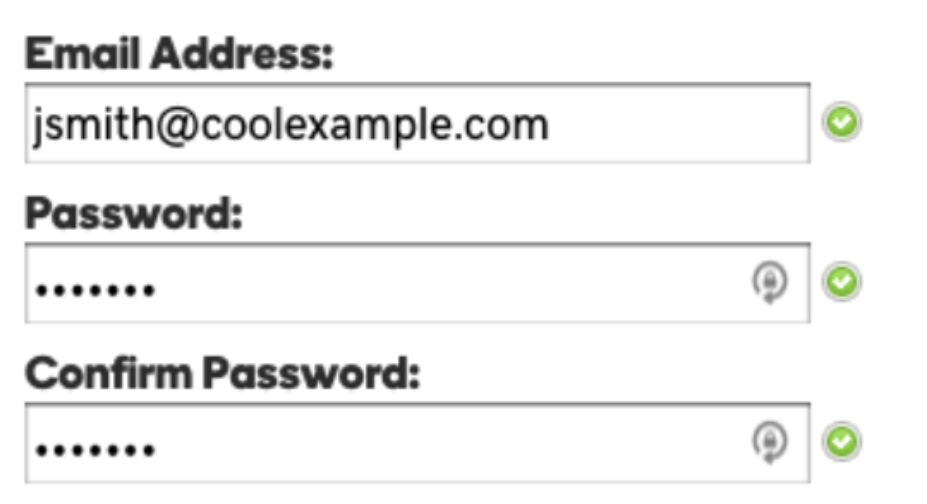
- Por último, selecione Criar.

E pronto. Geralmente, leva alguns minutos para que sua conta de e-mail e endereço concluam o processo de configuração. Assim que a configuração terminar, você receberá um e-mail de confirmação informando que o processo foi concluído.
Adicione um endereço de e-mail de recuperação.
Agora que sua conta de e-mail do GoDaddy Workspace está configurada, recomendamos adicionar um endereço de e-mail de recuperação. Caso você esqueça sua senha, o link para redefinição de senha será enviado para esse endereço, permitindo que você recupere o acesso à sua conta.
Os novos usuários do Workspace podem adicionar um endereço de e-mail de recuperação logo no primeiro acesso ao GoDaddy Webmail, pois serão solicitados a fazê-lo. Os usuários existentes do Workspace podem adicionar ou atualizar um endereço de e-mail de recuperação diretamente no Centro de Controle do Workspace.
Veja como adicionar um endereço de e-mail de recuperação para ambos os cenários :
Novos usuários do Webmail do Workspace
- Visite a página de produto do Webmail GoDaddy Página de login.
- Iniciar Sessão usando seu endereço de e-mail e senha do Workspace.
- Ao se deparar com o Proteja sua conta página, insira um Email de recuperação endereço.
- Selecionar Salvar e continuar.
- Em seguida, você será redirecionado para sua caixa de entrada do GoDaddy Webmail.
Ao concluir essas etapas, você poderá redefinir sua senha, se necessário, para recuperar o acesso à sua conta. Se, por algum motivo, você não receber a solicitação para inserir um endereço de e-mail de recuperação ao fazer login em sua conta pela primeira vez, siga as instruções abaixo para usuários existentes do Workspace Email para adicionar um endereço de e-mail de recuperação.
Usuários existentes do Webmail do Workspace
- Visite a página de produto do Centro de Controle do Espaço de Trabalho Página de login.
- Iniciar Sessão usando o seu conta de cliente Nome de usuário e senha (suas informações de login do Workspace não funcionarão aqui).
- De acordo com o relatório Lista de Endereços de Email área, selecione a Editar ícone (que se parece com um lápis).
- Digite um Email de recuperação endereço.
- Clique Economize.
E é só isso. Seguindo esses passos, seja você um usuário novo ou já cadastrado, seu endereço de e-mail de recuperação estará configurado e pronto para uso.
Como acessar a conta do Webmail da GoDaddy
Como já discutimos, o Webmail da GoDaddy oferece uma maneira prática para os usuários acessarem seus e-mails por meio de um navegador da web. E se você criou sua conta com sucesso, parabéns! Você está a caminho de se tornar um verdadeiro profissional.
A seguir, vamos explicar como acessar sua conta de e-mail da GoDaddy. Essas instruções passo a passo são úteis se você quiser testar se seu novo endereço de e-mail e senha estão funcionando corretamente ou se precisar relembrar como acessar sua conta novamente, caso já tenha passado algum tempo desde o último login.
Tempo necessário: 1 minuto
Como acessar sua conta de webmail da GoDaddy
- Acesse a página de login do Webmail da GoDaddy.
Comece visitando o Página de login do GoDaddy WebmailPode ser uma boa ideia adicionar esta página aos seus favoritos para facilitar o acesso posterior.
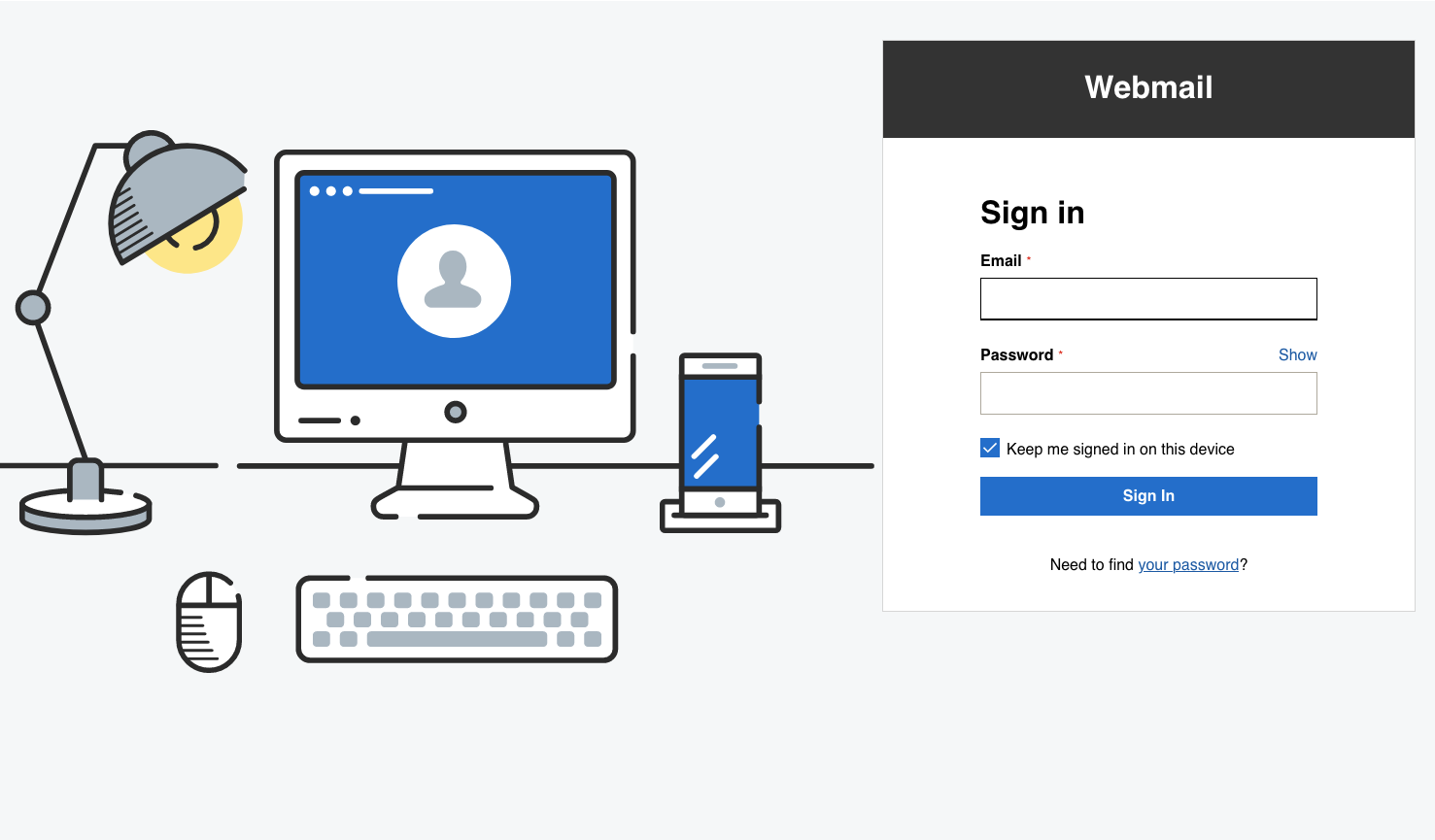
- Insira seu endereço de e-mail e senha.
De acordo com o relatório E-mail No campo, insira o endereço de e-mail que você configurou ao criar sua conta GoDaddy Webmail. Em seguida, insira a senha que você criou no Senha campo.
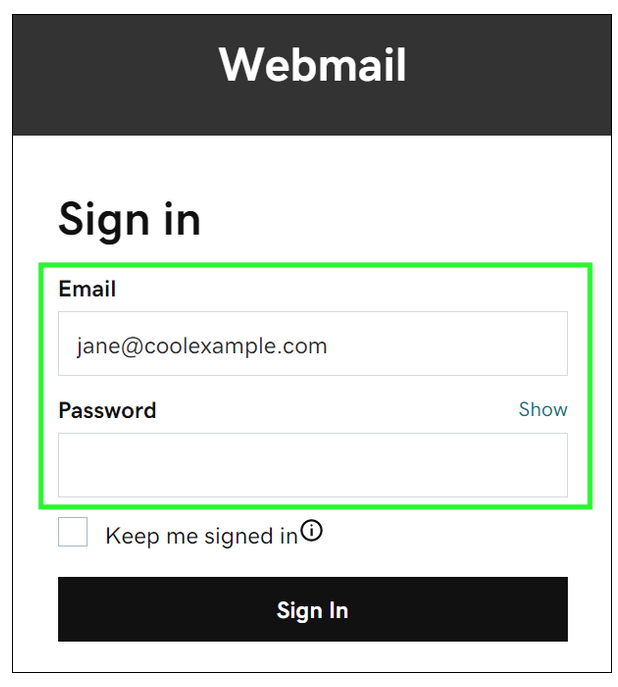
ObservaçãoO endereço de e-mail e a senha da sua conta de cliente não funcionarão aqui. - Entrar
Depois de entrar no seu endereço de email e senha Nos campos de login, selecione EntrarIsso o levará à sua caixa de entrada do GoDaddy Webmail.
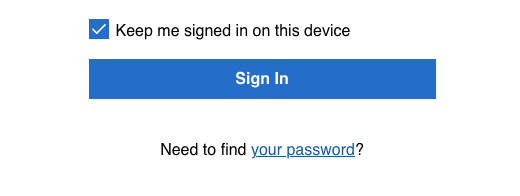
ObservaçãoOpcionalmente, você pode selecionar o Manter-me conectado neste dispositivo Marque esta caixa se desejar permanecer conectado ao Webmail após fechar o navegador.
E pronto! Seguindo esses passos simples, você terá acessado com sucesso sua conta de webmail da GoDaddy.
E agora, qual o próximo passo? Talvez você queira adicionar seu e-mail ao seu computador ou dispositivo móvel. Com certeza, você vai querer escrever um e-mail em algum momento. Esses são os tópicos e perguntas que serão abordados nas próximas seções, além de dicas sobre como solucionar alguns problemas comuns que surgem ao longo do processo.
Além disso, vamos analisar alguns outros recursos comuns, como adicionar contatos, configurar uma assinatura de e-mail e criar uma mensagem de resposta automática. Então, vamos começar.
Adicione o Webmail do GoDaddy ao seu computador ou dispositivo móvel.
Quer adicionar o GoDaddy Webmail ao seu dispositivo móvel ou computador? Você pode. Mas com tantas opções de clientes e aplicativos de e-mail, saber por onde começar pode parecer complicado às vezes. Por isso, este FAQ vai te ajudar a encontrar a opção ideal para você.
Com o GoDaddy Webmail, você pode adicionar seu e-mail a dispositivos móveis Android, iPhone e iPad (iOS).
Existem três maneiras de adicionar o GoDaddy Webmail ao seu dispositivo Android. O método escolhido depende da sua preferência pelo aplicativo que deseja usar para gerenciar seu e-mail. As três opções disponíveis são: Outlook para Android, Gmail para Android e Samsung Email para Android.
Aqui estão as instruções para as três maneiras de adicionar o GoDaddy Webmail ao seu dispositivo Android:
1. Passos para adicionar e-mail ao Outlook no Android
2. Passos para adicionar um e-mail ao Gmail no Android
3. Passos para adicionar um e-mail ao Samsung Email no Android
Existem algumas maneiras de adicionar o Webmail do GoDaddy ao seu dispositivo iOS, como um iPhone ou iPad. Você pode adicionar o e-mail pelo aplicativo Outlook ou pelo aplicativo Mail da Apple. Os passos para fazer isso são os mesmos em ambos os dispositivos.
Seguem as instruções para cada método:
1. Passos para adicionar e-mail ao Outlook no iPhone ou iPad
2. Passos para adicionar e-mail ao aplicativo Mail no iPhone ou iPad
Sim. Com o Webmail da GoDaddy, você pode adicionar seu e-mail tanto a computadores Windows quanto a computadores Mac (macOS).
Se você deseja adicionar o GoDaddy Webmail ao seu computador Windows (desktop ou laptop), existem duas maneiras principais de fazer isso. Você pode adicionar seu e-mail pelo aplicativo Outlook para Windows ou pelo aplicativo Windows Mail.
Seguem as instruções para cada método:
1. Passos para adicionar e-mail pelo aplicativo Windows Mail
2. Passos para adicionar e-mail ao Outlook (Aplicativo para Windows)
Para adicionar o Webmail da GoDaddy ao seu computador Mac (macOS), existem dois métodos principais: através do aplicativo Mail da Apple ou com o aplicativo Outlook para Mac. Veja a seguir os passos para ambos os métodos:
1. Passos para adicionar e-mail pelo aplicativo Mail da Apple
2. Passos para adicionar e-mail ao Outlook (Aplicativo para Mac)
Sim, você pode. Se preferir usar o Thunderbird como cliente de e-mail, você pode fazê-lo tanto no Windows quanto no Mac. Veja adicionar meu e-mail ao Thunderbird.
Sem problemas. Se você adquirir um novo celular ou computador, poderá sempre consultar estas etapas para configurar seu novo dispositivo. Isso também se aplica caso decida posteriormente trocar de aplicativo ou cliente de e-mail em relação à sua configuração original.
Às vezes, você precisa das configurações de servidor e porta para configurar seu e-mail no computador ou dispositivo móvel. Nesse caso, aqui estão as configurações de servidor e porta necessárias para a configuração do seu e-mail.
Como faço para enviar um e-mail com o Webmail do GoDaddy?
Após configurar sua conta GoDaddy Webmail com sucesso, você certamente desejará enviar um e-mail em algum momento. Como primeiro passo, recomendamos enviar um e-mail de teste para si mesmo assim que adicionar o GoDaddy Webmail ao seu dispositivo por meio de um dos aplicativos mencionados acima.
Após explicarmos como redigir e enviar um e-mail, compartilharemos também algumas dicas que podem ser úteis caso você encontre algum problema comum.
Aqui estão as instruções passo a passo para compor e enviar um e-mail com o GoDaddy Webmail:
1. Comece por Acessando o Webmail do GoDaddy Com seu endereço de e-mail e senha. (Lembre-se: use suas informações de login do webmail da GoDaddy, pois as informações de login da sua conta de cliente não funcionarão aqui.)
2. Após efetuar o login, selecione Escrever Para abrir um novo e-mail.
3. No Até: No campo, insira o endereço de e-mail para o qual deseja enviar a mensagem.
4. No Assunto: No campo, digite o assunto do seu e-mail.
5. No corpo do e-mail, digite a mensagem.
6. Quando estiver pronto, clique Enviar.
Pronto! Seguindo esses passos, você terá composto e enviado um e-mail com sucesso usando o GoDaddy Webmail.
Em certos casos, os e-mails enviados não podem ser entregues por diversos motivos. Quando isso acontece, você recebe uma mensagem de erro explicando por que o e-mail não pôde ser entregue. Essa mensagem de erro também é conhecida como mensagem de retorno (bounce back). Dito isso, existem vários motivos pelos quais você pode receber uma mensagem de retorno após tentar enviar um e-mail. Caso receba uma mensagem de retorno, consulte " O que significa meu e-mail devolvido?". Isso fornecerá orientações para solucionar o problema com base na mensagem de erro recebida.
Se você estiver enfrentando outros problemas com seu e-mail, como a impossibilidade de enviar ou receber mensagens, pode ter ocorrido um problema durante a configuração inicial da sua conta. Nesse caso, entre em contato com o suporte ao cliente para que possamos solucionar o problema.
O que mais posso fazer com o Webmail do GoDaddy depois de configurá-lo?
Se você chegou até aqui na sua jornada com o Webmail da GoDaddy, parabéns! Você começou muito bem e agora tem uma base sólida para trabalhar. E agora que está tudo configurado e pronto para usar, você pode estar se perguntando o que mais pode fazer para aproveitar ao máximo sua conta. Se for esse o caso, ótimo!
Aqui estão mais algumas coisas que você pode querer configurar agora que está embalado.
Você pode querer adicionar seus contatos no GoDaddy Webmail para gerenciar facilmente informações como endereços de e-mail, endereços postais e até mesmo números de telefone de pessoas com quem você se comunica regularmente. Felizmente, existe uma maneira muito fácil de fazer isso usando a agenda de contatos integrada. Aprenda como adicionar e gerenciar contatos no GoDaddy Webmail.
Às vezes, você pode querer enviar e-mails para os mesmos grupos de pessoas de forma prática, sem precisar digitar o endereço de e-mail de cada um individualmente. Para isso, considere criar uma lista de distribuição , que permite enviar e-mails para grupos de contatos de uma só vez. Dessa forma, você elimina a necessidade de adicionar destinatários individualmente sempre que precisar enviar um e-mail para o mesmo grupo de pessoas.
Sim, você pode. Com o Webmail da GoDaddy, você pode configurar um calendário de grupo , além de convidar outros usuários para configurar e ativar suas contas.
As assinaturas de e-mail são uma ótima maneira de aumentar o profissionalismo das suas mensagens. Ao adicionar seu nome, cargo, número de telefone e site à sua assinatura, todas as mensagens que você escrever exibirão automaticamente essas informações. Muito bom! Prefere adicionar sua assinatura manualmente? Você também tem essa opção. Veja como adicionar sua assinatura de e-mail ao GoDaddy Webmail .
Configurar uma mensagem de resposta automática é especialmente útil quando você estiver indisponível por um período específico ou quando for sair de férias. Também conhecida como "mensagem de ausência do escritório", a resposta automática informa às pessoas que lhe enviam e-mails que você está temporariamente indisponível e como elas podem obter assistência imediata em outro lugar, se necessário. Ter uma resposta automática ativada é uma demonstração de cortesia profissional para com colegas e outras pessoas que possam precisar entrar em contato com você por e-mail. Consulte o guia de configuração de resposta automática no GoDaddy Webmail para aprender como criar uma para você, se necessário.
Breve noticiário
Bem, isso resume tudo. Espero que, após ler este artigo, você tenha uma ideia muito melhor de como começar e configurar o Webmail do GoDaddy. E, claro, você sempre pode consultar este artigo novamente se precisar de ajuda durante o processo ou apenas para relembrar alguns pontos importantes.
Além disso, você também pode visitar nossa Central de Ajuda para obter mais instruções e tutoriais sobre o tema de e-mail.
Tem alguma outra pergunta que não foi respondida neste artigo? Deixe-a nos comentários.
Deixa um comentário
Você precisa estar conectado para postar um comentário.