

Jeśli nie znasz GoDaddy Webmail, naszym celem jest, abyś po przeczytaniu tego artykułu miał solidne podstawy i zrozumiał, o co w nim chodzi. Na początek, to świetna opcja dla osób i organizacji, które muszą skonfigurować profesjonalny adres e-mail dla siebie lub swojej firmy. Wiele osób korzysta z tego programu pocztowego na początku działalności, aby nadać adresowi e-mail profesjonalny wygląd, łącząc go z własną nazwą domeny.
Ale czym właściwie jest GoDaddy Webmail? I jak zacząć korzystać z usługi i ją skonfigurować? Ten artykuł odpowiada bezpośrednio na te pytania. Dodatkowo, artykuł opisuje, jak zalogować się do GoDaddy Webmail po utworzeniu konta. Zawiera również odpowiedzi na najczęściej zadawane pytania dotyczące tej konkretnej usługi poczty e-mail GoDaddy.
Gotowy do nauki? No to zaczynamy.
Spis treści
- Czym jest poczta internetowa GoDaddy?
- Jak działa poczta internetowa GoDaddy?
- Jak utworzyć konto poczty internetowej GoDaddy
- Dodaj adres e-mail odzyskiwania
- Jak zalogować się do konta poczty internetowej GoDaddy
- Dodaj konto do komputera stacjonarnego lub urządzenia mobilnego
- Jak wysłać e-mail?
- Co jeszcze mogę zrobić z pocztą internetową GoDaddy po jej skonfigurowaniu?
Czym jest poczta internetowa GoDaddy?
GoDaddy Webmail to platforma poczty elektronicznej służąca do wysyłania i odbierania wiadomości e-mail z przeglądarki internetowej, a nie z klienta pocztowego. Dzięki tej metodzie wiadomości e-mail są przesyłane przez internet i przechowywane bezpośrednio na różnych serwerach.
„Jakie serwery?” – możesz zapytać. Odpowiedź brzmi: wiele serwerów. Najczęściej poczta internetowa może znajdować się na wielu serwerach należących do:
- Dostawcy poczty e-mail, tacy jak Gmail
- Dostawca usług internetowych, np. AT&T
- Dostawcy usług hostingowych, tacy jak GoDaddy
Wiadomości e-mail są następnie gromadzone i przechowywane bezpośrednio na tych serwerach. Zazwyczaj pozostają one przechowywane na serwerze do momentu usunięcia ich przez użytkownika konta e-mail.
Jak działa poczta internetowa GoDaddy?
Podobnie jak inne internetowe usługi poczty e-mail, GoDaddy Webmail działa poprzez połączenie użytkowników z ich kontami e-mail poprzez zalogowanie się w sieci. Po zalogowaniu użytkownicy mogą korzystać z poczty e-mail jak zwykle, wysyłając i odbierając wiadomości z dowolnego miejsca i urządzenia. Korzystając z GoDaddy Webmail, użytkownicy uzyskują dostęp do swojej poczty bezpośrednio z serwera GoDaddy, który do działania potrzebuje połączenia internetowego.
Być może jedyną wadą tego rozwiązania jest to, że ponieważ Twoje wiadomości e-mail są przechowywane na serwerze GoDaddy, jeśli z jakiegoś powodu nie masz połączenia z internetem lub serwer, na którym są przechowywane, będzie on niedostępny w tym czasie za pośrednictwem poczty internetowej. Ponadto większość opcji poczty internetowej nie oferuje tak szerokiej funkcjonalności, jak bardziej rozbudowane rozwiązania, takie jak Outlook on the Web oferowany w ramach usługi Microsoft 365 od GoDaddy.
Dzięki usłudze Microsoft 365 od GoDaddy masz nie tylko dostęp do poczty e-mail za pośrednictwem poczty internetowej, ale także możesz skonfigurować ją za pomocą klienta poczty e-mail, takiego jak Outlook lub Mail dla komputerów Mac.
Dodatkowo, dzięki poczcie internetowej Microsoft 365, możesz uzyskać dostęp do swojego konta e-mail za pośrednictwem osobistego portalu logowania. Jest to uzupełnienie standardowych stron logowania używanych do logowania się do konta poczty internetowej. Osobiste portale logowania mają następującą strukturę:
- email.twojadomena.tld
Załóżmy na przykład, że Twoja domena poczty e-mail to example.com . Możesz wtedy uzyskać dostęp do strony logowania do poczty internetowej, odwiedzając adres email.example.com . Następnie możesz zalogować się normalnie, aby uzyskać dostęp do konta poczty internetowej GoDaddy.
Ok, teraz gdy wiemy już, czym jest poczta internetowa GoDaddy i jak działa, możemy przyjrzeć się, jak rozpocząć korzystanie z usługi poczty e-mail.
Jak utworzyć konto poczty internetowej GoDaddy
Aby skonfigurować konto GoDaddy Webmail, musisz utworzyć adres e-mail w Centrum Kontroli Workspace. Centrum Kontroli Workspace znajduje się na Twoim koncie klienta.
Oto kroki, które należy wykonać, aby skonfigurować konto e-mail :
- Zaloguj się na swoje Centrum sterowania przestrzenią roboczą (używając nazwy użytkownika i hasła swojego konta klienta).
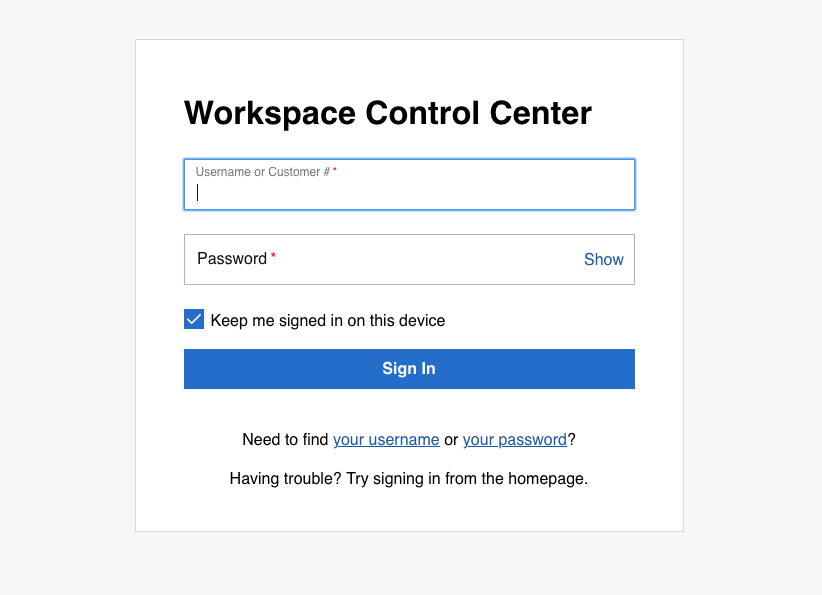
- Po zalogowaniu wybierz Stwórz opcja na górze Lista adresów e-mail.

- Wybierz Email pole wyboru, a następnie wprowadź Adres e-mail chcesz utworzyć za pomocą swojej domeny.
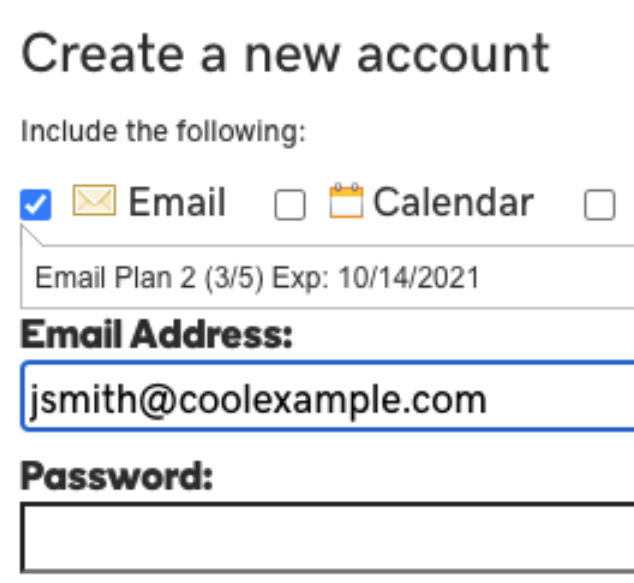
- Wpisz Hasło i potwierdź wpisując go dwukrotnie.
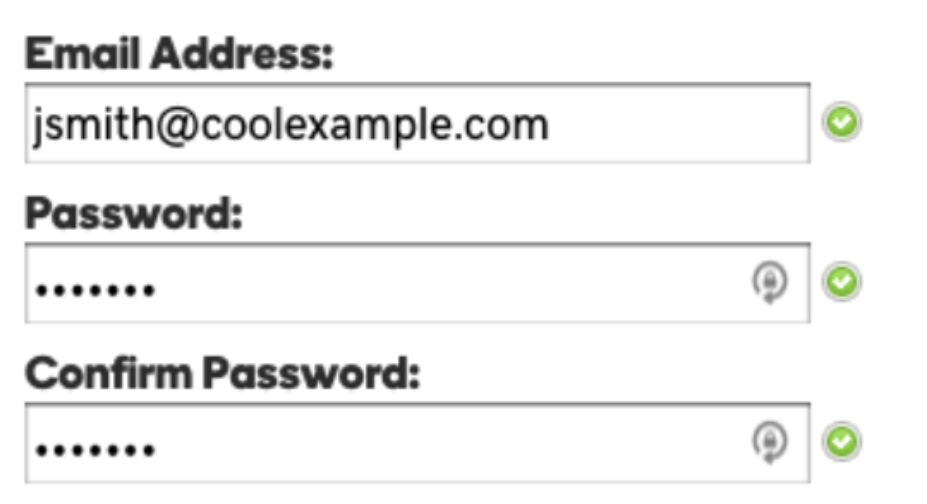
- Na koniec wybierz Stwórz.

I to wszystko. Konfiguracja konta e-mail i adresu zajmuje zazwyczaj kilka minut. Po zakończeniu konfiguracji powinieneś otrzymać e-mail z potwierdzeniem i informacją o jej zakończeniu.
Dodaj adres e-mail odzyskiwania
Teraz, gdy Twoje konto e-mail GoDaddy Workspace zostało skonfigurowane, kolejnym krokiem, który zdecydowanie zalecamy, jest dodanie adresu e-mail pomocniczego. W przypadku zapomnienia hasła, na adres ten zostanie wysłany link do resetowania hasła, dzięki któremu będziesz mógł je zresetować i odzyskać dostęp do swojego konta.
Nowi użytkownicy Workspace mogą dodać adres e-mail pomocniczy już przy pierwszym logowaniu do GoDaddy Webmail, ponieważ zostaną o to poproszeni. Obecni użytkownicy Workspace mogą dodać lub zaktualizować adres e-mail pomocniczy bezpośrednio z Centrum Kontroli Workspace.
Oto jak dodać adres e-mail odzyskiwania w obu scenariuszach :
Nowi użytkownicy poczty internetowej Workspace
- Odwiedź Poczta internetowa GoDaddy strona logowania.
- Zaloguj używając adresu e-mail i hasła Workspace.
- Gdy przedstawiono Zabezpiecz swoje konto strona, wprowadź E-mail odzyskiwania adres.
- Wybierz Zapisz Kontynuuj.
- Następnie zostaniesz przeniesiony do skrzynki odbiorczej poczty internetowej GoDaddy.
Po wykonaniu tych kroków będziesz mógł zresetować hasło, aby odzyskać dostęp do swojego konta. Jeśli z jakiegoś powodu nie pojawi się monit o podanie adresu e-mail pomocniczego podczas pierwszego logowania na konto, możesz skorzystać z instrukcji dla obecnych użytkowników poczty e-mail w Workspace poniżej, aby dodać adres e-mail pomocniczy.
Istniejący użytkownicy poczty internetowej Workspace
- Odwiedź Centrum sterowania przestrzenią roboczą strona logowania.
- Zaloguj używając twojego konto klienta nazwa użytkownika i hasło (Twoje dane logowania do Workspace nie będą tutaj działać).
- W Lista adresów e-mail obszar, wybierz Edytuj ikona (która wygląda jak ołówek).
- Wpisz E-mail odzyskiwania adres.
- Kliknij Zapisz.
I to wszystko. Wykonując te kroki jako istniejący lub nowy użytkownik, Twój adres e-mail pomocniczy zostanie skonfigurowany i będzie gotowy do użycia.
Jak zalogować się do konta poczty internetowej GoDaddy
Jak już wspomnieliśmy, GoDaddy Webmail oferuje użytkownikom wygodny sposób dostępu do poczty e-mail z poziomu przeglądarki internetowej. A jeśli udało Ci się utworzyć konto, to świetnie. Jesteś na dobrej drodze, by stać się prawdziwym profesjonalistą.
Następnie pokażemy Ci, jak zalogować się do konta GoDaddy Webmail. Te instrukcje krok po kroku przydadzą Ci się, jeśli chcesz sprawdzić, czy Twój nowy adres e-mail i hasło działają poprawnie, lub jeśli po prostu potrzebujesz przypomnienia, jak się ponownie zalogować, jeśli minęło trochę czasu od ostatniego logowania.
Czas potrzebny: 1 minuta
Jak zalogować się do konta poczty internetowej GoDaddy
- Odwiedź stronę logowania do poczty internetowej GoDaddy
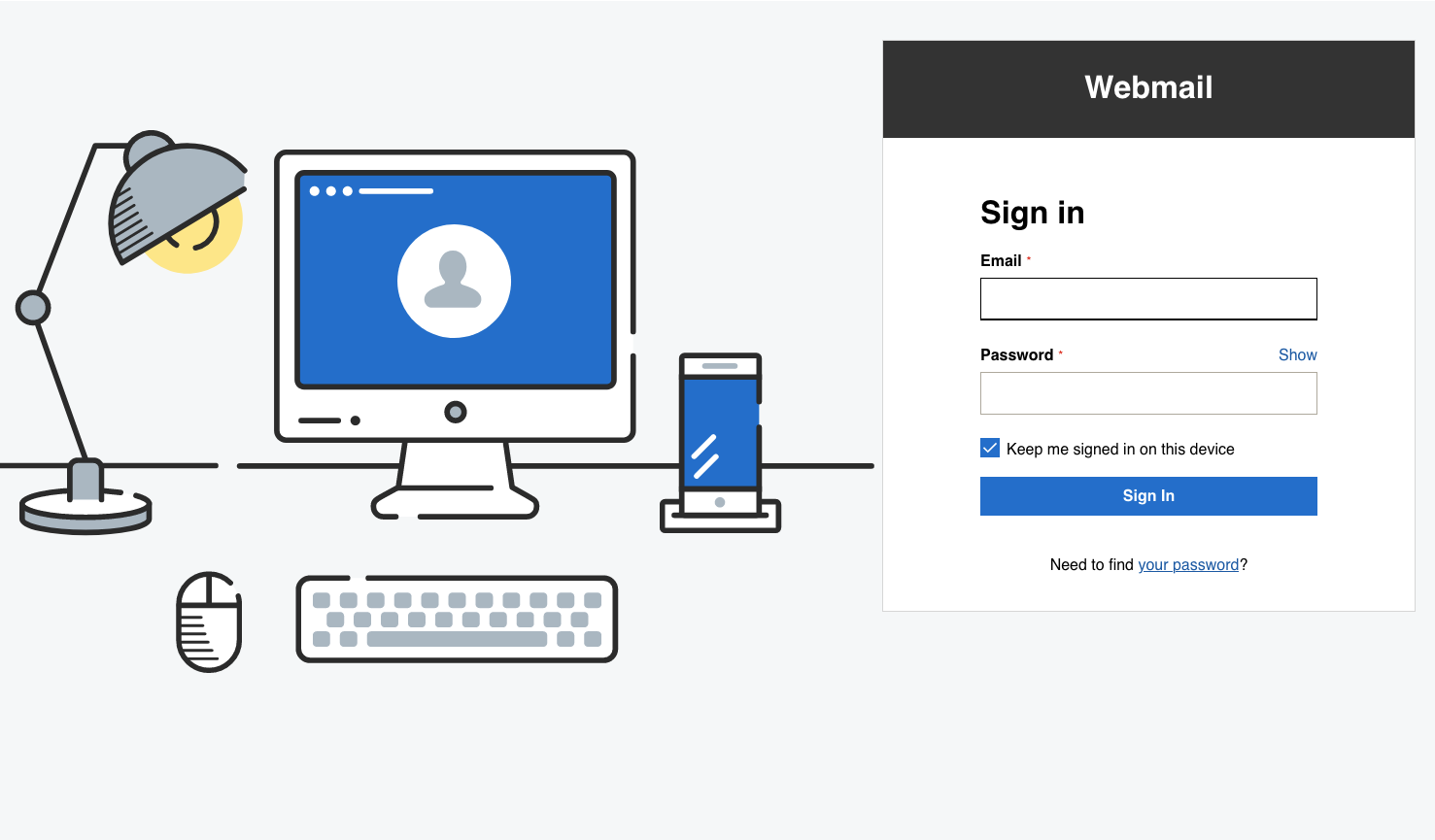
Zacznij od wizyty w Strona logowania do poczty internetowej GoDaddy. Warto dodać tę stronę do zakładek, aby łatwiej było do niej wrócić później.
- Wprowadź swój adres e-mail i hasło
W Email W polu wpisz adres e-mail, który podałeś podczas tworzenia konta GoDaddy Webmail. Następnie wpisz hasło utworzone w polu Hasło pole.
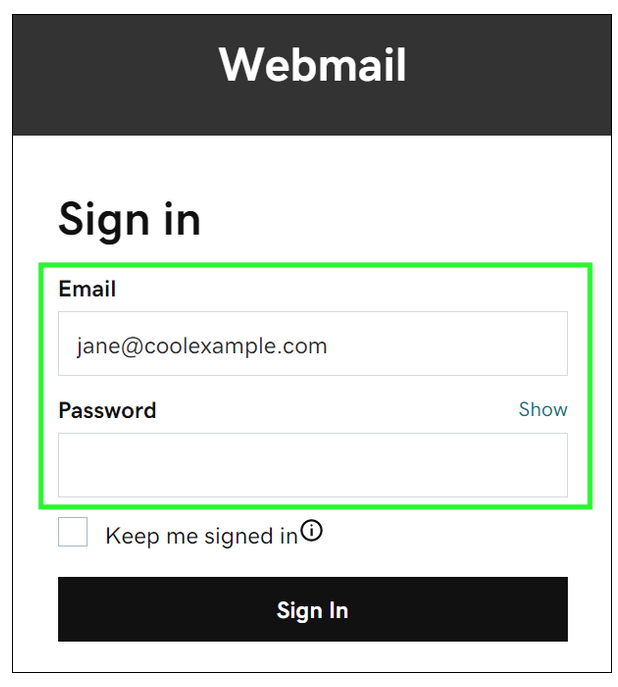
Note: Adres e-mail i hasło Twojego konta klienta nie będą tutaj działać. - Zaloguj się
Po wprowadzeniu swojego adres e-mail oraz password w polach logowania wybierz Zaloguj sięNastępnie zostaniesz przeniesiony do skrzynki odbiorczej poczty internetowej GoDaddy.
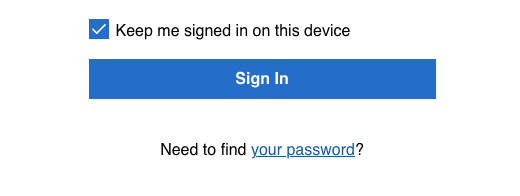
Note:Opcjonalnie możesz wybrać Pozostań zalogowany na tym urządzeniu zaznacz pole wyboru, jeśli chcesz pozostać zalogowany do Webmail po zamknięciu przeglądarki internetowej.
I gotowe. Wykonując te proste kroki, pomyślnie zalogujesz się do swojego konta GoDaddy Webmail.
Co dalej? Może chcesz dodać swoją pocztę e-mail do komputera stacjonarnego lub urządzenia mobilnego. Z pewnością w pewnym momencie będziesz chciał napisać e-mail. Oto tematy i pytania, które omówimy w kolejnych sekcjach, a także sposoby rozwiązywania typowych problemów z pocztą e-mail.
Dodatkowo przyjrzymy się innym, popularnym funkcjom, takim jak dodawanie kontaktów, konfigurowanie podpisu e-mail i tworzenie automatycznej odpowiedzi. A więc do dzieła.
Dodaj pocztę internetową GoDaddy do swojego komputera stacjonarnego lub urządzenia mobilnego
Chcesz dodać GoDaddy Webmail do swojego urządzenia mobilnego lub komputera? Możesz to zrobić. Jednak przy tak wielu dostępnych klientach poczty e-mail i aplikacjach, decyzja, od czego zacząć, może czasem wydawać się przytłaczająca. Dlatego w tym FAQ znajdziesz wskazówki, od czego zacząć, aby znaleźć opcję, która będzie dla Ciebie najlepsza.
Za pomocą GoDaddy Webmail możesz dodać swoją pocztę e-mail do urządzeń mobilnych z systemem Android, iPhone'ów i iPadów (iOS).
Istnieją trzy sposoby dodania GoDaddy Webmail do urządzenia z systemem Android. Wybór metody zależy od preferencji dotyczących aplikacji, za pomocą której chcesz dodać pocztę e-mail do urządzenia. Dostępne są trzy aplikacje: Outlook na Androida, Gmail na Androida i Samsung Email na Androida.
Poniżej znajdziesz instrukcje dotyczące trzech sposobów dodania usługi GoDaddy Webmail do urządzenia z systemem Android:
1. Kroki dodawania wiadomości e-mail do programu Outlook na Androidzie
2. Kroki dodawania wiadomości e-mail do Gmaila na Androidzie
3. Kroki dodawania adresu e-mail do aplikacji Samsung Email na Androidzie
Istnieje kilka sposobów na dodanie poczty internetowej GoDaddy do urządzenia z systemem iOS, takiego jak iPhone lub iPad. Możesz dodać pocztę e-mail za pomocą aplikacji Outlook lub Apple Mail. Kroki są takie same na obu urządzeniach.
Oto instrukcje dla każdej metody:
1. Kroki dodawania wiadomości e-mail do programu Outlook na iPhonie lub iPadzie
2. Kroki dodawania wiadomości e-mail do aplikacji Poczta na iPhonie lub iPadzie
Tak. Dzięki GoDaddy Webmail możesz dodać swoją pocztę e-mail zarówno na komputerach z systemem Windows, jak i Mac (macOS).
Jeśli chcesz dodać usługę GoDaddy Webmail do swojego komputera z systemem Windows (stacjonarnego lub laptopa), możesz to zrobić na dwa podstawowe sposoby. Możesz dodać swoją pocztę e-mail za pomocą aplikacji Outlook dla systemu Windows lub aplikacji Poczta systemu Windows.
Oto instrukcje dla każdej metody:
1. Kroki dodawania wiadomości e-mail za pomocą aplikacji Poczta systemu Windows
2. Kroki dodawania wiadomości e-mail do programu Outlook (Aplikacja Windows)
Aby dodać usługę GoDaddy Webmail do komputera Mac (macOS), istnieją dwie podstawowe metody: albo za pomocą aplikacji Apple Mail, albo aplikacji Outlook dla komputerów Mac. Oto kroki dla obu metod:
1. Kroki dodawania wiadomości e-mail za pośrednictwem aplikacji Apple Mail
2. Kroki dodawania wiadomości e-mail do programu Outlook (Aplikacja na Maca)
Tak, możesz. Jeśli wolisz używać Thunderbirda jako klienta poczty, możesz to zrobić zarówno w systemie Windows, jak i na komputerze Mac. Zobacz: Dodaj mój adres e-mail do Thunderbirda.
Nie ma problemu. Jeśli kupisz nowy telefon lub komputer, zawsze możesz wrócić do tych kroków, aby skonfigurować nowe urządzenie. Dotyczy to również sytuacji, gdy później zdecydujesz się zmienić aplikację pocztową lub klienta poczty e-mail z pierwotnej konfiguracji.
Czasami potrzebujesz ustawień serwera i portu, aby skonfigurować pocztę e-mail na komputerze stacjonarnym lub urządzeniu mobilnym. Jeśli tak, oto ustawienia serwera i portu, których będziesz potrzebować do konfiguracji poczty e-mail.
Jak wysłać wiadomość e-mail za pośrednictwem poczty internetowej GoDaddy?
Po pomyślnym skonfigurowaniu konta GoDaddy Webmail, z pewnością zechcesz wysłać wiadomość e-mail. Na początek zalecamy wysłanie testowej wiadomości e-mail do siebie po dodaniu GoDaddy Webmail do urządzenia za pomocą aplikacji wymienionej powyżej.
Po zapoznaniu się z instrukcjami dotyczącymi tworzenia i wysyłania wiadomości e-mail, podzielimy się także kilkoma wskazówkami, które mogą okazać się pomocne w przypadku wystąpienia typowych problemów.
Oto instrukcje krok po kroku, jak napisać i wysłać wiadomość e-mail za pomocą poczty internetowej GoDaddy:
1. Zacznij od logowanie do poczty internetowej GoDaddy podając swój adres e-mail i hasło. (Pamiętaj: użyj danych logowania do poczty internetowej GoDaddy, ponieważ dane logowania do konta klienta nie będą tu działać.)
2. Po zalogowaniu wybierz komponować aby otworzyć nową wiadomość e-mail.
3. w Do: wpisz adres e-mail, na który chcesz wysłać wiadomość.
4. w Temat: wpisz temat swojej wiadomości e-mail.
5. W sekcji treści wpisz treść swojego e-maila.
6. Gdy będziesz gotowy, kliknij Wyślij.
To wszystko. Postępując zgodnie z tymi krokami, pomyślnie utworzysz i wyślesz wiadomość e-mail za pomocą poczty internetowej GoDaddy.
W niektórych przypadkach wysłana wiadomość e-mail nie może zostać dostarczona z różnych powodów. W takiej sytuacji pojawia się komunikat o błędzie wyjaśniający przyczynę niepowodzenia. Ten komunikat o błędzie jest również nazywany komunikatem o odrzuceniu. Istnieje kilka powodów, dla których wiadomość o odrzuceniu może zostać wysłana po próbie wysłania wiadomości. W przypadku otrzymania komunikatu o odrzuceniu, zapoznaj się z sekcją „ Co oznacza komunikat o odrzuceniu wiadomości e-mail?”. Znajdziesz tam wskazówki dotyczące rozwiązywania problemu na podstawie otrzymanego komunikatu o błędzie.
Jeśli występują inne problemy z pocztą e-mail, takie jak brak możliwości wysyłania lub odbierania wiadomości, przyczyną może być początkowa konfiguracja poczty e-mail. W takim przypadku skontaktuj się z obsługą klienta , aby uzyskać dalsze informacje i rozwiązać problem.
Co jeszcze mogę zrobić z pocztą internetową GoDaddy po jej skonfigurowaniu?
Jeśli dotarłeś tak daleko w swojej podróży z pocztą internetową GoDaddy, gratulujemy. Świetnie zaczynasz i masz teraz solidne podstawy. A teraz, gdy wszystko jest skonfigurowane i gotowe do działania, możesz się zastanawiać, co jeszcze możesz zrobić, aby w pełni wykorzystać swoje konto. Jeśli tak, to świetnie.
Oto kilka kolejnych rzeczy, które możesz chcieć skonfigurować teraz, gdy już nabrałeś wprawy.
Możesz dodać swoje kontakty do GoDaddy Webmail, aby łatwo zarządzać danymi kontaktowymi, takimi jak adresy e-mail, adresy pocztowe, a nawet numery telefonów osób, z którymi regularnie się kontaktujesz. Na szczęście istnieje bardzo prosty sposób, aby to zrobić, korzystając z wbudowanej książki adresowej. Dowiedz się, jak dodawać i zarządzać kontaktami w GoDaddy Webmail.
Czasami możesz chcieć wysłać e-mail do tych samych grup osób w wygodny sposób, bez konieczności wpisywania za każdym razem adresów e-mail wszystkich osób. W tym celu możesz rozważyć utworzenie listy dystrybucyjnej , która umożliwi Ci łatwe wysyłanie wiadomości e-mail do grup kontaktów jednocześnie. Eliminuje to konieczność dodawania poszczególnych odbiorców za każdym razem, gdy chcesz wysłać wiadomość e-mail do tej samej grupy osób.
Tak, możesz. Dzięki GoDaddy Webmail możesz skonfigurować kalendarz grupowy , a także zaprosić innych użytkowników do założenia i aktywacji ich konta.
Podpisy e-mail to świetny sposób na podniesienie profesjonalizmu wiadomości. Dodając do podpisu swoje imię i nazwisko, stanowisko, numer telefonu i adres strony internetowej, możesz automatycznie wyświetlać te informacje na końcu każdej wiadomości e-mail, którą piszesz. Świetnie. Wolisz dodać podpis ręcznie? Masz taką możliwość. Zobacz artykuł „ Dodaj mój podpis e-mail do GoDaddy Webmail”, aby dowiedzieć się, jak to zrobić.
Skonfigurowanie automatycznej odpowiedzi jest szczególnie przydatne, gdy będziesz niedostępny przez określony czas lub wyjeżdżasz na urlop. Wiadomości automatyczne, czasami nazywane „wiadomością o nieobecności w biurze”, informują osoby wysyłające do Ciebie e-maile o Twojej tymczasowej niedostępności oraz o tym, jak mogą w razie potrzeby skontaktować się z pomocą techniczną w innym miejscu. Włączenie automatycznej odpowiedzi to profesjonalny gest wobec współpracowników i innych osób, które mogą potrzebować skontaktować się z Tobą za pośrednictwem poczty e-mail. Zobacz, jak skonfigurować automatyczną odpowiedź w GoDaddy Webmail, aby dowiedzieć się, jak ją skonfigurować w razie potrzeby.
Peleryna
No cóż, to tyle. Mam nadzieję, że po przeczytaniu tego artykułu będziesz mieć znacznie lepsze pojęcie o tym, jak zacząć i skonfigurować usługę GoDaddy Webmail. Oczywiście, zawsze możesz do niego wrócić, jeśli kiedykolwiek będziesz potrzebować pomocy lub po prostu zechcesz odświeżyć swoją wiedzę.
Dodatkowo możesz odwiedzić nasze Centrum pomocy , gdzie znajdziesz więcej instrukcji i poradników na temat poczty e-mail.
Masz inne pytanie, na które nie znalazłeś odpowiedzi w tym artykule? Daj nam znać w komentarzach.
Dodaj komentarz
Musisz się zalogować, aby dodać komentarz.