

Hvis du ikke er kjent med GoDaddy Webmail, er målet vårt at du har en solid forståelse og et solid grunnlag innen slutten av denne artikkelen. For det første er det et flott alternativ for enkeltpersoner og organisasjoner som trenger å sette opp en profesjonell e-postadresse for seg selv eller for bedriften sin. Mange bruker e-postprogrammet når de starter opp bedriften sin for å gi e-postadressen et profesjonelt utseende ved å koble den til sitt eget domenenavn.
Men hva er egentlig GoDaddy Webmail? Og hvordan kommer jeg i gang og konfigurerer det? Det er spørsmålene denne artikkelen tar for seg. I tillegg dekker denne artikkelen hvordan du logger deg på GoDaddy Webmail når du har opprettet en konto. Den gir også svar på noen vanlige spørsmål om dette bestemte GoDaddy-e-postalternativet.
Klar til å lære? Greit, la oss sette i gang.
Innholdsfortegnelse
- Hva er GoDaddy Webmail?
- Hvordan fungerer GoDaddy Webmail?
- Slik oppretter du en GoDaddy Webmail-konto
- Legg til en gjenopprettings-e-postadresse
- Slik logger du inn på en GoDaddy Webmail-konto
- Legg til konto på datamaskinen eller mobilenheten din
- Hvordan sender jeg en e-post?
- Hva annet kan jeg gjøre med GoDaddy Webmail etter at jeg har konfigurert det?
Hva er GoDaddy Webmail?
GoDaddy Webmail er en e-postplattform som brukes til å sende og motta e-post fra en nettleser i motsetning til fra en e-postklient. Med denne metoden sendes e-poster over internett og lagres deretter direkte på forskjellige servere.
«Hvilke servere?» spør du kanskje. Og svaret er flere servere. Vanligvis kan webmail ligge på en rekke servere som tilhører:
- E-postleverandører, som for eksempel Gmail
- En internettleverandør, eller internettleverandør som AT&T
- Webhotellleverandører som GoDaddy
E-posten samles deretter inn og lagres direkte på disse serverne. Og vanligvis forblir den lagret på en server inntil den slettes av brukeren av e-postkontoen.
Hvordan fungerer GoDaddy Webmail?
I likhet med andre typer nettbaserte e-postleverandører fungerer GoDaddy Webmail ved å koble brukere til e-postkontoene deres ved å logge på nettet. Når de er logget på, kan brukerne bruke e-post som normalt, med muligheten til å sende og motta e-post fra ethvert sted eller enhet. Når de bruker GoDaddy webmail, får brukerne tilgang til e-posten sin direkte fra en GoDaddy-server som er avhengig av en internettforbindelse for å fungere.
Den eneste ulempen med dette er kanskje at fordi e-postene dine er lagret på GoDaddys server, vil e-post være utilgjengelig via webmail hvis du av en eller annen grunn ikke har internettforbindelse, eller serveren e-posten din er lagret på er nede. I tillegg tilbyr de fleste webmail-alternativer ikke like mye funksjonalitet som mer avanserte løsninger som Outlook på nettet som tilbys gjennom Microsoft 365 fra GoDaddy.
Med Microsoft 365 fra GoDaddy har du ikke bare tilgang til e-posten din via webmail, men du har også muligheten til å sette den opp med en e-postklient som Outlook eller Mail for Mac.
I tillegg kan du med Microsoft 365 webmail få tilgang til e-postkontoen din via en personlig påloggingsportal. Dette kommer i tillegg til standard påloggingssider som brukes for å få tilgang til webmailkontoen din. Personlige påloggingsportaler følger dette formatet:
- epost.dittdomene.tld
Så la oss for eksempel si at e-postdomenenavnet ditt er example.com . Du kan da få tilgang til påloggingssiden for webmail ved å gå til email.example.com . Deretter kan du logge inn som vanlig for å få tilgang til GoDaddy-webmailkontoen din.
OK, nå som vi har en forståelse av hva GoDaddy webmail er og hvordan det fungerer, la oss gå gjennom hvordan du kommer i gang med å bruke e-posttjenesten.
Slik oppretter du en GoDaddy Webmail-konto
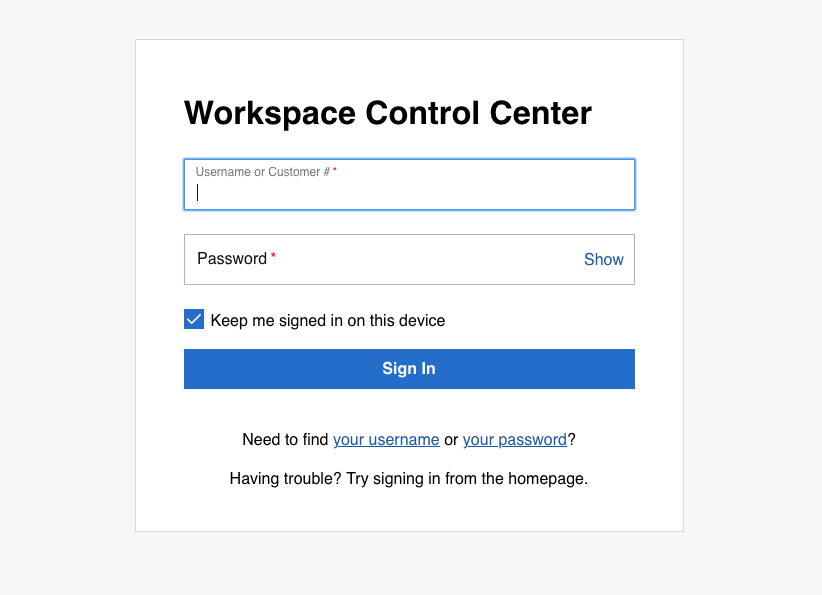
For å sette opp GoDaddy Webmail-kontoen din, må du opprette en e-postadresse i Workspace Control Center. Workspace Control Center ligger i kundekontoen din.
Her er trinnene for å sette opp e-postkontoen din :
- Logg inn på din Kontrollsenter for arbeidsområde (ved å bruke brukernavnet og passordet til kundekontoen din).
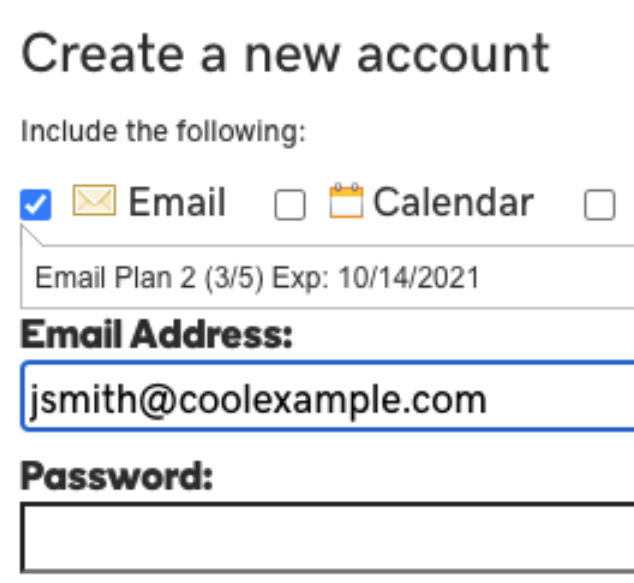
- Når du er logget inn, velger du Opprett alternativet øverst på E-postadresseliste.

- Velg Epost avmerkingsboksen, og skriv deretter inn Epostadresse du vil opprette med domenet ditt.
- Skriv inn et Passord og bekreft det ved å skrive det inn to ganger.
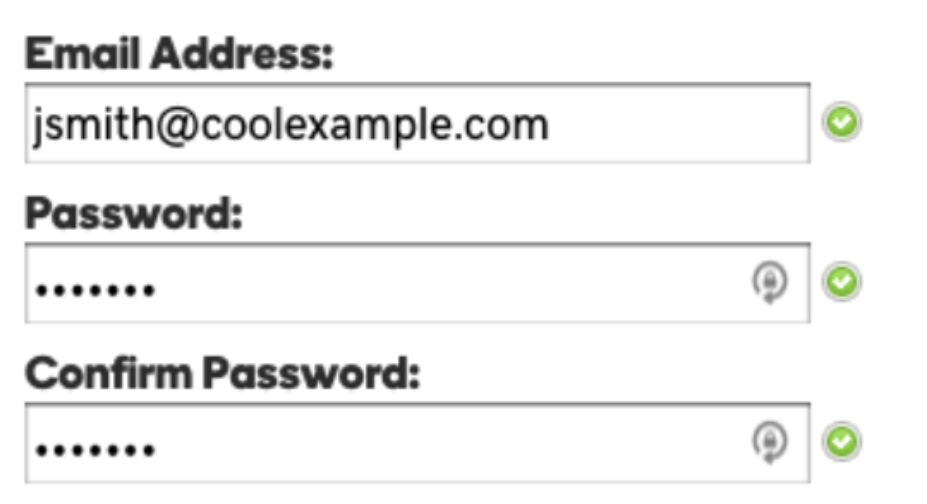
- Til slutt velger du Opprett.

Og det er det. Det tar vanligvis flere minutter før e-postadressen og -kontoen din fullfører oppsettet. Når oppsettet er fullført, skal du motta en bekreftelses-e-post som gir deg beskjed om at det er fullført.
Legg til en gjenopprettings-e-postadresse
Nå som GoDaddy Workspace-e-postkontoen din er konfigurert, er et sterkt anbefalt neste trinn å legge til en gjenopprettings-e-postadresse. Hvis du glemmer passordet ditt, er gjenopprettings-e-postadressen din e-postadressen som en lenke for tilbakestilling av passord sendes til, slik at du kan tilbakestille passordet for å få tilgang til kontoen din igjen.
Nye Workspace-brukere kan legge til en gjenopprettings-e-postadresse første gang de logger seg på GoDaddy Webmail, da de vil bli bedt om å gjøre det. Eksisterende Workspace-brukere kan legge til eller oppdatere en gjenopprettings-e-postadresse direkte fra Workspace Control Center.
Slik legger du til en gjenopprettings-e-postadresse for begge scenariene :
Nye brukere av Workspace Webmail
- Besøk GoDaddy Webmail påloggingssiden.
- Logg inn ved å bruke e-postadressen og passordet ditt for Workspace.
- Når den presenteres med Sikre kontoen din side, skriv inn en Gjenopprettings-e-postadresse adresse.
- Velg Lagre og fortsett.
- Etterpå blir du tatt til GoDaddy Webmail-innboksen din.
Når du har fullført disse trinnene, kan du tilbakestille passordet ditt etter behov for å få tilgang til kontoen din igjen. Hvis du av en eller annen grunn ikke får spørsmålet om å oppgi en gjenopprettings-e-postadresse når du logger deg på kontoen din for første gang, kan du bruke instruksjonene for eksisterende brukere av arbeidsområde-e-post nedenfor for å legge til en gjenopprettings-e-postadresse.
Eksisterende brukere av Workspace Webmail
- Besøk Kontrollsenter for arbeidsområde påloggingssiden.
- Logg inn bruker din kundekonto brukernavn og passord (påloggingsinformasjonen din for Workspace vil ikke fungere her).
- på E-postadresseliste området, velg Rediger ikonet (som ser ut som en blyant).
- Skriv inn et Gjenopprettings-e-postadresse adresse.
- Klikk Spar.
Og det er alt. Ved å følge disse trinnene som eksisterende eller ny bruker, vil gjenopprettings-e-postadressen din nå være konfigurert og klar til bruk.
Slik logger du inn på en GoDaddy Webmail-konto
Som vi har diskutert så langt, tilbyr GoDaddy Webmail en praktisk måte for brukere å få tilgang til e-posten sin fra en nettleser. Og hvis du har opprettet kontoen din, bra jobbet. Du er på vei til å bli en ekte proff.
Deretter skal vi gå gjennom hvordan du logger deg på GoDaddy Webmail-kontoen din. Disse trinnvise instruksjonene er nyttige hvis du vil teste at den nye e-postadressen og passordet ditt fungerer som de skal, eller hvis du bare trenger en oppfriskning av hvordan du logger deg på igjen hvis det har gått en stund siden du sist logget deg på.
Tidsbehov: 1 minutt
Slik logger du inn på en GoDaddy Webmail-konto
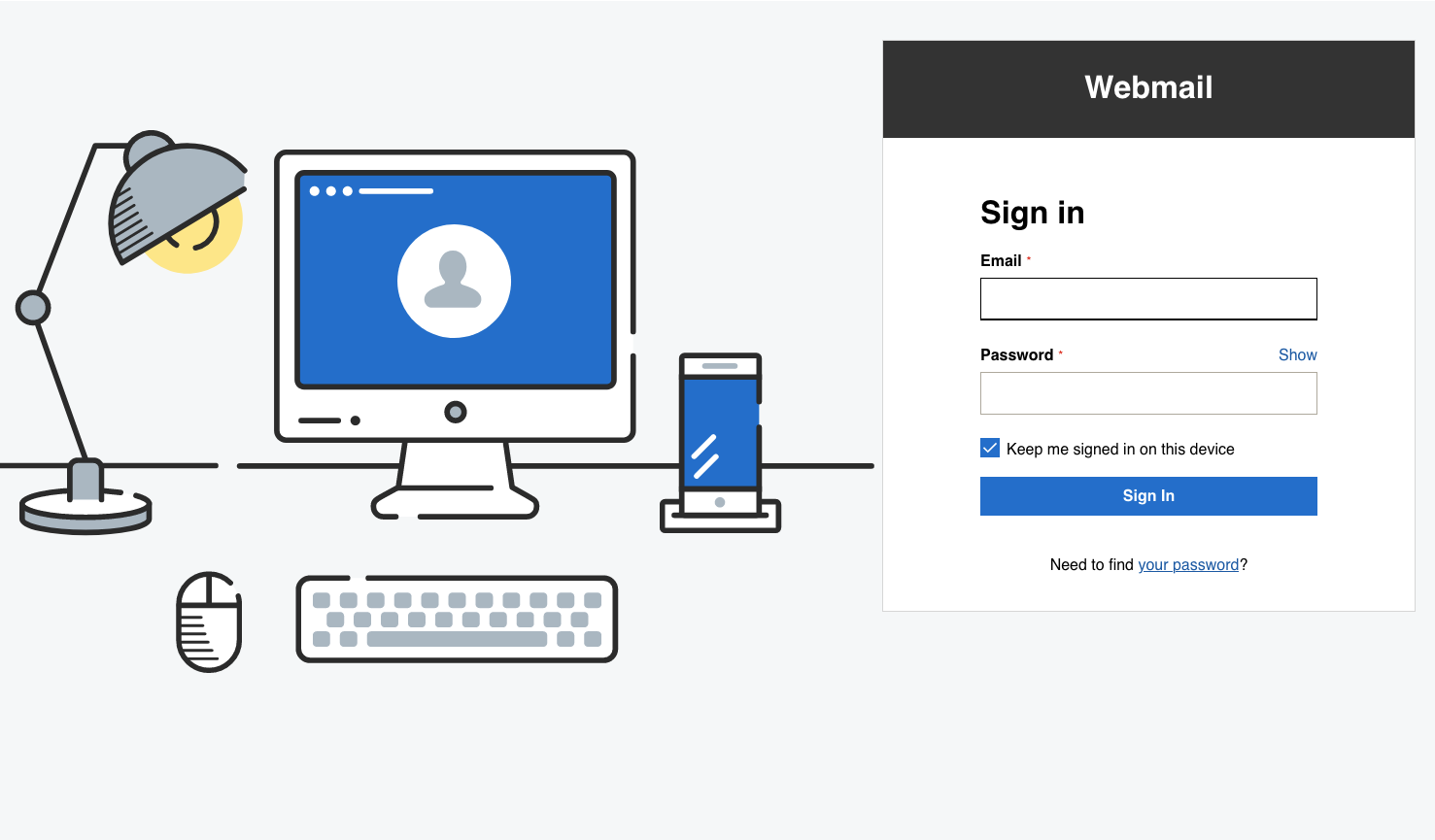
- Gå til GoDaddy Webmail-påloggingssiden
Start med å besøke GoDaddy Webmail-påloggingssideDet kan være lurt å bokmerke denne siden, slik at den blir enklere å komme til senere.
- Skriv inn e-postadressen og passordet ditt
på Epost I feltet skriver du inn e-postadressen du opprettet da du opprettet GoDaddy Webmail-kontoen din. Skriv deretter inn passordet du opprettet i Passord feltet.
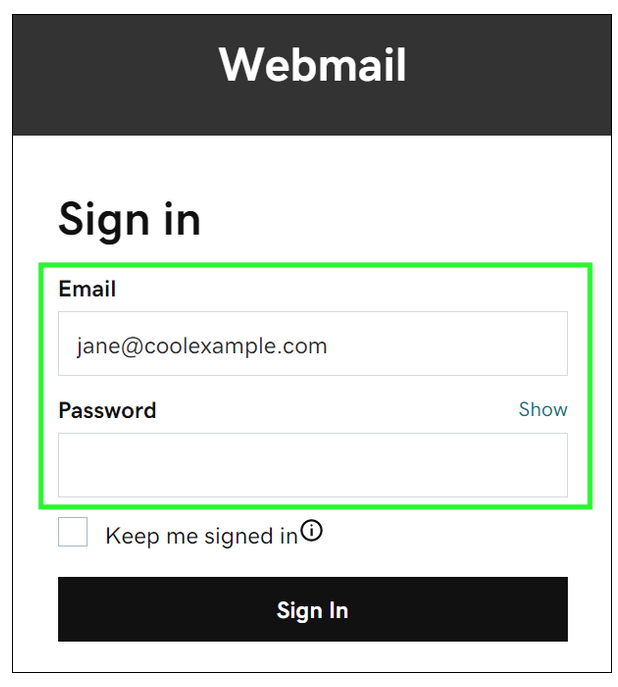
MerknaderE-postadressen og passordet til kundekontoen din vil ikke fungere her. - Logg inn
Etter å ha tastet inn e-postadresse og passord i innloggingsfeltene, velg Logg innDette vil deretter ta deg til GoDaddy Webmail-innboksen din.
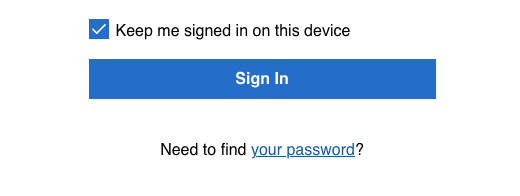
Merknader: Du kan eventuelt velge Hold meg pålogget på denne enheten Kryss av i avmerkingsboksen hvis du vil forbli pålogget Webmail etter at du har lukket nettleseren.
Og der har du det. Ved å følge disse enkle trinnene har du logget deg på GoDaddy Webmail-kontoen din.
Så, hva er det neste? Kanskje du vil legge til e-postadressen din på datamaskinen eller mobilenheten din. Du vil helt sikkert ønske å skrive en e-post på et tidspunkt. Dette er emnene og spørsmålene som dekkes i de neste avsnittene, samt hvordan du kan feilsøke noen vanlige e-postsperringer underveis.
I tillegg skal vi se på noen andre vanlige funksjoner, som å legge til kontakter, sette opp en e-postsignatur og opprette en automatisk svarmelding. Så la oss sette i gang.
Legg til GoDaddy Webmail på datamaskinen eller mobilenheten din
Vil du legge til GoDaddy Webmail på mobilenheten eller datamaskinen din? Det kan du. Men med så mange alternativer for e-postklienter og apper kan det virke overveldende å vite hvor du skal begynne. Så denne vanlige spørsmålen hjelper deg med å finne det beste alternativet for deg.
Med GoDaddy Webmail kan du legge til e-posten din på Android- og iPhone- og iPad-mobilenheter (iOS).
Det finnes tre måter du kan legge til GoDaddy Webmail på Android-enheten din. Metoden du bruker avhenger av hva du foretrekker for appen du vil legge til e-posten din med på enheten din. De tre appene du kan velge mellom er Outlook på Android, Gmail på Android og Samsung Email på Android.
Her er instruksjonene for de tre måtene å legge til GoDaddy Webmail på Android-enheten din:
1. Fremgangsmåte for å legge til e-post i Outlook på Android
2. Fremgangsmåte for å legge til e-post i Gmail på Android
3. Fremgangsmåte for å legge til e-post i Samsung Email på Android
Det finnes et par måter å legge til GoDaddy Webmail på iOS-enheten din, for eksempel en iPhone eller iPad. Du kan legge til e-post via Outlook-appen eller Apple Mail-appen. Fremgangsmåten for å gjøre dette er den samme på begge enhetene.
Her er instruksjonene for hver metode:
1. Fremgangsmåte for å legge til e-post i Outlook på iPhone eller iPad
2. Fremgangsmåte for å legge til e-post i Mail-appen på iPhone eller iPad
Ja. Med GoDaddy Webmail kan du legge til e-postadressen din på både Windows-PC-er og Mac-maskiner (macOS).
Hvis du vil legge til GoDaddy Webmail på Windows-datamaskinen din (stasjonær eller bærbar PC), finnes det to hovedmåter å gjøre det på. Du kan legge til e-posten din via Outlook-appen for Windows eller via Windows Mail-appen.
Her er instruksjonene for hver metode:
1. Fremgangsmåte for å legge til e-post via Windows Mail-appen
2. Fremgangsmåte for å legge til e-post i Outlook (Windows-app)
For å legge til GoDaddy Webmail på Mac-datamaskinen din (macOS), finnes det også to hovedmetoder. Enten via Apple Mail-appen eller med Outlook-appen for Mac. Her er trinnene for begge metodene:
1. Fremgangsmåte for å legge til e-post via Apple Mail-appen
2. Fremgangsmåte for å legge til e-post i Outlook (Mac-app)
Ja, det kan du. Hvis du foretrekker å bruke Thunderbird som e-postklient, kan du gjøre det med både Windows og Mac. Se legg til e-postadressen min i Thunderbird.
Ikke noe problem. Hvis du får en ny telefon eller datamaskin, kan du alltid gå tilbake til disse trinnene for å konfigurere den nye enheten. Dette gjelder også hvis du senere bestemmer deg for å bytte e-postapper eller e-postklienter fra det opprinnelige oppsettet.
Noen ganger trenger du server- og portinnstillingene for å konfigurere e-posten din på datamaskinen eller mobilenheten din. I så fall er her server- og portinnstillingene du trenger for e-postoppsettet ditt.
Hvordan sender jeg en e-post med GoDaddy Webmail?
Når du har opprettet GoDaddy Webmail-kontoen din, vil du utvilsomt ønske å sende en e-post på et tidspunkt. Som et første trinn anbefaler vi at du sender en test-e-post til deg selv når du har lagt til GoDaddy Webmail på enheten din via en app nevnt ovenfor.
Etter å ha gått gjennom instruksjonene for å skrive og sende en e-post, deler vi også et par tips som kan være nyttige hvis du støter på noen vanlige problemer.
Her er trinnvise instruksjoner for å skrive og sende en e-post med GoDaddy Webmail:
1. Start med logge inn på GoDaddy Webmail med e-postadressen og passordet ditt. (Husk: Bruk GoDaddy-webmail-påloggingsinformasjonen din, da kundekontoinnloggingsinformasjonen din ikke vil fungere her.)
2. Når du er logget inn, velg komponer for å åpne en ny e-post.
3. I til: I feltet skriver du inn e-postadressen du vil sende en e-post til.
4. I emne: feltet, skriv inn emnelinjen i e-posten din.
5. Skriv inn meldingen i e-posten din i brødtekstdelen.
6. Når du er klar, klikker du på sent.
Det var det. Ved å følge disse trinnene har du skrevet og sendt en e-post med GoDaddy Webmail.
I visse tilfeller kan ikke sendt e-post leveres av ulike årsaker. Når dette skjer, får du en feilmelding som forklarer hvorfor e-posten ikke kunne leveres. Denne feilmeldingen kalles også en returmelding. Når det er sagt, er det flere grunner til at du kan motta en returmelding etter å ha forsøkt å sende en e-post. Hvis du mottar en returmelding, kan du se Hva betyr returmeldingen min? Denne artikkelen gir feilsøkingsveiledning for å løse problemet basert på feilmeldingen du får tilbake.
Hvis du opplever andre e-postproblemer, for eksempel at du ikke kan sende eller motta e-post, kan det ha vært et problem med den første e-postoppsettet. I så fall kan du kontakte kundestøtte for å feilsøke problemet ytterligere og løse det.
Hva annet kan jeg gjøre med GoDaddy Webmail etter at jeg har konfigurert det?
Hvis du har kommet så langt på GoDaddy Webmail-reisen din, gratulerer. Du har fått en god start og har nå et solid grunnlag å jobbe ut fra. Og nå som du er klar og klar til å gå i gang, lurer du kanskje på hva andre ting du kan gjøre for å få mest mulig ut av kontoen din. I så fall er det flott.
Her er noen flere ting du kanskje vil sette opp nå som du er i gang.
Du vil kanskje legge til kontaktene dine i GoDaddy Webmail, slik at du enkelt kan administrere kontaktinformasjon som e-postadresser, postadresser eller til og med telefonnumre fra personer du kontakter regelmessig. Heldigvis finnes det en veldig enkel måte å gjøre dette på ved hjelp av den innebygde adresseboken. Lær hvordan du legger til og administrerer kontakter i GoDaddy Webmail.
Noen ganger kan det være lurt å sende e-post til de samme gruppene på en praktisk måte uten å måtte skrive inn alles e-postadresser hver gang. For å gjøre dette kan du vurdere å opprette en distribusjonsliste som lar deg enkelt sende e-post til grupper av kontakter samtidig. Dette eliminerer behovet for å legge til individuelle mottakere hver gang du trenger å sende e-post til den samme gruppen.
Ja, det kan du. Med GoDaddy Webmail kan du sette opp en gruppekalender , samt invitere andre brukere til å sette opp og aktivere kontoen sin.
E-postsignaturer er en flott måte å forbedre profesjonaliteten til e-posten din på. Ved å legge til navn, stillingstittel, telefonnummer og nettsted i en e-postsignatur, kan hver e-post du skriver automatisk vise denne informasjonen på slutten av e-postmeldingene du skriver. Flott. Vil du heller legge til e-postsignaturen din manuelt? Du har også det alternativet. Se legg til e-postsignaturen min i GoDaddy Webmail for å lære hvordan.
Det er spesielt nyttig å sette opp en automatisk svarmelding når du ikke skal være tilgjengelig i en bestemt periode, eller når du skal på ferie. Noen ganger referert til som en «fraværsmelding», lar automatiske svarmeldinger personene som sender deg e-post vite at du midlertidig ikke er tilgjengelig, og også hvordan de kan få øyeblikkelig hjelp andre steder hvis de trenger det. Å ha et automatisk svar aktivert er en profesjonell høflighet overfor kolleger og andre personer som kan trenge å kontakte deg via e-post. Se konfigurere automatisk svar i GoDaddy Webmail for å lære hvordan du oppretter et for deg selv om nødvendig.
Wrap-up
Vel, det dekker omtrent det. Forhåpentligvis har du etter å ha lest denne artikkelen en mye bedre forståelse av hvordan du kommer i gang og konfigurerer GoDaddy Webmail. Og selvfølgelig kan du alltids se tilbake til denne artikkelen hvis du noen gang trenger hjelp underveis, eller bare trenger en liten oppfriskning.
I tillegg kan du besøke hjelpesenteret vårt for mer instruksjon og veiledninger om emnet e-post.
Har du et annet spørsmål som ikke ble besvart i denne artikkelen? Gi oss beskjed i kommentarfeltet.
Legg igjen en kommentar
Du må være logget inn for å legge inn en kommentar.