

GoDaddy Webmailをご存知ない方のために、この記事を読み終える頃には、その仕組みをしっかりと理解していただけることを目標としています。まず、GoDaddy Webmail は、個人または企業向けにプロフェッショナルなメールアドレスを設定する必要がある方にとって最適な選択肢です。多くの企業は、事業を始めたばかりの頃にこのメールプログラムを利用し、独自のドメイン名にメールアドレスを紐付けることで、プロフェッショナルな印象を与えています。
しかし、GoDaddy Webメールとは一体何なのでしょうか?そして、どのように使い始めて設定すれば良いのでしょうか?この記事では、これらの疑問に直接お答えします。さらに、アカウント作成後のGoDaddy Webメールへのログイン方法についても解説します。また、GoDaddyのメールサービスに関するよくある質問への回答も掲載しています。
学習する準備はできましたか?さあ、始めましょう。
目次
- GoDaddy Web メールとは何ですか?
- GoDaddy Web メールはどのように機能しますか?
- GoDaddy Webメールアカウントを作成する方法
- 再設定用のメールアドレスを追加する
- GoDaddy Webメールアカウントにログインする方法
- デスクトップまたはモバイルデバイスにアカウントを追加する
- メールを送信するにはどうすればいいですか?
- GoDaddy Web メールを設定したら他に何ができますか?
GoDaddy Web メールとは何ですか?
GoDaddy Webmailは、メールクライアントではなくウェブブラウザからメールを送受信するためのメールプラットフォームです。この方式では、メールはインターネット経由で送信され、様々なサーバーに直接保存されます。
「どのサーバーですか?」と疑問に思うかもしれません。答えは複数のサーバーです。一般的に、ウェブメールは以下のサーバーに存在します。
- Gmailなどのメールプロバイダー
- ISP(AT&Tなどのインターネットサービスプロバイダ)
- GoDaddyなどのウェブホスティングプロバイダー
メールはこれらのサーバーに直接収集・保存されます。通常、メールアカウントのユーザーが削除するまで、サーバー上に保存されたままになります。
GoDaddy Web メールはどのように機能しますか?
他のウェブベースのメールプロバイダーと同様に、GoDaddyウェブメールは、ウェブ上でサインインすることでユーザーをメールアカウントに接続することで機能します。サインイン後は、通常通りメールを使用でき、場所やデバイスを問わずメールの送受信が可能です。GoDaddyウェブメールを使用する場合、ユーザーはインターネット接続を必要とするGoDaddyサーバーから直接メールにアクセスします。
唯一の欠点は、メールがGoDaddyのサーバーに保存されるため、何らかの理由でインターネット接続が切断されたり、メールが保存されているサーバーがダウンしたりした場合、その間はウェブメール経由でメールにアクセスできなくなることです。さらに、ほとんどのウェブメールサービスは、 GoDaddyが提供するMicrosoft 365経由のOutlook on the Webのような、より高度なソリューションほど多くの機能を提供していません。
GoDaddyのMicrosoft 365では、ウェブメール経由でメールにアクセスできるだけでなく、OutlookやMac用メールなどのメールクライアントを設定することも可能です。
さらに、Microsoft 365 ウェブメールでは、個人用サインインポータルからメールアカウントにアクセスできます。これは、ウェブメールアカウントへのアクセスに使用される標準のサインインページに加えて、個人用サインインポータルからアクセスできます。個人用サインインポータルの形式は以下のとおりです。
- email.yourdomain.tld
例えば、メールのドメイン名がexample.comだとします。その場合、 email.example.comにアクセスすることで、ウェブメールのサインインページにアクセスできます。その後、通常どおりログインして、GoDaddy のウェブメールアカウントにアクセスできます。
さて、GoDaddy ウェブメールとは何か、どのように機能するかがわかったので、電子メール サービスを使い始める手順を見ていきましょう。
GoDaddy Webメールアカウントを作成する方法
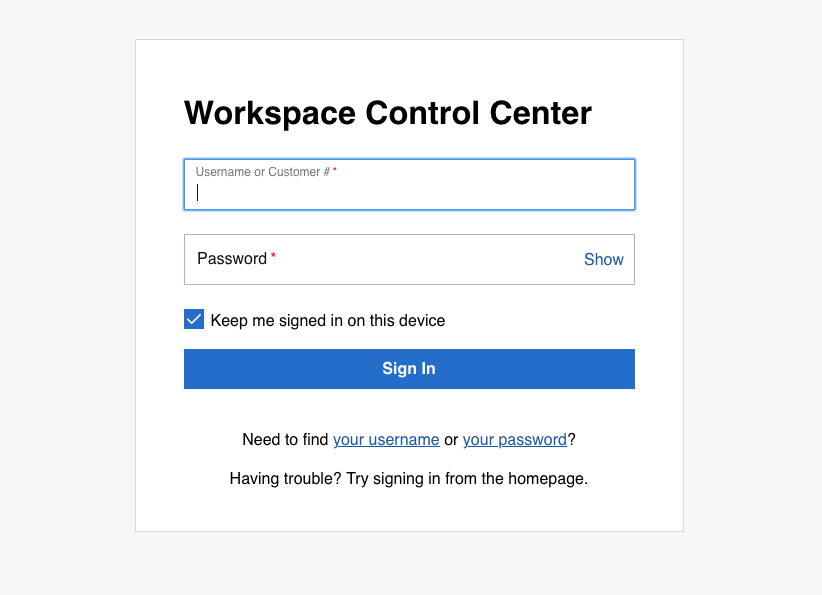
GoDaddy Webメールアカウントを設定するには、ワークスペースコントロールセンター内でメールアドレスを作成する必要があります。ワークスペースコントロールセンターは、お客様のアカウント内にあります。
メールアカウントを設定する手順は以下のとおりです。
- あなたにサインインします ワークスペースコントロールセンター (お客様のアカウントのユーザー名とパスワードを使用します)。
- サインインしたら、 創造する 上部のオプション メールアドレスリスト.

- まず メールアドレス チェックボックスをオンにして、 メールアドレス あなたのドメインで作成したいもの。
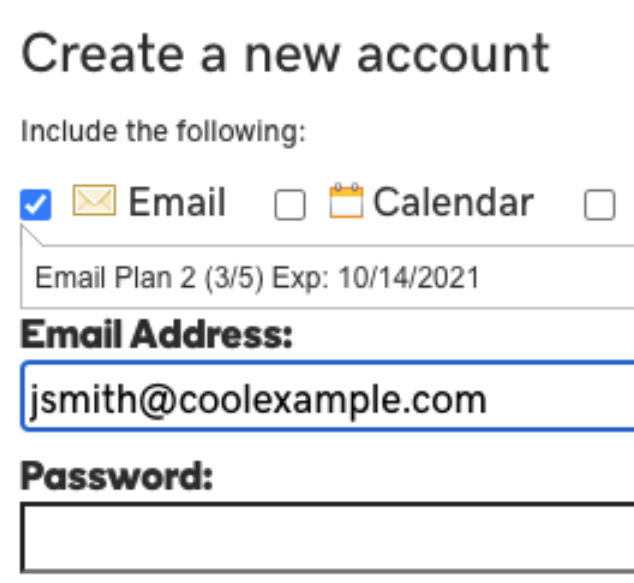
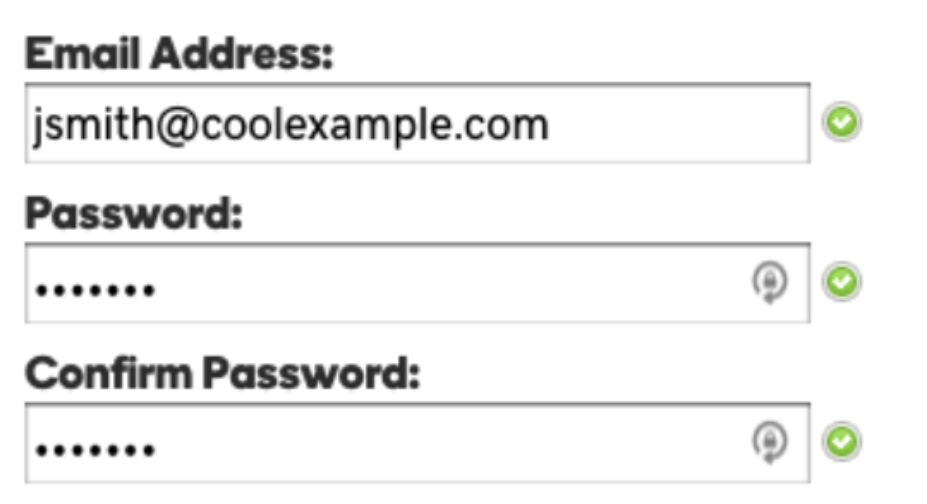
- 入力します パスワード
2回入力して確認します。
- 最後に、 創造する.

これで完了です。メールアカウントとアドレスの設定が完了するまで、通常数分かかります。設定が完了すると、完了をお知らせする確認メールが届きます。
再設定用のメールアドレスを追加する
GoDaddy Workspaceのメールアカウントの設定が完了したら、次に必ず設定しておきたいのが、復旧用メールアドレスの追加です。万が一パスワードを忘れてしまった場合、復旧用メールアドレスにパスワードリセットリンクが送信されます。このリンクをクリックすると、パスワードをリセットしてアカウントに再びアクセスできるようになります。
新規のWorkspaceユーザーは、GoDaddy Webメールに初めてサインインする際に、プロンプトが表示され、リカバリメールアドレスを追加できます。既存のWorkspaceユーザーは、Workspaceコントロールセンターから直接リカバリメールアドレスを追加または更新できます。
どちらのシナリオでも復旧用メールアドレスを追加する方法は以下のとおりです。
新しい Workspace Web メール ユーザー
- 仕様書や製品情報の確認は、 GoDaddyウェブメール サインインページ。
- サインイン Workspace のメール アドレスとパスワードを使用します。
- 提示されたとき アカウントを保護する ページで、 再設定用メール 住所。
- 選択 保存して続行.
- その後、GoDaddy Web メールの受信トレイに移動します。
これらの手順を完了すると、必要に応じてパスワードをリセットしてアカウントへのアクセスを回復できます。アカウントに初めてサインインした際に、何らかの理由で復旧用メールアドレスの入力を求められない場合は、下記の「既存のワークスペースメールユーザー向け」の手順に従って復旧用メールアドレスを追加してください。
既存の Workspace Web メール ユーザー
- 仕様書や製品情報の確認は、 ワークスペースコントロールセンター サインインページ。
- サインイン を使用して 顧客口座 ユーザー名とパスワード (ワークスペースのログイン情報はここでは機能しません)。
- メールアドレスリスト を選択します。 編集 アイコン(鉛筆のような形)をクリックします。
- 入力します 再設定用メール 住所。
- 詳しくはこちら Save.
以上です。既存ユーザーまたは新規ユーザーとしてこれらの手順に従うことで、再設定用のメールアドレスが設定され、使用できるようになります。
GoDaddy Webメールアカウントにログインする方法
これまで説明してきたように、GoDaddy Webメールは、ユーザーがWebブラウザからメールにアクセスできる便利な方法を提供しています。アカウントの作成に成功したなら、素晴らしいですね。あなたは真のプロへの道を歩み始めています。
次に、GoDaddy Webメールアカウントへのログイン方法を説明します。新しいメールアドレスとパスワードが正しく機能しているか確認したい場合や、前回のログインからしばらく時間が経っている場合に、ログイン方法をもう一度確認したい場合など、ステップバイステップの手順が役立ちます。
所要時間: 1分
GoDaddy Webメールアカウントにログインする方法
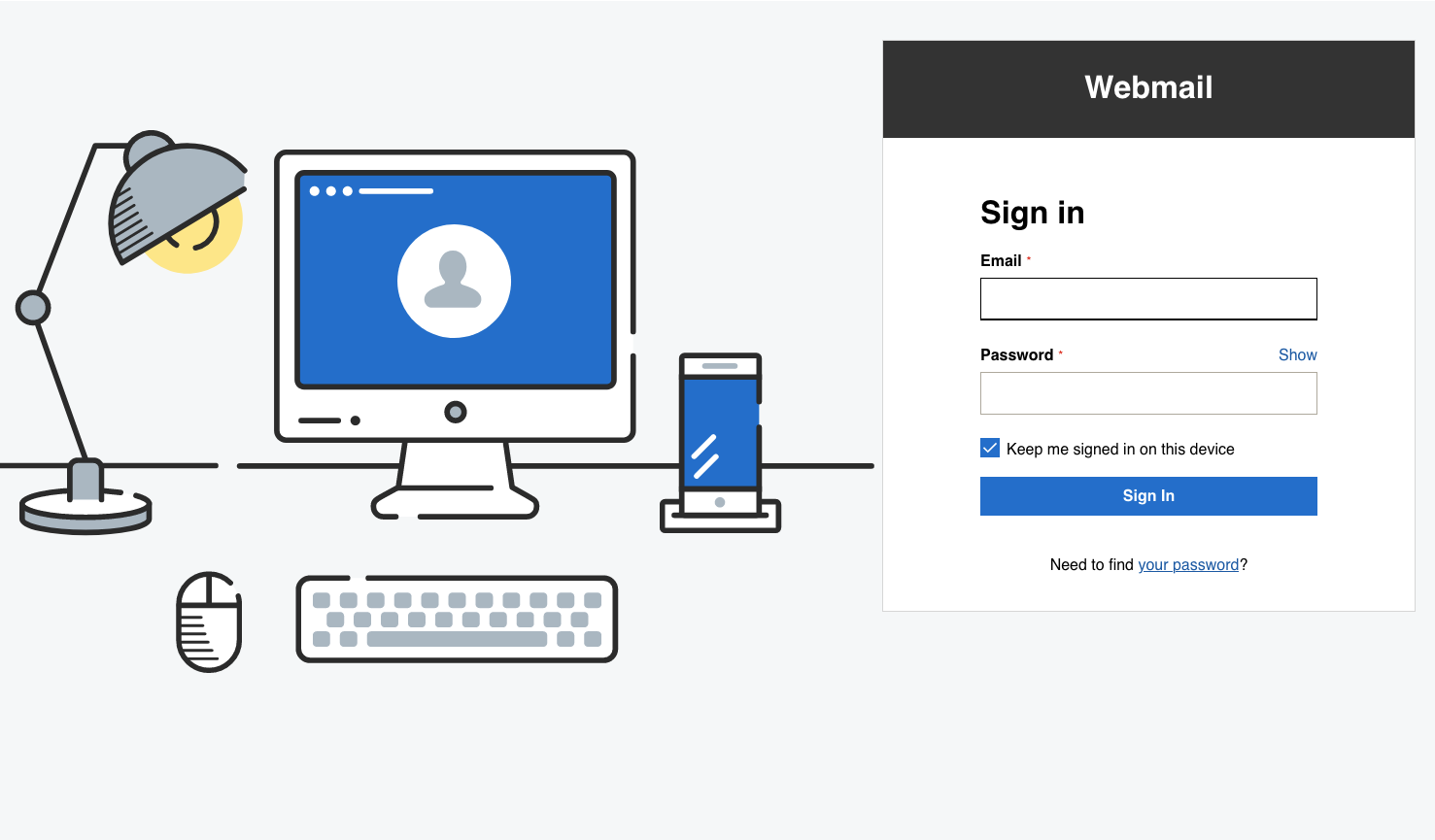
- GoDaddy Webメールのサインインページにアクセスしてください
にアクセスすることから始めます GoDaddy Webメールのサインインページ後でアクセスしやすいようにこのページをブックマークしておくといいでしょう。
- メールアドレスとパスワードを入力してください
メールアドレス フィールドに、GoDaddy Webメールアカウントを初めて作成する際に設定したメールアドレスを入力します。次に、 パスワード フィールド。
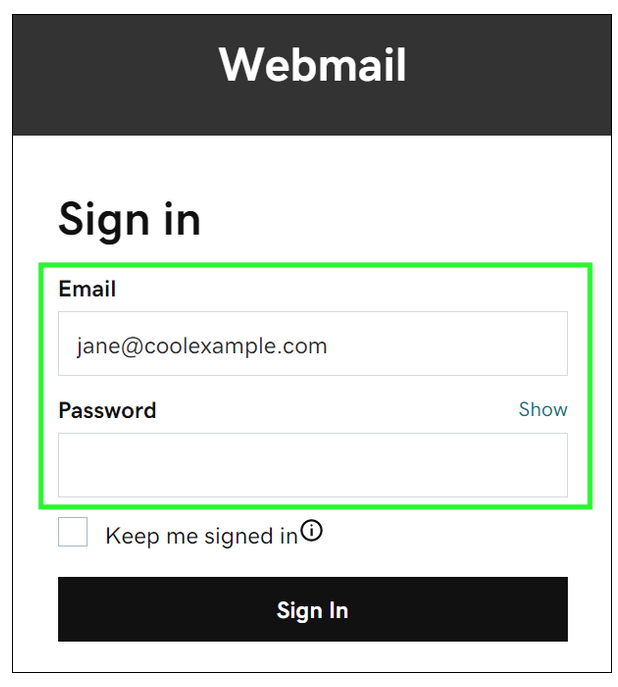
お願い: お客様のアカウントの電子メール アドレスとパスワードはここでは機能しません。 - サインイン
お入り後 メールアドレス (NAIST) と password ログインフィールドで、 サインインすると、GoDaddy Web メールの受信トレイに移動します。
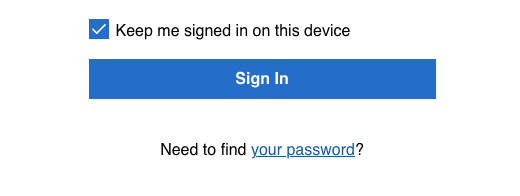
お願い: オプションで、 このデバイスにログインしたままにする Web ブラウザを閉じた後も Web メールにサインインしたままにしたい場合は、このチェックボックスをオンにします。
これで完了です。これらの簡単な手順に従うだけで、GoDaddy Webメールアカウントに正常にログインできます。
では、次は何をすればいいのでしょうか? デスクトップやモバイルデバイスにメールを追加したいかもしれません。きっと、いつかはメールを作成したいと思うはずです。次のセクションでは、これらのトピックと質問、そしてメール作成中によくある問題のトラブルシューティング方法について解説します。
さらに、連絡先の追加、メール署名の設定、自動返信メッセージの作成など、その他の一般的な機能についても確認します。それでは早速見ていきましょう。
GoDaddy Webメールをデスクトップまたはモバイルデバイスに追加する
GoDaddy Webメールをモバイルデバイスやデスクトップに追加したいですか?もちろん可能です。しかし、メールクライアントやアプリの選択肢が多すぎて、どこから始めればいいのか分からず途方に暮れてしまうこともあるかもしれません。そこで、このFAQでは、最適なオプションを見つけるための方法をご案内します。
GoDaddy Web メールを使用すると、Android、iPhone、iPad (iOS) のモバイル デバイスにメールを追加できます。
AndroidデバイスにGoDaddy Webメールを追加する方法は3つあります。どのアプリをデバイスに追加したいかによって、使用する方法が異なります。選択できるアプリは、Android版Outlook、Android版Gmail、Android版Samsung Emailの3つです。
Android デバイスに GoDaddy Web メールを追加する 3 つの方法の手順は次のとおりです。
1. Android の Outlook にメールを追加する手順
2. AndroidでGmailにメールを追加する手順
3. AndroidでSamsung Emailにメールを追加する手順
iPhoneやiPadなどのiOSデバイスにGoDaddy Webメールを追加する方法はいくつかあります。OutlookアプリまたはApple Mailアプリからメールを追加できます。手順はどちらのデバイスでも同じです。
それぞれの方法の手順は次のとおりです。
1. iPhoneまたはiPadのOutlookにメールを追加する手順
2. iPhoneまたはiPadのメールアプリにメールを追加する手順
はい。GoDaddy Webメールを使えば、Windows PCとMacコンピューター(macOS)の両方にメールを追加できます。
GoDaddy WebメールをWindowsコンピューター(デスクトップまたはノートパソコン)に追加するには、主に2つの方法があります。Windows用OutlookアプリまたはWindowsメールアプリからメールを追加できます。
それぞれの方法の手順は次のとおりです。
1. Windowsメールアプリでメールを追加する手順
2. Outlookにメールを追加する手順 (Windowsアプリ)
GoDaddy WebメールをMacコンピューター(macOS)に追加するには、主に2つの方法があります。Apple Mailアプリを使用するか、Mac用Outlookアプリを使用するかです。それぞれの手順は以下のとおりです。
1. Apple Mailアプリでメールを追加する手順
2. Outlookにメールを追加する手順 (Macアプリ)
はい、可能です。メールクライアントとしてThunderbirdをご利用になりたい場合は、WindowsとMacの両方で設定できます。詳しくは「Thunderbirdにメールアドレスを追加する」をご覧ください。
問題ありません。新しいスマートフォンやパソコンを入手した場合でも、これらの手順を参考に新しいデバイスを設定できます。また、後でメールアプリやメールクライアントを元の設定から切り替える場合にも、この手順は適用されます。
デスクトップやモバイルデバイスでメールを設定する際に、サーバーとポートの設定が必要になる場合があります。その場合は、メール設定に必要なサーバーとポートの設定を以下に示します。
GoDaddy Webmail でメールを送信するにはどうすればいいですか?
GoDaddy Webメールアカウントの設定が完了したら、いずれメールを送信したくなるでしょう。まずは、上記のアプリを使ってGoDaddy Webメールをデバイスに追加したら、自分宛にテストメールを送信することをお勧めします。
メールを作成して送信するための手順を確認した後、一般的な問題に遭遇した場合に役立つヒントもいくつか紹介します。
GoDaddy Webmail を使用して電子メールを作成して送信するための手順は次のとおりです。
1.開始する GoDaddy Webメールにサインインする メールアドレスとパスワードを入力してください。(注意:顧客アカウントのログイン情報はここでは使用できないため、GoDaddy ウェブメールのログイン情報を使用してください。)
2. サインインしたら、 構成する 新しいメールを開きます。
3。 の中に に: フィールドに、メールを送信するメールアドレスを入力します。
4。 の中に 件名: フィールドにメールの件名を入力します。
5. 本文セクションに、メールのメッセージを入力します。
6. 準備ができたらクリックします 送信する.
これで完了です。これらの手順に従うことで、GoDaddy Webmail でメールを作成して送信できるようになります。
場合によっては、さまざまな理由で送信したメールが配信されないことがあります。このような場合、メールが配信できなかった理由を説明するエラーメッセージが表示されます。このエラーメッセージは、バウンスバックメッセージとも呼ばれます。メール送信後にバウンスバックメッセージが表示される理由はいくつか考えられます。バウンスバックメッセージを受け取った場合は、「メールのバウンスとはどういう意味ですか?」を参照してください。このドキュメントでは、表示されたエラーメッセージに基づいて問題を解決するためのトラブルシューティング手順を説明しています。
メールの送受信ができないなど、その他のメール関連の問題が発生している場合は、初期設定プロセスに問題があった可能性があります。その場合は、カスタマーサポートにご連絡いただき、問題のトラブルシューティングと解決を依頼してください。
GoDaddy Web メールを設定したら他に何ができますか?
GoDaddy Webメールをここまで使いこなせた方は、おめでとうございます。素晴らしいスタートを切り、しっかりとした基盤ができました。さて、設定も完了し、準備万端になったところで、アカウントを最大限に活用するために他に何ができるのか、お考えかもしれませんね。もしそうなら、それは素晴らしいことです。
順調に進んできたら、次に設定しておきたい項目をいくつか紹介します。
GoDaddy Webmailに連絡先を追加しておくと、よく連絡を取る相手のメールアドレス、住所、電話番号などの連絡先情報を簡単に管理できます。幸いなことに、内蔵のアドレス帳を使えば非常に簡単に登録できます。GoDaddy Webmailで連絡先を追加・管理する方法を学びましょう。
同じグループの人々に毎回メールアドレスを入力する手間を省き、効率的にメールを送信したい場合があります。そのためには、複数の連絡先に一度に簡単にメールを送信できる配信リストを作成することを検討してみてください。こうすることで、同じグループの人々にメールを送信するたびに個々の受信者を追加する必要がなくなります。
はい、可能です。GoDaddy Webmailでは、グループカレンダーを設定したり、他のユーザーを招待してアカウントの設定と有効化を依頼したりできます。
メール署名は、メールのプロ意識を高める優れた方法です。氏名、役職、電話番号、ウェブサイトをメール署名に追加することで、作成するすべてのメールの末尾にこれらの情報が自動的に表示されます。便利ですね。メール署名を手動で追加したい場合は、その方法もあります。詳しくは、「GoDaddy Webmailにメール署名を追加する」をご覧ください。
自動返信メッセージを設定することは、一定期間不在になる場合や休暇を取る場合に特に役立ちます。「不在通知」とも呼ばれる自動返信メッセージは、メールを送信してきた相手に、あなたが一時的に不在であることを知らせるとともに、必要な場合にすぐに連絡を取る方法を知らせます。自動返信を有効にしておくことは、同僚やメールで連絡を取る必要があるかもしれない他の人へのプロフェッショナルな配慮です。必要に応じて、GoDaddy Webmailで自動返信を設定する方法については、「GoDaddy Webmailで自動返信を設定する」を参照してください。
要約
さて、これで大体終わりです。この記事を読んでいただければ、GoDaddy Webmail の使い方や設定方法について、より深く理解していただけたかと思います。もちろん、途中で困ったときや、ちょっとした復習が必要なときはいつでも、この記事に戻って参照してください。
さらに、メールに関する詳しい説明やチュートリアルについては、ヘルプセンターもご覧ください。
この記事で答えられなかった他の質問がありますか?コメント欄でお知らせください。
コメント送信
コメントを投稿するにはログインが必要です。