
אם אינכם מכירים את GoDaddy Webmail, המטרה שלנו היא שתהיה לכם הבנה מוצקה ויסודות עד סוף מאמר זה. ראשית, זוהי אופציה נהדרת עבור יחידים וארגונים שצריכים להגדיר כתובת דוא"ל מקצועית לעצמם או לעסק שלהם. רבים משתמשים בתוכנת הדוא"ל הזו עם פתיחת העסק שלהם כדי להעניק לכתובת הדוא"ל שלהם מראה מקצועי על ידי קישורה לשם הדומיין שלהם.
אבל, מה זה בעצם GoDaddy Webmail? ואיך אני מתחיל ומגדיר אותו? אלו הן השאלות שמאמר זה עונה עליהן ישירות. בנוסף, מאמר זה מכסה כיצד להתחבר ל-GoDaddy Webmail לאחר שיצרת חשבון. הוא גם מספק תשובות לכמה שאלות נפוצות לגבי אפשרות הדוא"ל הספציפית הזו של GoDaddy.
מוכנים ללמוד? אוקיי, בואו נתחיל.
תוכן העניינים
- מה זה דואר אלקטרוני של GoDaddy?
- איך עובד GoDaddy Webmail?
- כיצד ליצור חשבון דואר אלקטרוני ב-GoDaddy
- הוסף כתובת דוא"ל לשחזור
- כיצד להתחבר לחשבון GoDaddy Webmail
- הוסף חשבון למחשב או למכשיר הנייד שלך
- איך אני שולח/ת אימייל?
- מה עוד אוכל לעשות עם GoDaddy Webmail לאחר ההגדרה שלו?
מה זה דואר אלקטרוני של GoDaddy?
GoDaddy Webmail היא פלטפורמת דוא"ל המשמשת לשליחה וקבלה של דוא"ל מדפדפן אינטרנט בניגוד ללקוח דוא"ל. בשיטה זו, דוא"ל עובר דרך האינטרנט ולאחר מכן מאוחסן ישירות בשרתים שונים.
"אילו שרתים?" אתם עשויים לשאול. והתשובה היא מספר שרתים. לרוב, דואר אלקטרוני יכול להימצא על מגוון שרתים השייכים ל:
- ספקי דוא"ל, כגון ג'ימייל
- ספק שירותי אינטרנט, או ספק שירותי אינטרנט כמו AT&T
- ספקי אירוח אתרים כמו GoDaddy
לאחר מכן, הדוא"ל נאסף ומאוחסן ישירות בשרתים אלה. ובדרך כלל, הוא יישאר מאוחסן בשרת עד שיימחק על ידי משתמש חשבון הדוא"ל.
איך עובד GoDaddy Webmail?
בדומה לסוגים אחרים של ספקי דוא"ל מבוססי אינטרנט, GoDaddy Webmail פועל על ידי חיבור משתמשים לחשבונות הדוא"ל שלהם על ידי כניסה באינטרנט. לאחר הכניסה, משתמשים יכולים להשתמש בדוא"ל כרגיל, עם היכולת לשלוח ולקבל דוא"ל מכל מקום או מכשיר. בעת שימוש בדוא"ל GoDaddy, משתמשים ניגשים לדוא"ל שלהם ישירות משרת GoDaddy, אשר מסתמך על חיבור לאינטרנט כדי לפעול.
אולי החיסרון היחיד בכך הוא שמכיוון שהאימיילים שלכם מאוחסנים בשרת של GoDaddy, אם מסיבה כלשהי אין לכם חיבור לאינטרנט או שהשרת שבו האימייל שלכם מאוחסן מושבת, אי אפשר יהיה לגשת לאימייל במהלך זמן זה דרך דואר מקוון. בנוסף, רוב אפשרויות הדואר המקוון אינן מציעות פונקציונליות רבה כמו פתרונות מורכבים יותר כמו Outlook באינטרנט המוצעים דרך Microsoft 365 של GoDaddy.
עם Microsoft 365 מבית GoDaddy , לא רק שיש לכם גישה לדוא"ל שלכם דרך דואר אלקטרוני, אלא גם אפשרות להגדיר אותו עם תוכנת דוא"ל כמו Outlook או Mail for Mac.
בנוסף, עם דואר אלקטרוני של Microsoft 365, באפשרותך לגשת לחשבון הדוא"ל שלך דרך פורטל כניסה אישי. זה בנוסף לדפי הכניסה הסטנדרטיים המשמשים לגישה לחשבון הדואר האלקטרוני שלך. פורטלי כניסה אישיים פועלים לפי הפורמט הבא:
- דוא"ל.הדומיין שלך.tld
לדוגמה, נניח שדומיין הדוא"ל שלך הוא example.com . לאחר מכן תוכל לגשת לדף הכניסה לדוא"ל שלך על ידי ביקור בכתובת email.example.com . לאחר מכן תוכל להתחבר כרגיל כדי לגשת לחשבון הדוא"ל שלך ב-GoDaddy.
אוקיי, עכשיו כשאנחנו מבינים מה זה דואר אלקטרוני של GoDaddy ואיך זה עובד, בואו נעבור על איך להתחיל להשתמש בשירות הדוא"ל.
כיצד ליצור חשבון דואר אלקטרוני ב-GoDaddy
כדי להגדיר את חשבון GoDaddy Webmail שלך, עליך ליצור כתובת דוא"ל במרכז בקרת סביבת העבודה. מרכז בקרת סביבת העבודה ממוקם בחשבון הלקוח שלך.
הנה השלבים להגדרת חשבון הדוא"ל שלך :
- היכנס אל מרכז בקרת סביבת עבודה (באמצעות שם המשתמש והסיסמה של חשבון הלקוח שלך).
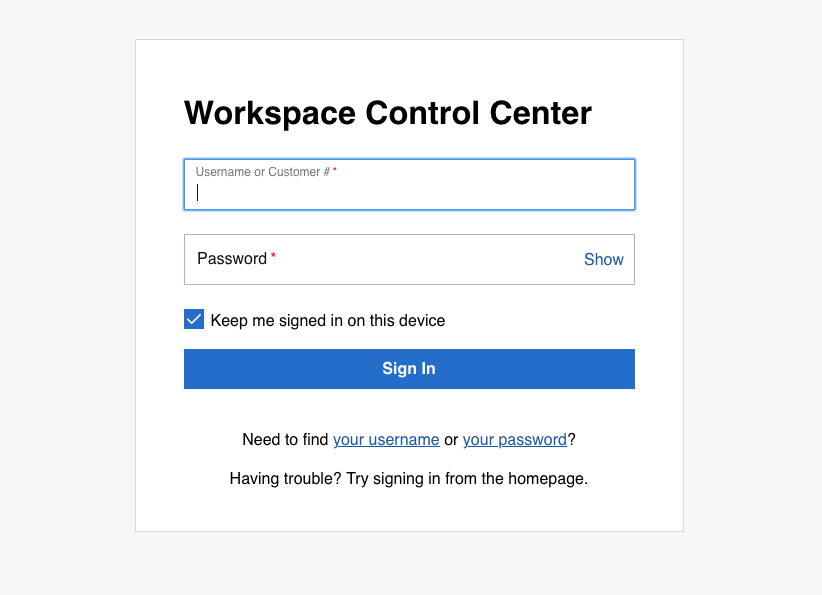
- לאחר הכניסה, בחר את צור אפשרות בראש ה- רשימת כתובות דוא"ל.

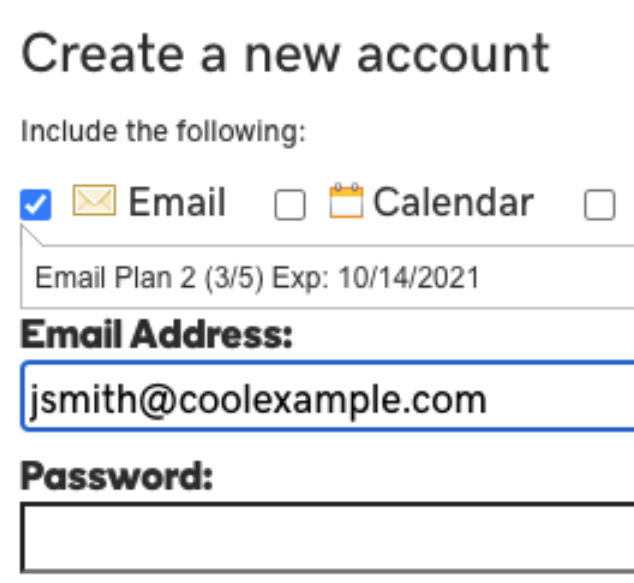
- בחר כתובת אימייל תיבת הסימון, לאחר מכן הזן את תיבת הסימון כתובת דוא"ל שאתה רוצה ליצור עם הדומיין שלך.
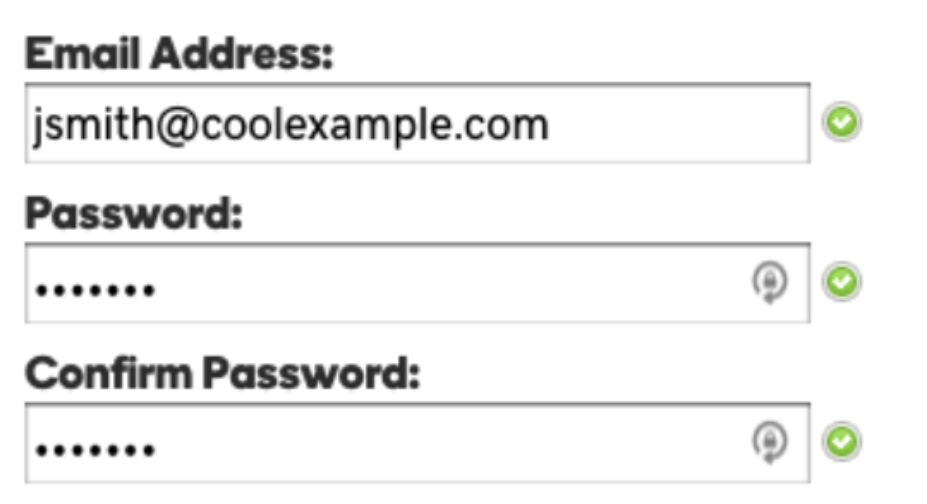
- הזן סיסמה ואשר זאת על ידי הזנתו פעמיים.
- לבסוף, בחר צור.
וזהו. בדרך כלל לוקח מספר דקות עד שחשבון הדוא"ל וכתובת הדוא"ל שלך ישלימו את תהליך ההגדרה. לאחר סיום ההגדרה, אמורה להיות לך הודעת אישור שתודיע לך שהיא הושלמה.
הוסף כתובת דוא"ל לשחזור
כעת, לאחר שחשבון הדוא"ל שלך ב-GoDaddy Workspace הוגדר, מומלץ מאוד להוסיף כתובת דוא"ל לשחזור. במקרה שתשכח את הסיסמה שלך, כתובת הדוא"ל לשחזור היא כתובת הדוא"ל שאליה יישלח קישור לאיפוס סיסמה כדי שתוכל לאפס את הסיסמה שלך ולקבל גישה מחדש לחשבונך.
משתמשי Workspace חדשים יכולים להוסיף כתובת דוא"ל לשחזור בפעם הראשונה שהם מתחברים ל-GoDaddy Webmail, מכיוון שיתבקשו לעשות זאת. משתמשי Workspace קיימים יכולים להוסיף או לעדכן כתובת דוא"ל לשחזור ישירות מתוך מרכז הבקרה של Workspace.
כך ניתן להוסיף כתובת דוא"ל לשחזור עבור שני התרחישים :
משתמשי דואר אלקטרוני חדשים בסביבת העבודה
- בקר דואר אלקטרוני של GoDaddy דף הכניסה.
- היכנס באמצעות כתובת הדוא"ל והסיסמה שלך ב-Workspace.
- כאשר מוצג בפני ה- אבטח את חשבונך דף, הזן א כתובת דוא"ל לשחזור כתובת.
- בחר שמור המשך.
- לאחר מכן, תועברו לתיבת הדואר הנכנס שלכם ב-GoDaddy Webmail.
לאחר השלמת שלבים אלה, תוכלו לאפס את הסיסמה שלכם לפי הצורך כדי לקבל גישה מחדש לחשבונכם. אם מסיבה כלשהי אינכם מקבלים את הנחייתכם להזין כתובת דוא"ל לשחזור בעת הכניסה הראשונה לחשבונכם, תוכלו להשתמש בהוראות למשתמשי דוא"ל קיימים של סביבת עבודה להלן כדי להוסיף כתובת דוא"ל לשחזור.
משתמשי דואר אלקטרוני קיימים בסביבת העבודה
- בקר מרכז בקרת סביבת עבודה דף הכניסה.
- היכנס באמצעות שלך חשבון לקוח שם משתמש וסיסמה (פרטי ההתחברות שלך לסביבת העבודה לא יעבדו כאן).
- ב רשימת כתובות דואר אלקטרוני אזור, בחר את ערוך סמל (שנראה כמו עיפרון).
- הזן כתובת דוא"ל לשחזור כתובת.
- נְקִישָׁה שמור.
וזה הכל. על ידי ביצוע השלבים הבאים כמשתמש קיים או חדש, כתובת הדוא"ל לשחזור שלך תוגדר ומוכנה לשימוש.
כיצד להתחבר לחשבון GoDaddy Webmail
כפי שדנו עד כה, GoDaddy Webmail מציע דרך נוחה למשתמשים לגשת לדוא"ל שלהם מדפדפן אינטרנט. ואם יצרתם בהצלחה את החשבון שלכם, עבודה נהדרת. אתם בדרך להפוך למקצוענים אמיתיים.
בשלב הבא, נעבור על אופן ההתחברות לחשבון GoDaddy Webmail שלך. הוראות שלב אחר שלב אלו שימושיות אם ברצונך לבדוק שכתובת הדוא"ל והסיסמה החדשות שלך פועלות כהלכה, או אם אתה פשוט זקוק לרענון כיצד להתחבר שוב אם עבר זמן מה מאז הכניסה האחרונה שלך.
זמן נדרש: דקה אחת
כיצד להתחבר לחשבון דואר אלקטרוני של GoDaddy
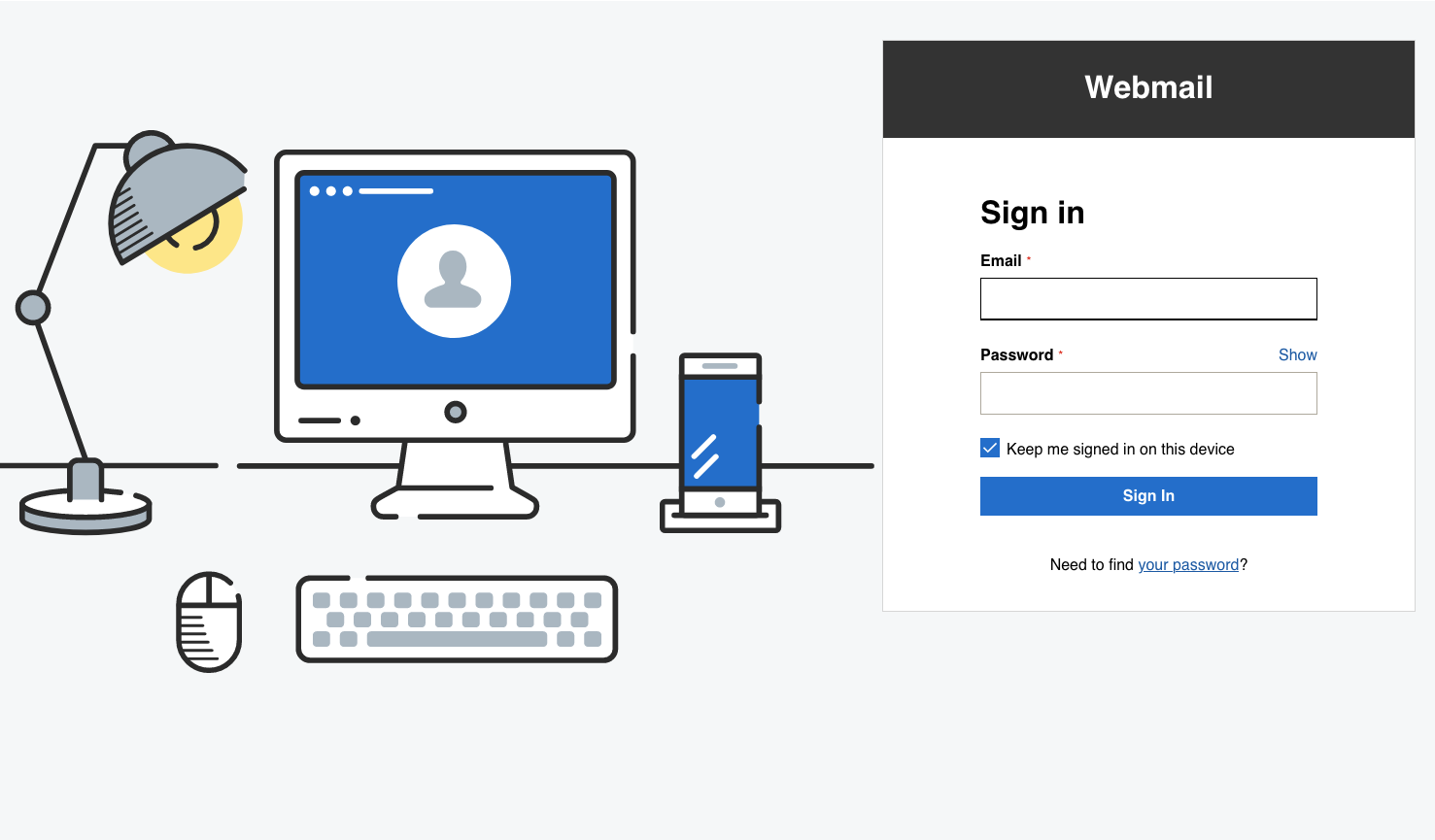
- בקר בדף הכניסה של GoDaddy Webmail
התחל בביקור ב- דף כניסה ל-GoDaddy Webmailייתכן שכדאי להוסיף דף זה למועדפים כדי שיהיה קל יותר להגיע אליו מאוחר יותר.
- הזן את כתובת הדוא"ל והסיסמה שלך
ב כתובת אימייל בשדה, הזינו את כתובת הדוא"ל שהגדרתם בעת יצירת חשבון GoDaddy Webmail לראשונה. לאחר מכן, הזינו את הסיסמה שיצרתם ב סיסמה שדה.
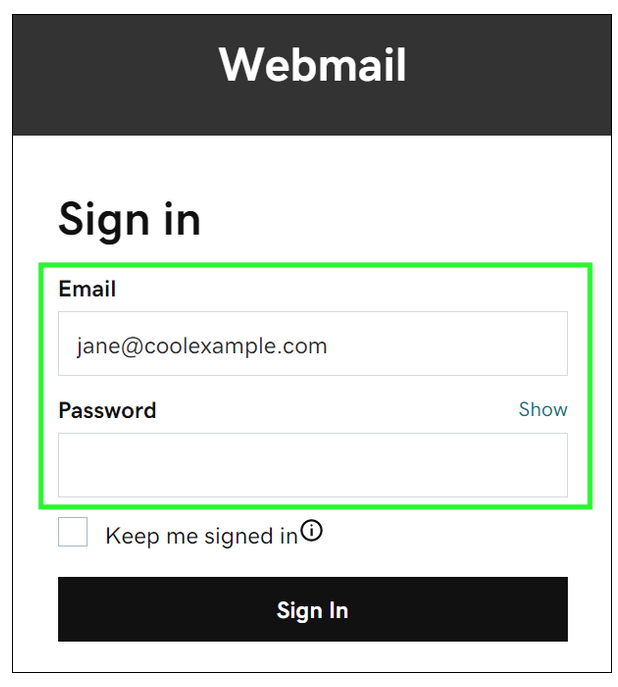
הערותכתובת הדוא"ל והסיסמה של חשבון הלקוח שלך לא יעבדו כאן. - כניסה
לאחר הזנת כתובת הדוא"ל ו סיסמא בשדות ההתחברות, בחר כניסהפעולה זו תוביל אותך לתיבת הדואר הנכנס שלך ב-GoDaddy Webmail.
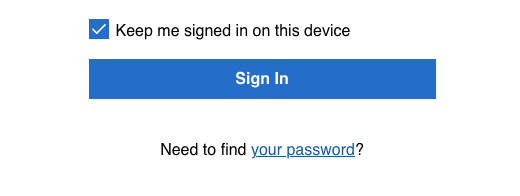
הערות: לחלופין, ניתן לבחור את השאר אותי מחובר במכשיר הזה תיבת סימון אם ברצונך להישאר מחובר ל-Webmail לאחר סגירת דפדפן האינטרנט.
והנה לכם. על ידי ביצוע השלבים הפשוטים הבאים, תתחברו בהצלחה לחשבון GoDaddy Webmail שלכם.
אז מה הלאה? אולי תרצו להוסיף את כתובת האימייל שלכם למחשב או למכשיר הנייד שלכם. בוודאי תרצו לכתוב אימייל בשלב מסוים. אלו הנושאים והשאלות המכוסים בסעיפים הבאים, כמו גם כיצד תוכלו לפתור כמה מכשולים נפוצים בדוא"ל בדרך.
בנוסף, נסקור כמה תכונות נפוצות אחרות כגון הוספת אנשי קשר, הגדרת חתימת דוא"ל ויצירת הודעת תשובה אוטומטית. אז בואו נתחיל.
הוסף את GoDaddy Webmail למחשב השולחני או למכשיר הנייד שלך
רוצה להוסיף את GoDaddy Webmail למכשיר הנייד או למחשב השולחני שלך? אתה יכול. אבל עם כל כך הרבה אפשרויות עבור לקוחות דוא"ל ואפליקציות, לדעת מאיפה להתחיל יכול להיראות מכריע לפעמים. אז, שאלות נפוצות אלו יעזרו לך למצוא את האפשרות המתאימה לך ביותר.
בעזרת GoDaddy Webmail תוכלו להוסיף את האימייל שלכם למכשירים ניידים של אנדרואיד, אייפון ואייפד (iOS).
ישנן שלוש דרכים בהן ניתן להוסיף את GoDaddy Webmail למכשיר האנדרואיד שלך. השיטה שבה תשתמש תלויה בהעדפתך לגבי האפליקציה שבאמצעותה ברצונך להוסיף את הדוא"ל שלך למכשיר. שלוש האפליקציות הזמינות לבחירה הן Outlook באנדרואיד, Gmail באנדרואיד ו-Samsung Email באנדרואיד.
הנה ההוראות לשלוש דרכים להוסיף את GoDaddy Webmail למכשיר האנדרואיד שלך:
1. שלבים להוספת דוא"ל לאאוטלוק באנדרואיד
2. שלבים להוספת דוא"ל לג'ימייל באנדרואיד
3. שלבים להוספת דוא"ל ל-Samsung Email באנדרואיד
ישנן כמה דרכים להוסיף את GoDaddy Webmail למכשיר ה-iOS שלך, כגון iPhone או iPad. ניתן להוסיף דוא"ל דרך אפליקציית Outlook או דרך אפליקציית Apple Mail. השלבים לעשות זאת זהים בשני המכשירים.
הנה ההוראות לכל שיטה:
1. שלבים להוספת דוא"ל ל-Outlook באייפון או אייפד
2. שלבים להוספת דוא"ל לאפליקציית הדואר באייפון או באייפד
כן. עם GoDaddy Webmail, תוכלו להוסיף את האימייל שלכם גם למחשבי Windows וגם למחשבי Mac (macOS).
אם ברצונך להוסיף את GoDaddy Webmail למחשב Windows שלך (שולחני או נייד), ישנן שתי דרכים עיקריות לעשות זאת. תוכל להוסיף את כתובת הדוא"ל שלך דרך אפליקציית Outlook עבור Windows או דרך אפליקציית Windows Mail.
הנה ההוראות לכל שיטה:
1. שלבים להוספת דוא"ל דרך אפליקציית Windows Mail
2. שלבים להוספת דוא"ל לאאוטלוק (אפליקציית Windows)
כדי להוסיף את GoDaddy Webmail למחשב ה-Mac שלך (macOS), ישנן שתי שיטות עיקריות לעשות זאת. באמצעות אפליקציית Apple Mail או באמצעות אפליקציית Outlook עבור Mac. להלן השלבים עבור שתי השיטות:
1. שלבים להוספת דוא"ל דרך אפליקציית Apple Mail
2. שלבים להוספת דוא"ל לאאוטלוק (אפליקציית מק)
כן, אתה יכול. אם אתה מעדיף להשתמש ב-Thunderbird כתוכנת הדוא"ל שלך, תוכל לעשות זאת גם עם Windows וגם עם Mac. ראה הוסף את כתובת הדוא"ל שלי ל-Thunderbird.
אין בעיה. אם תקבלו טלפון או מחשב חדשים, תוכלו תמיד לחזור לשלבים אלה כדי להגדיר את המכשיר החדש. זה חל גם אם תחליטו מאוחר יותר להחליף אפליקציות דוא"ל או לקוחות דוא"ל מההגדרה המקורית שלכם.
לפעמים אתם צריכים את הגדרות השרת והיציאה כדי להגדיר את האימייל שלכם במחשב או במכשיר הנייד. אם כן, הנה הגדרות השרת והיציאה שתצטרכו להגדרת האימייל שלכם.
איך אני שולח אימייל עם GoDaddy Webmail?
לאחר שתגדיר בהצלחה את חשבון GoDaddy Webmail שלך, אין ספק שתרצו לשלוח אימייל בשלב מסוים. כצעד ראשון, אנו ממליצים לשלוח לעצמכם אימייל ניסיון לאחר שהוספתם את GoDaddy Webmail למכשיר שלכם באמצעות אפליקציה שהוזכרה לעיל.
לאחר שתעברו על ההוראות לכתיבה ושליחת דוא"ל, נשתף גם כמה טיפים שעשויים להיות מועילים אם תיתקלו בבעיות נפוצות.
הנה הוראות שלב אחר שלב לחיבור ושליחת דוא"ל באמצעות GoDaddy Webmail:
1. התחל ב כניסה ל-GoDaddy Webmail עם כתובת הדוא"ל והסיסמה שלך. (זכור: השתמש בפרטי ההתחברות שלך לדוא"ל GoDaddy מכיוון שפרטי ההתחברות שלך לחשבון הלקוח לא יעבדו כאן.)
2. לאחר הכניסה, בחר להלחין כדי לפתוח אימייל חדש.
3. בתוך ה ל: בשדה, הזן את כתובת הדוא"ל שאליה ברצונך לשלוח דוא"ל.
4. בתוך ה נושא: שדה, הזן את שורת הנושא של האימייל שלך.
5. בגוף ההודעה, הזן את הודעת האימייל שלך.
6. כשאתם מוכנים, לחצו שילחו.
זהו. על ידי ביצוע השלבים הבאים, תחבר ותשלח בהצלחה אימייל באמצעות GoDaddy Webmail.
במקרים מסוימים, דואר שנשלח לא יכול להישלח מסיבות שונות. כאשר זה קורה, תקבלו הודעת שגיאה המסבירה מדוע לא ניתן היה לשלוח את הדוא"ל. הודעת שגיאה זו מכונה גם הודעת החזרה (bounce back message). עם זאת, ישנן מספר סיבות מדוע ייתכן שתקבלו הודעת החזרה לאחר ניסיון לשלוח דוא"ל. במקרה שאתם מקבלים הודעת החזרה, ראו מה המשמעות של החזרה של הדוא"ל שלי? זה יספק הנחיות לפתרון בעיות כדי לתקן את הבעיה בהתבסס על הודעת השגיאה שאתם מקבלים בחזרה.
אם אתם חווים בעיות דוא"ל אחרות, כגון חוסר יכולת לשלוח או לקבל דוא"ל, ייתכן שהייתה בעיה בתהליך הגדרת הדוא"ל הראשוני. אם כן, אנא צרו קשר עם תמיכת הלקוחות כדי לפתור את הבעיה בהמשך.
מה עוד אוכל לעשות עם GoDaddy Webmail לאחר ההגדרה שלו?
אם הגעת עד הלום במסע שלך עם GoDaddy Webmail, מזל טוב. התחלת נהדרת וכעת יש לך בסיס איתן לעבוד ממנו. ועכשיו, כשאתה מוכן ומוכן להתחיל, ייתכן שאתה תוהה אילו דברים נוספים תוכל לעשות כדי להפיק את המרב מחשבונך. אם כן, זה נהדר.
הנה עוד כמה דברים שכדאי לכם להגדיר עכשיו כשאתם בתנופה.
ייתכן שתרצו להוסיף את אנשי הקשר שלכם ב-GoDaddy Webmail כדי שתוכלו לנהל בקלות פרטי קשר כגון כתובות דוא"ל, כתובות דיוור או אפילו מספרי טלפון של אנשים שאתם יוצרים איתם קשר באופן קבוע. למרבה המזל, יש דרך קלה מאוד לעשות זאת באמצעות פנקס הכתובות המובנה. למד כיצד להוסיף ולנהל אנשי קשר ב-GoDaddy Webmail.
לפעמים ייתכן שתרצו לשלוח דוא"ל לאותן קבוצות אנשים בצורה נוחה מבלי שתצטרכו להקליד את כתובת הדוא"ל של כולם בכל פעם. לשם כך, תוכלו לשקול ליצור רשימת תפוצה המאפשרת לכם לשלוח בקלות דוא"ל לקבוצות של אנשי קשר בבת אחת. פעולה זו מבטלת את הצורך להוסיף נמענים בודדים בכל פעם שאתם צריכים לשלוח דוא"ל לאותה קבוצת אנשים.
כן, אתה יכול. עם GoDaddy Webmail, אתה יכול להגדיר לוח שנה קבוצתי , וגם להזמין משתמשים אחרים להגדיר ולהפעיל את החשבון שלהם.
חתימות דוא"ל הן דרך מצוינת לשפר את המקצועיות של הדוא"ל שלך. על ידי הוספת שמך, תפקידך, מספר הטלפון ואתר האינטרנט שלך לחתימת דוא"ל, כל דוא"ל שאתה כותב יכול להציג אוטומטית מידע זה בסוף הודעות הדוא"ל שאתה כותב. נחמד. מעדיף להוסיף את חתימת הדוא"ל שלך באופן ידני? יש לך גם אפשרות זו. ראה הוסף את חתימת הדוא"ל שלי לדוא"ל GoDaddy כדי ללמוד כיצד.
הגדרת הודעת מענה אוטומטי מועילה במיוחד כשאתם לא זמינים למשך פרק זמן מוגדר, או כשאתם יוצאים לחופשה. הודעות מענה אוטומטי, המכונות לעיתים "הודעת מחוץ למשרד", מודעות לאנשים ששולחים לכם דוא"ל שאתם לא זמינים באופן זמני וגם כיצד הם יכולים לקבל סיוע מיידי במקום אחר אם הם זקוקים לו. הפעלת מענה אוטומטי היא נימוס מקצועי כלפי עמיתים ואנשים אחרים שעשויים להזדקק להם ליצור אתכם קשר באמצעות דוא"ל. ראו הגדרת מענה אוטומטי ב-GoDaddy Webmail כדי ללמוד כיצד ליצור אחת כזו לעצמכם במידת הצורך.
תארוז
ובכן, זה פחות או יותר מכסה את הכל. אני מקווה שאחרי קריאת המאמר הזה, יש לכם מושג הרבה יותר טוב כיצד להתחיל ולהגדיר את GoDaddy Webmail. וכמובן, אתם תמיד יכולים לחזור למאמר הזה אם אי פעם תזדקקו לעזרה בדרך, או סתם זקוקים לרענון קצר.
בנוסף, מומלץ לבקר גם במרכז העזרה שלנו לקבלת הדרכה ומדריכים נוספים בנושא דוא"ל.
יש לכם שאלה נוספת שלא נענתה במאמר זה? שתפו אותנו בתגובות.
השאירו תגובה
עליך להתחבר כדי לפרסם תגובה.