

Se non hai familiarità con GoDaddy Webmail, il nostro obiettivo è che tu ne abbia una solida comprensione e una base di conoscenze approfondite al termine di questo articolo. Innanzitutto, è un'ottima opzione per privati e aziende che necessitano di un indirizzo email professionale, sia per uso personale che per la propria attività. Molti utilizzano questo servizio di posta elettronica all'inizio della propria attività per dare un aspetto professionale al proprio indirizzo email, collegandolo al proprio nome di dominio.
Ma cos'è esattamente GoDaddy Webmail? E come posso iniziare a utilizzarlo e configurarlo? Queste sono le domande a cui questo articolo risponde direttamente. Inoltre, questo articolo spiega come accedere a GoDaddy Webmail dopo aver creato un account. Fornisce anche risposte ad alcune domande frequenti su questa particolare opzione di posta elettronica di GoDaddy.
Pronti a imparare? Bene, iniziamo.
Sommario
- Che cos'è GoDaddy Webmail?
- Come funziona GoDaddy Webmail?
- Come creare un account Webmail GoDaddy
- Aggiungi un indirizzo email di recupero
- Come accedere all'account Webmail di GoDaddy
- Aggiungi account al tuo desktop o dispositivo mobile
- Come posso inviare un'e-mail?
- Cos'altro posso fare con GoDaddy Webmail dopo averlo configurato?
Che cos'è GoDaddy Webmail?
GoDaddy Webmail è una piattaforma di posta elettronica utilizzata per inviare e ricevere email tramite un browser web, anziché tramite un client di posta elettronica. Con questo metodo, le email viaggiano attraverso Internet e vengono poi archiviate direttamente su diversi server.
"Quali server?", potresti chiedere. E la risposta è: più server. Nella maggior parte dei casi, la webmail può risiedere su una serie di server appartenenti a:
- Provider di posta elettronica, come Gmail
- Un ISP o fornitore di servizi Internet come AT&T
- Fornitori di web hosting come GoDaddy
Le email vengono quindi raccolte e archiviate direttamente su quei server. Generalmente, rimangono archiviate su un server finché non vengono eliminate dall'utente dell'account email.
Come funziona GoDaddy Webmail?
Simile ad altri tipi di provider di posta elettronica basati sul web, GoDaddy Webmail funziona connettendo gli utenti ai propri account di posta elettronica tramite l'accesso web. Una volta effettuato l'accesso, gli utenti possono utilizzare la posta elettronica normalmente, con la possibilità di inviare e ricevere email da qualsiasi luogo o dispositivo. Utilizzando GoDaddy Webmail, gli utenti accedono alla propria posta elettronica direttamente da un server GoDaddy, che si basa su una connessione Internet per funzionare.
Forse l'unico svantaggio è che, poiché le email vengono archiviate sui server di GoDaddy, se per qualche motivo non si dispone di una connessione internet o il server su cui sono archiviate le email non è disponibile, l'accesso alla posta elettronica tramite webmail risulterebbe inaccessibile. Inoltre, la maggior parte dei servizi di webmail non offre le stesse funzionalità di soluzioni più complete come Outlook sul Web offerto tramite Microsoft 365 da GoDaddy.
Con Microsoft 365 di GoDaddy , non solo puoi accedere alla tua posta elettronica tramite webmail, ma hai anche la possibilità di configurarla con un client di posta elettronica come Outlook o Mail per Mac.
Inoltre, con la webmail di Microsoft 365, puoi accedere al tuo account di posta elettronica tramite un portale di accesso personale. Questo si aggiunge alle pagine di accesso standard utilizzate per accedere al tuo account webmail. I portali di accesso personali seguono questo formato:
- email.tuodominio.tld
Ad esempio, se il nome di dominio della tua email è example.com , puoi accedere alla pagina di accesso alla tua webmail visitando email.example.com . Dopodiché, puoi effettuare il login normalmente per accedere al tuo account di webmail GoDaddy.
Bene, ora che abbiamo capito cos'è la webmail di GoDaddy e come funziona, vediamo come iniziare a utilizzare il servizio di posta elettronica.
Come creare un account Webmail GoDaddy
Per configurare il tuo account GoDaddy Webmail, dovrai creare un indirizzo email all'interno del Centro di controllo dell'area di lavoro. Il Centro di controllo dell'area di lavoro si trova all'interno del tuo account cliente.
Ecco i passaggi per configurare il tuo account di posta elettronica :
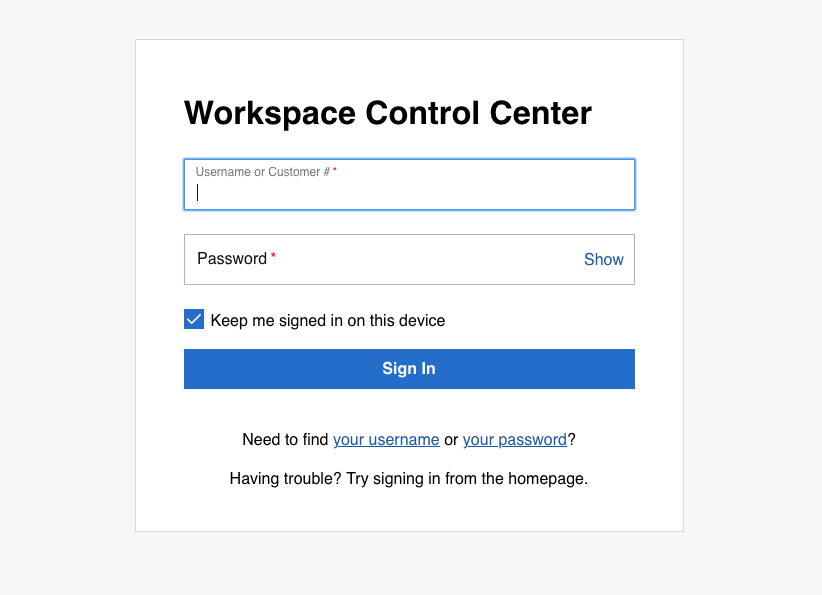
- Accedi al tuo Centro di controllo dell'area di lavoro (utilizzando il nome utente e la password del tuo account cliente).
- Una volta effettuato l'accesso, seleziona Crea
opzione nella parte superiore del Elenco indirizzi email.

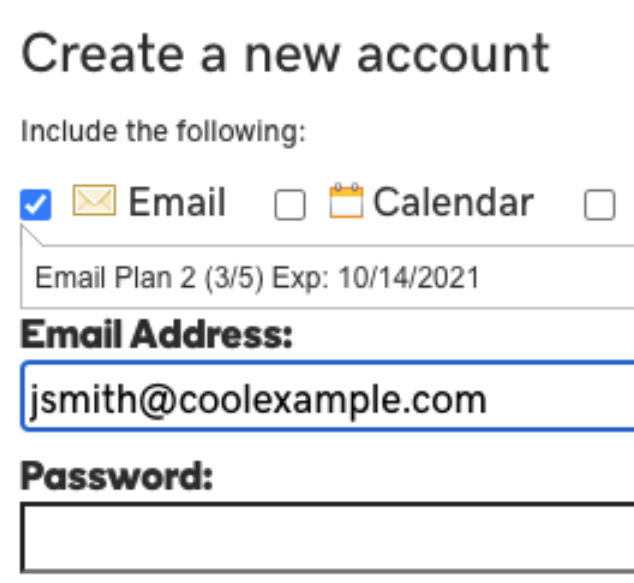
- Seleziona il Email casella di controllo, quindi immettere il Email che vuoi creare con il tuo dominio.
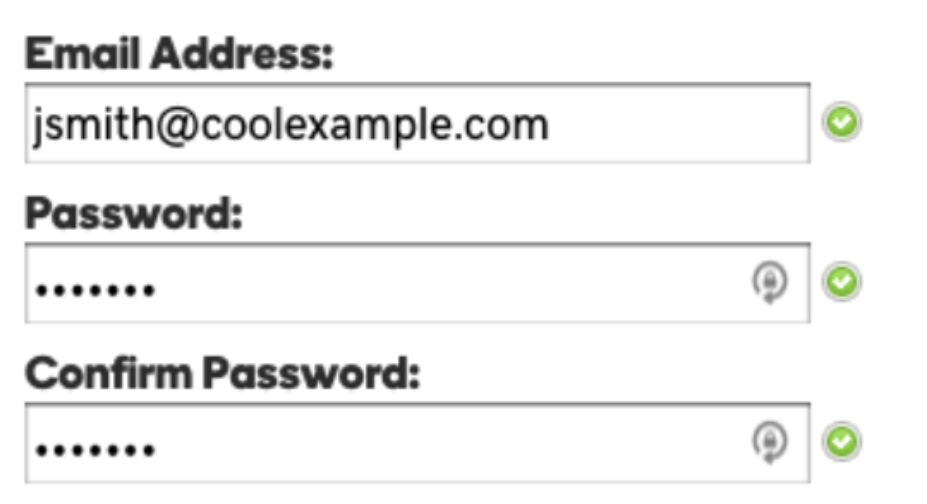
- Entrare in un Password e confermarlo inserendolo due volte.
- Infine, seleziona Crea
.

E questo è tutto. In genere, la configurazione del tuo account email e del tuo indirizzo richiede diversi minuti. Una volta completata, dovresti ricevere un'email di conferma che ti informa che la configurazione è stata completata.
Aggiungi un indirizzo email di recupero
Ora che il tuo account email GoDaddy Workspace è stato configurato, un passaggio successivo altamente consigliato è aggiungere un indirizzo email di recupero. Nel caso in cui dovessi dimenticare la password, il tuo indirizzo email di recupero è l'indirizzo email a cui verrà inviato un link per reimpostare la password, così potrai reimpostarla e accedere nuovamente al tuo account.
I nuovi utenti di Workspace possono aggiungere un indirizzo email di recupero al primo accesso a GoDaddy Webmail, poiché verrà loro richiesto di farlo. Gli utenti Workspace esistenti possono aggiungere o aggiornare un indirizzo email di recupero direttamente dal Centro di controllo di Workspace.
Ecco come aggiungere un indirizzo email di recupero per entrambi gli scenari :
Nuovi utenti di Workspace Webmail
- Visita il GoDaddy Webmailddy pagina di accesso.
- Registrati utilizzando l'indirizzo email e la password del tuo Workspace.
- Quando presentato con il Metti il tuo account in sicurezza pagina, inserisci un Email di recupero indirizzo.
- Seleziona Salva e continua.
- Successivamente verrai indirizzato alla posta in arrivo della tua Webmail GoDaddy.
Una volta completati questi passaggi, potrai reimpostare la password, se necessario, per riottenere l'accesso al tuo account. Se per qualche motivo non ti viene richiesto di inserire un indirizzo email di recupero al primo accesso al tuo account, puoi seguire le istruzioni per gli utenti di Workspace Email esistenti riportate di seguito per aggiungere un indirizzo email di recupero.
Utenti Webmail di Workspace esistenti
- Visita il Centro di controllo dell'area di lavoro pagina di accesso.
- Registrati usando il tuo conto cliente nome utente e password (le informazioni di accesso a Workspace non funzioneranno qui).
- Nel Elenco indirizzi e-mail area, seleziona la Modifica icona (che assomiglia a una matita).
- Entrare in un Email di recupero indirizzo.
- Clicchi Salva.
E questo è tutto. Seguendo questi passaggi come utente esistente o nuovo, il tuo indirizzo email di recupero sarà configurato e pronto per l'uso.
Come accedere all'account Webmail di GoDaddy
Come abbiamo detto finora, GoDaddy Webmail offre agli utenti un modo pratico per accedere alla propria posta elettronica da un browser web. E se hai creato correttamente il tuo account, ottimo lavoro. Sei sulla buona strada per diventare un vero professionista.
Ora ti spiegheremo come accedere al tuo account Webmail GoDaddy. Queste istruzioni dettagliate sono utili se vuoi verificare che il tuo nuovo indirizzo email e la tua nuova password funzionino correttamente, o se hai semplicemente bisogno di un ripasso su come effettuare nuovamente l'accesso se è trascorso del tempo dall'ultimo accesso.
Tempo necessario: 1 minuto
Come accedere all'account Webmail di GoDaddy
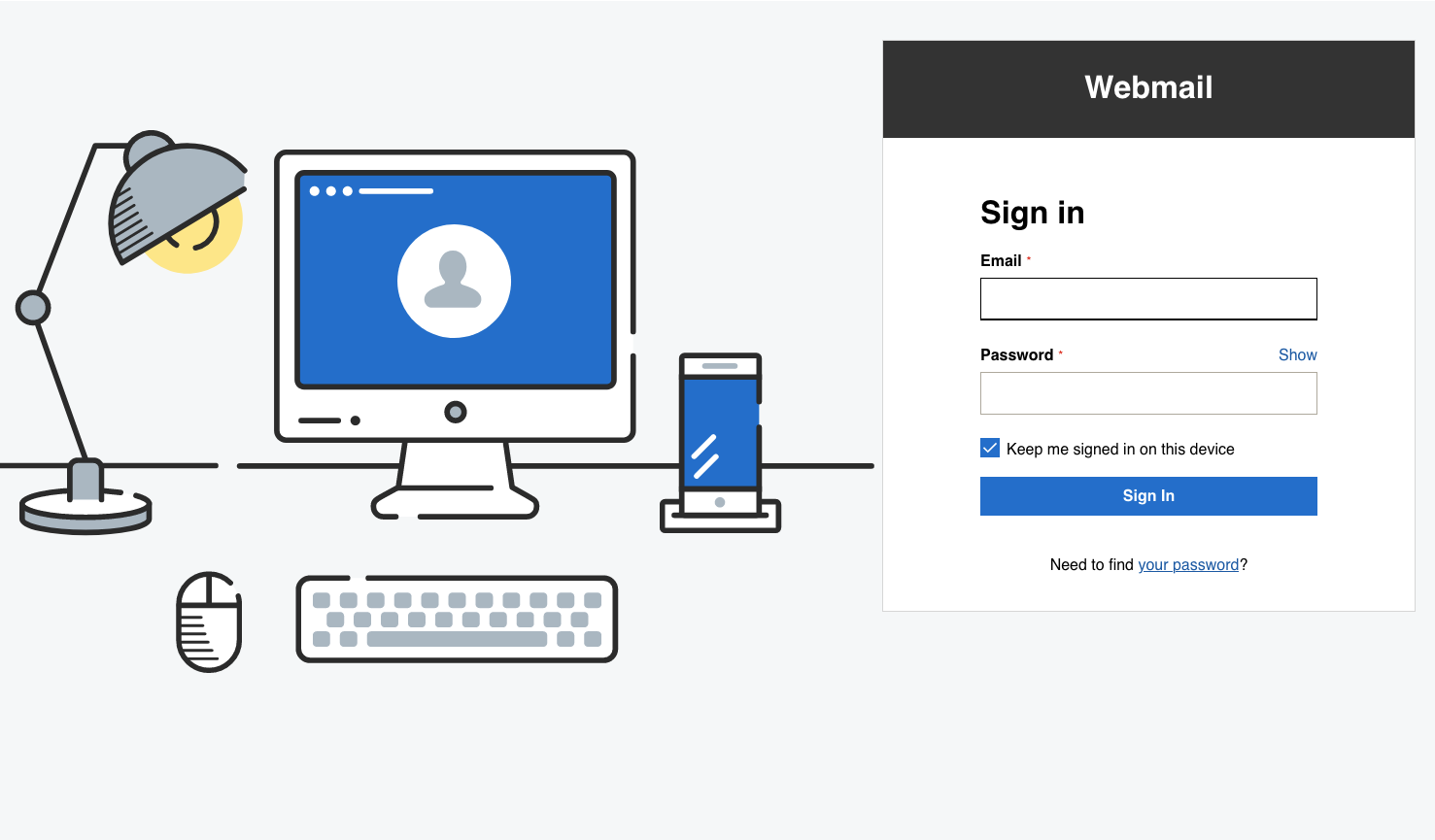
- Visita la pagina di accesso alla Webmail di GoDaddy
Inizia visitando il Pagina di accesso alla posta elettronica di GoDaddyPotrebbe essere una buona idea aggiungere questa pagina ai preferiti, così sarà più facile accedervi in seguito.
- Inserisci il tuo indirizzo email e la password
Nel Email campo, inserisci l'indirizzo email che hai impostato quando hai creato per la prima volta il tuo account Webmail GoDaddy. Quindi, inserisci la password che hai creato nel Password campo.
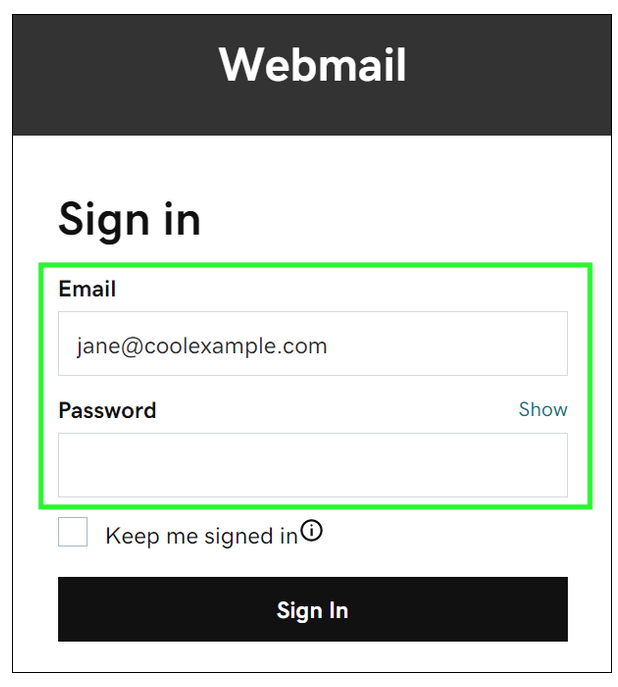
Note:: L'indirizzo email e la password del tuo account cliente non funzioneranno qui. - Accedi
Dopo aver inserito il tuo indirizzo email and password nei campi di accesso, seleziona AccediVerrai indirizzato alla posta in arrivo della tua Webmail GoDaddy.
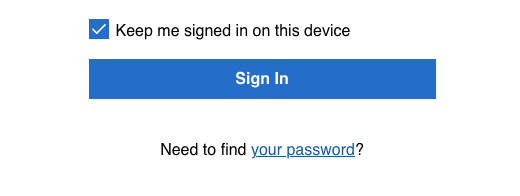
Note:: Facoltativamente, puoi selezionare il Mantienimi connesso su questo dispositivo casella di controllo se si desidera rimanere connessi alla Webmail dopo aver chiuso il browser web.
Ed ecco fatto. Seguendo questi semplici passaggi, avrai effettuato l'accesso al tuo account Webmail GoDaddy.
Quindi, cosa succederà ora? Forse vorrai aggiungere la tua email al tuo computer desktop o dispositivo mobile. Sicuramente prima o poi vorrai scrivere un'email. Questi sono gli argomenti e le domande che affronteremo nelle prossime sezioni, insieme a come risolvere alcuni comuni ostacoli alla posta elettronica.
Inoltre, esamineremo alcune altre funzionalità comuni, come l'aggiunta di contatti, l'impostazione di una firma email e la creazione di un messaggio di risposta automatica. Quindi, iniziamo.
Aggiungi GoDaddy Webmail al tuo desktop o dispositivo mobile
Vuoi aggiungere GoDaddy Webmail al tuo dispositivo mobile o desktop? Puoi farlo. Ma con così tante opzioni per client e app di posta elettronica, sapere da dove iniziare a volte può sembrare complicato. Ecco perché queste FAQ ti aiuteranno a trovare l'opzione più adatta a te.
Con GoDaddy Webmail puoi aggiungere la tua posta elettronica ai dispositivi mobili Android, iPhone e iPad (iOS).
Esistono tre modi per aggiungere GoDaddy Webmail al tuo dispositivo Android. Il metodo da utilizzare dipende dalle tue preferenze per l'app con cui desideri aggiungere la tua email al dispositivo. Le tre app disponibili sono Outlook su Android, Gmail su Android e Samsung Email su Android.
Ecco le istruzioni per aggiungere GoDaddy Webmail al tuo dispositivo Android in tre modi:
1. Passaggi per aggiungere la posta elettronica a Outlook su Android
2. Passaggi per aggiungere un'email a Gmail su Android
3. Passaggi per aggiungere un'e-mail a Samsung Email su Android
Esistono diversi modi per aggiungere GoDaddy Webmail al tuo dispositivo iOS, come iPhone o iPad. Puoi aggiungere l'email tramite l'app Outlook o tramite l'app Apple Mail. I passaggi sono gli stessi su entrambi i dispositivi.
Ecco le istruzioni per ciascun metodo:
1. Passaggi per aggiungere la posta elettronica a Outlook su iPhone o iPad
2. Passaggi per aggiungere un'e-mail all'app Mail su iPhone o iPad
Sì. Con GoDaddy Webmail puoi aggiungere la tua posta elettronica sia ai PC Windows che ai computer Mac (macOS).
Se desideri aggiungere GoDaddy Webmail al tuo computer Windows (desktop o laptop), puoi farlo principalmente in due modi. Puoi aggiungere la tua email tramite l'app Outlook per Windows o tramite l'app Windows Mail.
Ecco le istruzioni per ciascun metodo:
1. Passaggi per aggiungere un'e-mail tramite l'app Windows Mail
2. Passaggi per aggiungere la posta elettronica a Outlook (applicazione Windows)
Per aggiungere GoDaddy Webmail al tuo computer Mac (macOS), ci sono due metodi principali: tramite l'app Apple Mail o con l'app Outlook per Mac. Ecco i passaggi per entrambi i metodi:
1. Passaggi per aggiungere un'e-mail tramite l'app Apple Mail
2. Passaggi per aggiungere la posta elettronica a Outlook (Applicazione per Mac)
Sì, certo. Se preferisci usare Thunderbird come client di posta elettronica, puoi farlo sia su Windows che su Mac. Consulta la pagina " Aggiungi il mio indirizzo email a Thunderbird".
Nessun problema. Se acquisti un nuovo telefono o computer, puoi sempre fare riferimento a questi passaggi per configurare il nuovo dispositivo. Questo vale anche se in seguito decidi di cambiare app o client di posta elettronica rispetto alla configurazione originale.
A volte, per configurare la posta elettronica sul computer o sul dispositivo mobile, è necessario conoscere le impostazioni del server e della porta. In tal caso, ecco le impostazioni del server e della porta necessarie per la configurazione della posta elettronica.
Come posso inviare un'e-mail con GoDaddy Webmail?
Una volta configurato correttamente il tuo account Webmail GoDaddy, prima o poi vorrai sicuramente inviare un'email. Come primo passo, ti consigliamo di inviare un'email di prova a te stesso dopo aver aggiunto GoDaddy Webmail al tuo dispositivo tramite una delle app menzionate sopra.
Dopo aver letto le istruzioni per scrivere e inviare un'e-mail, condivideremo anche un paio di suggerimenti che potrebbero rivelarsi utili se dovessi riscontrare alcuni problemi comuni.
Ecco le istruzioni dettagliate per scrivere e inviare un'e-mail con GoDaddy Webmail:
1. Inizia da accesso a GoDaddy Webmail con il tuo indirizzo email e la tua password. (Ricorda: usa le tue credenziali di accesso alla webmail di GoDaddy, perché le credenziali di accesso del tuo account cliente non funzioneranno qui.)
2. Una volta effettuato l'accesso, seleziona Scrivere per aprire una nuova email.
3. Nel A: campo, inserisci l'indirizzo email a cui vuoi inviare un'email.
4. Nel Oggetto: campo, inserisci l'oggetto della tua email.
5. Nella sezione corpo, inserisci il messaggio della tua email.
6. Quando sei pronto, clicca Invia.
Ecco fatto. Seguendo questi passaggi, avrai composto e inviato correttamente un'e-mail con GoDaddy Webmail.
In alcuni casi, la posta inviata non può essere recapitata per vari motivi. Quando ciò accade, si riceve un messaggio di errore che spiega il motivo per cui l'e-mail non è stata recapitata. Questo messaggio di errore è anche chiamato messaggio di mancata consegna. Detto questo, ci sono diversi motivi per cui potresti ricevere un messaggio di mancata consegna dopo aver tentato di inviare un'e-mail. Se ricevi un messaggio di mancata consegna, consulta la sezione " Cosa significa un messaggio di mancata consegna?". Questa sezione fornisce indicazioni per la risoluzione dei problemi in base al messaggio di errore ricevuto.
Se riscontri altri problemi con la posta elettronica, come l'impossibilità di inviare o ricevere email, potrebbe essersi verificato un problema durante la configurazione iniziale. In tal caso, contatta l'assistenza clienti per risolvere il problema.
Cos'altro posso fare con GoDaddy Webmail dopo averlo configurato?
Se sei arrivato fin qui nel tuo percorso con GoDaddy Webmail, congratulazioni. Hai iniziato alla grande e ora hai una solida base su cui lavorare. E ora che sei pronto a partire, potresti chiederti quali altre cose puoi fare per sfruttare al meglio il tuo account. Se sì, fantastico.
Ecco alcune altre cose che potresti voler mettere in atto ora che sei sulla buona strada.
Potresti voler aggiungere i tuoi contatti a GoDaddy Webmail per gestire facilmente informazioni come indirizzi email, indirizzi postali o persino numeri di telefono delle persone con cui comunichi regolarmente. Fortunatamente, esiste un modo molto semplice per farlo utilizzando la rubrica integrata. Scopri come aggiungere e gestire i contatti in GoDaddy Webmail.
A volte può essere utile inviare email agli stessi gruppi di persone in modo pratico, senza dover digitare ogni volta l'indirizzo email di ciascun destinatario. Per fare ciò, si può considerare la creazione di una lista di distribuzione , che consente di inviare email a gruppi di contatti contemporaneamente. In questo modo, non sarà più necessario aggiungere i singoli destinatari ogni volta che si deve inviare un'email allo stesso gruppo.
Sì, certo. Con GoDaddy Webmail puoi creare un calendario di gruppo e invitare altri utenti a configurare e attivare il proprio account.
Le firme email sono un ottimo modo per dare un tocco di professionalità alle tue email. Aggiungendo nome, qualifica, numero di telefono e sito web alla firma, ogni email che scrivi visualizzerà automaticamente queste informazioni alla fine del messaggio. Fantastico! Preferisci inserire la firma manualmente? Nessun problema. Consulta la sezione " Aggiungere la firma email a GoDaddy Webmail" per scoprire come fare.
Impostare una risposta automatica è particolarmente utile quando si prevede di non essere disponibili per un periodo di tempo determinato o quando si va in vacanza. Talvolta chiamata "messaggio di assenza", la risposta automatica informa chi ti invia un'e-mail della tua temporanea indisponibilità e indica come ottenere assistenza immediata altrove, se necessario. Attivare una risposta automatica è una questione di cortesia professionale nei confronti dei colleghi e di chiunque altro possa aver bisogno di contattarti via e-mail. Consulta la sezione " Configurare una risposta automatica in GoDaddy Webmail" per scoprire come crearne una, se necessario.
Wrap-up
Bene, questo è tutto. Speriamo che dopo aver letto questo articolo, tu abbia un'idea molto più chiara su come iniziare e configurare GoDaddy Webmail. E naturalmente, puoi sempre fare riferimento a questo articolo se hai bisogno di aiuto durante il percorso o se hai solo bisogno di un breve ripasso.
Inoltre, puoi anche visitare il nostro Centro assistenza per ulteriori istruzioni e tutorial sull'argomento della posta elettronica.
Hai altre domande a cui non hai trovato risposta in questo articolo? Faccelo sapere nei commenti.
Lascia un Commento
Per pubblicare un commento è necessario aver effettuato l'accesso .