

Jika Anda belum familiar dengan GoDaddy Webmail, tujuan kami adalah agar Anda memiliki pemahaman dan dasar yang kuat di akhir artikel ini. Sebagai permulaan, ini adalah pilihan yang bagus untuk individu dan organisasi yang perlu membuat alamat email profesional baik untuk diri mereka sendiri maupun untuk bisnis mereka. Banyak yang menggunakan program email ini saat pertama kali memulai bisnis mereka untuk memberikan tampilan profesional pada alamat email mereka dengan menghubungkannya ke nama domain mereka sendiri.
Namun, sebenarnya apa itu GoDaddy Webmail? Dan bagaimana cara memulai dan mengaturnya? Pertanyaan-pertanyaan itulah yang dijawab langsung oleh artikel ini. Selain itu, artikel ini juga membahas cara masuk ke GoDaddy Webmail setelah Anda membuat akun. Artikel ini juga memberikan jawaban atas beberapa pertanyaan yang sering diajukan tentang opsi email GoDaddy khusus ini.
Siap belajar? Oke, mari kita mulai.
Daftar Isi
- Apa itu GoDaddy Webmail?
- Bagaimana cara kerja GoDaddy Webmail?
- Cara membuat akun GoDaddy Webmail
- Tambahkan alamat email pemulihan
- Cara masuk ke akun GoDaddy Webmail
- Tambahkan akun ke desktop atau perangkat seluler Anda
- Bagaimana cara saya mengirim email?
- Apa lagi yang bisa saya lakukan dengan GoDaddy Webmail setelah mengaturnya?
Apa itu GoDaddy Webmail?
GoDaddy Webmail adalah platform email yang digunakan untuk mengirim dan menerima email dari peramban web, bukan dari klien email. Dengan metode ini, email dikirim melalui internet dan kemudian disimpan langsung di berbagai server.
“Server mana?” mungkin Anda bertanya. Dan jawabannya adalah beberapa server. Umumnya, webmail dapat berada di berbagai server milik:
- Penyedia email, seperti Gmail
- Penyedia layanan internet (ISP), seperti AT&T.
- Penyedia web hosting seperti GoDaddy
Kemudian, email dikumpulkan dan disimpan langsung di server-server tersebut. Dan umumnya, email akan tetap tersimpan di server hingga dihapus oleh pengguna akun email tersebut.
Bagaimana cara kerja GoDaddy Webmail?
Mirip dengan penyedia email berbasis web lainnya, GoDaddy Webmail bekerja dengan menghubungkan pengguna ke akun email mereka melalui proses masuk di web. Setelah masuk, pengguna dapat menggunakan email seperti biasa, dengan kemampuan untuk mengirim dan menerima email dari mana saja atau perangkat apa pun. Saat menggunakan GoDaddy webmail, pengguna mengakses email mereka langsung dari server GoDaddy yang bergantung pada koneksi internet untuk berfungsi.
Mungkin satu-satunya kekurangan dari hal ini adalah karena email Anda disimpan di server GoDaddy, jika karena suatu alasan Anda tidak memiliki koneksi internet atau server tempat email Anda disimpan sedang down, email tidak akan dapat diakses selama waktu tersebut melalui webmail. Selain itu, sebagian besar opsi webmail tidak menawarkan fungsionalitas sebanyak solusi yang lebih canggih seperti Outlook on the Web yang ditawarkan melalui Microsoft 365 dari GoDaddy.
Dengan Microsoft 365 dari GoDaddy , Anda tidak hanya memiliki akses ke email Anda melalui webmail, tetapi Anda juga memiliki kemampuan untuk mengaturnya dengan klien email seperti Outlook atau Mail untuk Mac.
Selain itu, dengan webmail Microsoft 365, Anda dapat mengakses akun email Anda melalui portal masuk pribadi. Ini sebagai tambahan dari halaman masuk standar yang digunakan untuk mengakses akun webmail Anda. Portal masuk pribadi mengikuti format berikut:
- email.domainanda.tld
Jadi, misalnya, nama domain email Anda adalah example.com . Anda kemudian dapat mengakses halaman masuk webmail Anda dengan mengunjungi email.example.com . Kemudian Anda dapat masuk seperti biasa untuk mengakses akun webmail GoDaddy Anda.
Oke, sekarang setelah kita memahami apa itu webmail GoDaddy dan bagaimana cara kerjanya, mari kita bahas cara memulai menggunakan layanan email ini.
Cara membuat akun GoDaddy Webmail
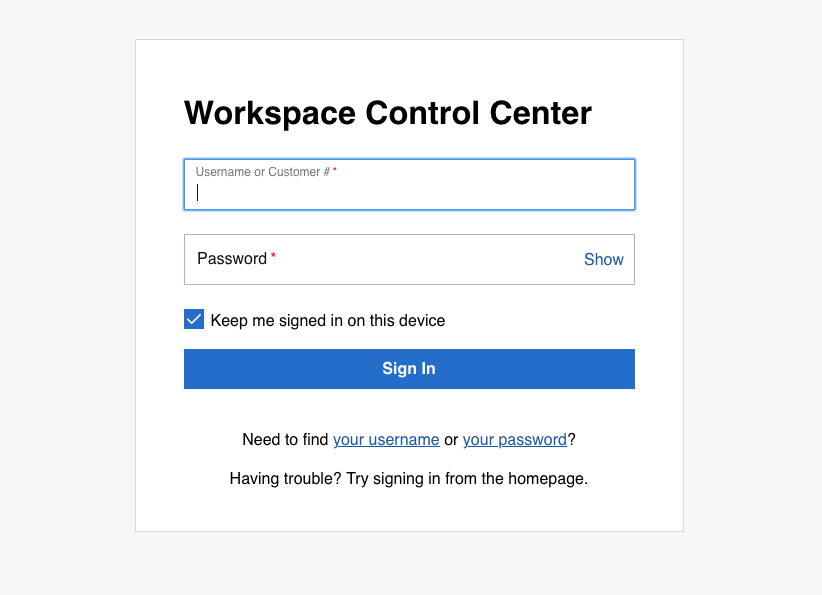
Untuk mengatur akun GoDaddy Webmail Anda, Anda akan membuat alamat email di dalam Workspace Control Center. Workspace Control Center terletak di dalam akun pelanggan Anda.
Berikut langkah-langkah untuk mengatur akun email Anda :
- Masuk ke Anda Pusat Kontrol Ruang Kerja (menggunakan nama pengguna dan kata sandi untuk akun pelanggan Anda).
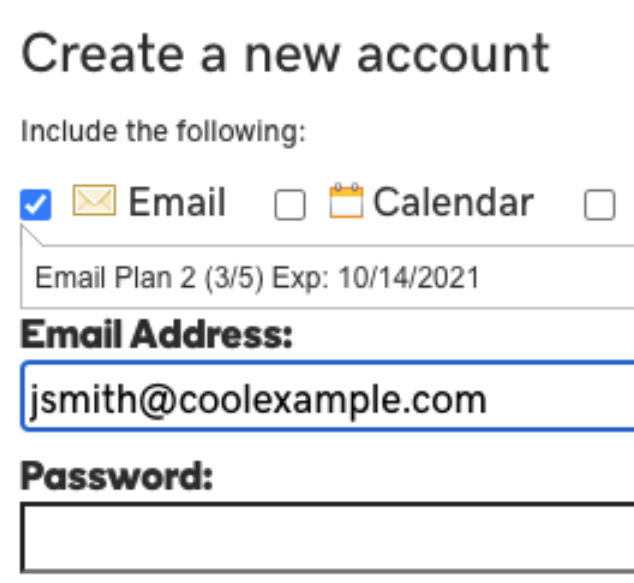
- Setelah masuk, pilih membuat opsi di bagian atas Daftar Alamat Email.

- Pilih Email centang kotak, lalu masukkan Email Anda ingin membuat akun dengan domain Anda.
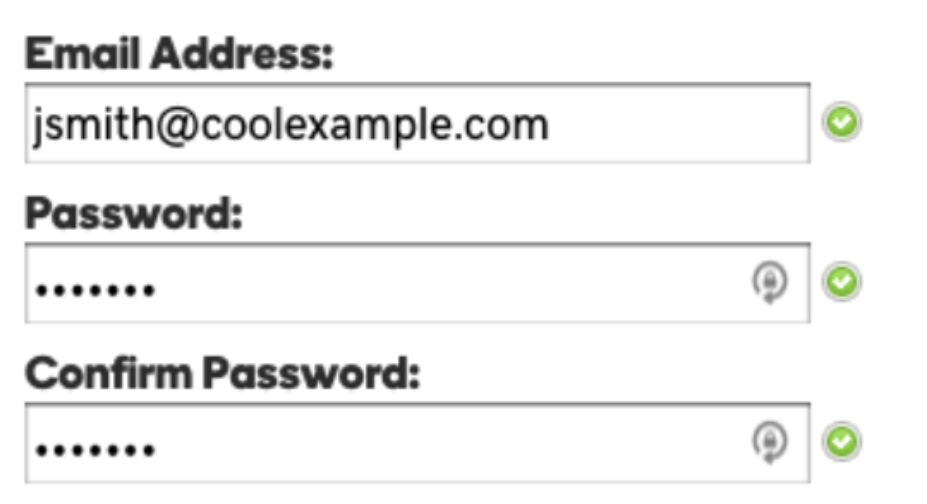
- Masukkan Kata Sandi dan konfirmasikan dengan memasukkannya dua kali.
- Terakhir, pilih membuat.

Dan selesai. Umumnya dibutuhkan beberapa menit agar akun dan alamat email Anda menyelesaikan proses pengaturan. Setelah pengaturan selesai, Anda akan menerima email konfirmasi yang memberi tahu Anda bahwa proses telah selesai.
Tambahkan alamat email pemulihan
Setelah akun email GoDaddy Workspace Anda berhasil dibuat, langkah selanjutnya yang sangat disarankan adalah menambahkan alamat email pemulihan. Jika suatu saat Anda lupa kata sandi, alamat email pemulihan inilah yang akan menerima tautan pengaturan ulang kata sandi sehingga Anda dapat mengatur ulang kata sandi untuk mendapatkan kembali akses ke akun Anda.
Pengguna Workspace baru dapat menambahkan alamat email pemulihan saat pertama kali masuk ke GoDaddy Webmail, karena mereka akan diminta untuk melakukannya. Pengguna Workspace yang sudah ada dapat menambahkan atau memperbarui alamat email pemulihan langsung dari dalam Workspace Control Center.
Berikut cara menambahkan alamat email pemulihan untuk kedua skenario tersebut :
Pengguna Webmail Ruang Kerja Baru
- Kunjungi Email Web GoDaddy halaman masuk.
- Sign in menggunakan alamat email dan kata sandi Workspace Anda.
- Ketika dihadapkan dengan Amankan akun Anda halaman, masukkan Email pemulihan alamat.
- Pilih Simpan & Lanjutkan.
- Setelah itu, Anda akan diarahkan ke kotak masuk GoDaddy Webmail Anda.
Setelah menyelesaikan langkah-langkah ini, Anda dapat mengatur ulang kata sandi Anda sesuai kebutuhan untuk mendapatkan kembali akses ke akun Anda. Jika karena alasan tertentu Anda tidak menerima permintaan untuk memasukkan alamat email pemulihan saat pertama kali masuk ke akun Anda, Anda dapat menggunakan petunjuk untuk Pengguna Email Workspace yang Sudah Ada di bawah ini untuk menambahkan alamat email pemulihan.
Pengguna Webmail Ruang Kerja yang Sudah Ada
- Kunjungi Pusat Kontrol Ruang Kerja halaman masuk.
- Sign in menggunakan akun pelanggan Nama pengguna dan kata sandi (Informasi login Workspace Anda tidak akan berfungsi di sini).
- Dalam majalah Daftar Alamat Email area, pilih Sunting ikon (yang terlihat seperti pensil).
- Masukkan Email pemulihan alamat.
- Klik Simpan.
Dan itu saja. Dengan mengikuti langkah-langkah ini sebagai pengguna lama atau baru, alamat email pemulihan Anda sekarang akan diatur dan siap digunakan.
Cara masuk ke akun GoDaddy Webmail
Seperti yang telah kita bahas sejauh ini, GoDaddy Webmail menawarkan cara mudah bagi pengguna untuk mengakses email mereka dari peramban web. Dan jika Anda telah berhasil membuat akun Anda, bagus sekali. Anda sedang menuju menjadi seorang profesional sejati.
Selanjutnya, kita akan membahas cara masuk ke akun GoDaddy Webmail Anda. Petunjuk langkah demi langkah ini berguna jika Anda ingin menguji apakah alamat email dan kata sandi baru Anda berfungsi dengan benar, atau jika Anda hanya perlu mengingat kembali cara masuk jika sudah lama sejak terakhir kali Anda masuk.
Waktu yang dibutuhkan: 1 menit
Cara masuk ke akun webmail GoDaddy
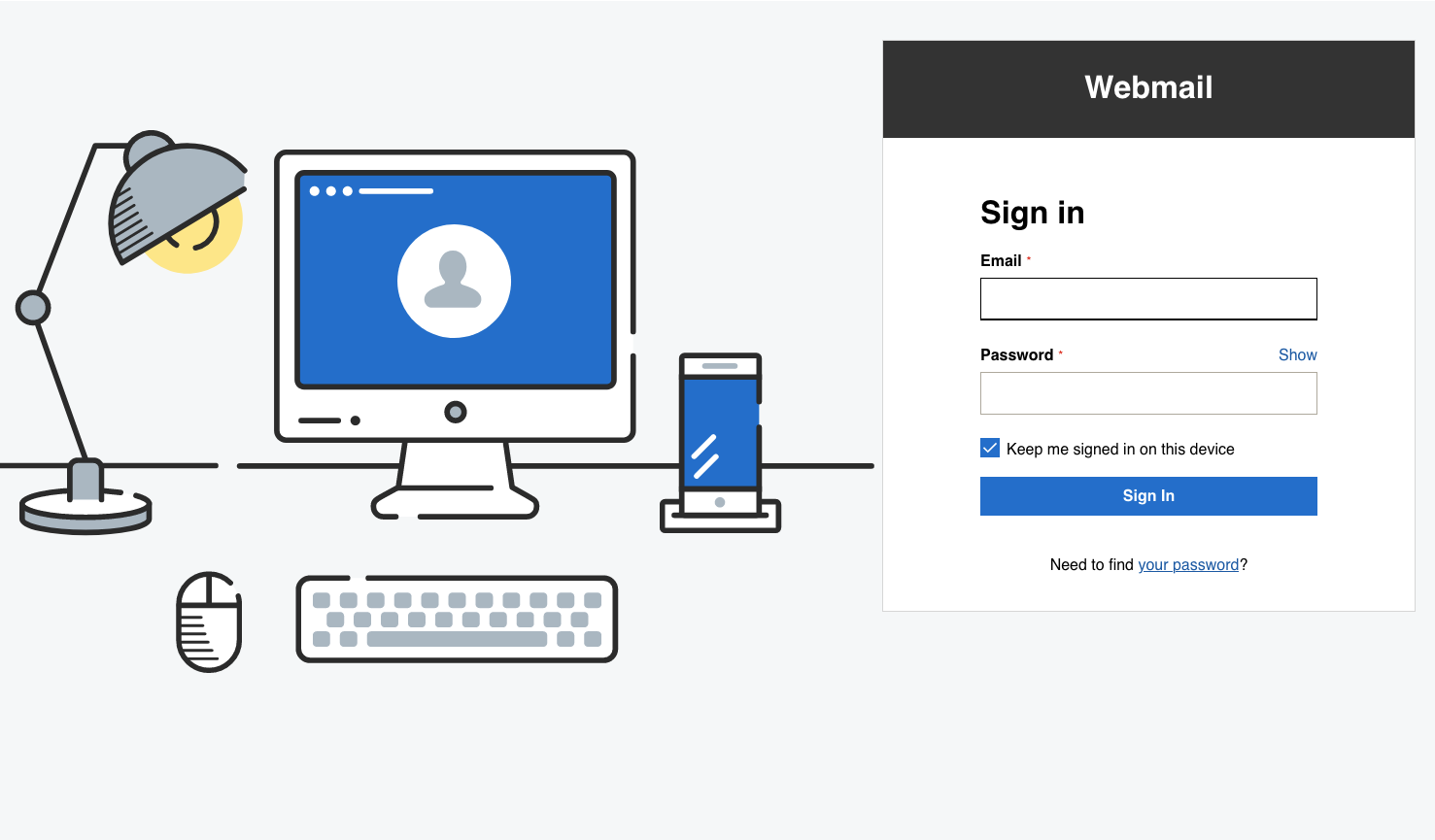
- Kunjungi Halaman Masuk Webmail GoDaddy
Mulailah dengan mengunjungi Halaman masuk GoDaddy WebmailSebaiknya Anda menambahkan halaman ini ke bookmark agar lebih mudah diakses nanti.
- Masukkan Alamat Email dan Kata Sandi Anda
Dalam majalah Email Pada kolom tersebut, masukkan alamat email yang Anda buat saat pertama kali membuat akun GoDaddy Webmail Anda. Kemudian, masukkan kata sandi yang Anda buat di Kata Sandi lapangan.
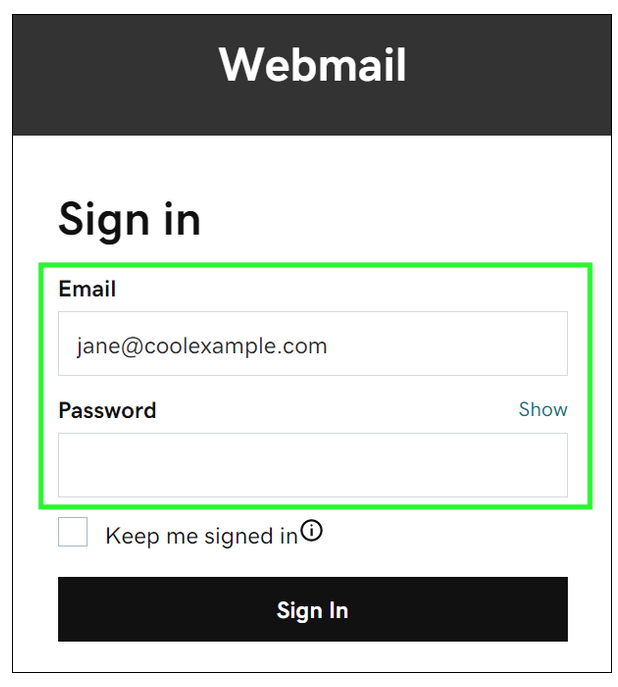
NoteAlamat email dan kata sandi akun pelanggan Anda tidak akan berfungsi di sini. - Masuk
Setelah memasukkan alamat email ke kata sandi Pada kolom login, pilih MasukIni akan membawa Anda ke kotak masuk GoDaddy Webmail Anda.
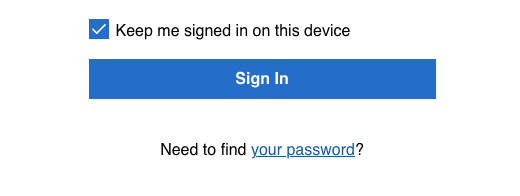
NoteSecara opsional, Anda dapat memilih Tetap masuk ke akun saya di perangkat ini. Centang kotak ini jika Anda ingin tetap masuk ke Webmail setelah menutup peramban web Anda.
Dan begitulah. Dengan mengikuti langkah-langkah sederhana ini, Anda telah berhasil masuk ke akun GoDaddy Webmail Anda.
Jadi, apa selanjutnya? Mungkin Anda ingin menambahkan email Anda ke desktop atau perangkat seluler Anda. Anda pasti ingin membuat email suatu saat nanti. Ini adalah topik dan pertanyaan yang dibahas dalam beberapa bagian berikutnya, serta cara Anda dapat mengatasi beberapa kendala umum terkait email.
Selain itu, kita juga akan meninjau beberapa fitur umum lainnya seperti menambahkan kontak, mengatur tanda tangan email, dan membuat pesan balasan otomatis. Jadi, mari kita mulai.
Tambahkan GoDaddy Webmail ke desktop atau perangkat seluler Anda.
Ingin menambahkan GoDaddy Webmail ke perangkat seluler atau desktop Anda? Bisa. Tetapi dengan begitu banyak pilihan klien dan aplikasi email, mengetahui dari mana harus memulai terkadang terasa membingungkan. Jadi, FAQ ini akan membantu Anda memulai untuk menemukan opsi terbaik untuk Anda.
Dengan GoDaddy Webmail, Anda dapat menambahkan email Anda ke perangkat seluler Android, iPhone, dan iPad (iOS).
Ada tiga cara untuk menambahkan GoDaddy Webmail ke perangkat Android Anda. Metode yang Anda gunakan bergantung pada preferensi Anda terhadap aplikasi yang ingin Anda gunakan untuk menambahkan email ke perangkat Anda. Tiga aplikasi yang tersedia untuk dipilih adalah Outlook di Android, Gmail di Android, dan Samsung Email di Android.
Berikut adalah petunjuk untuk tiga cara menambahkan GoDaddy Webmail ke perangkat Android Anda:
1. Langkah-langkah menambahkan email ke Outlook di Android
2. Langkah-langkah menambahkan email ke Gmail di Android
3. Langkah-langkah menambahkan email ke Samsung Email di Android
Ada beberapa cara untuk menambahkan GoDaddy Webmail ke perangkat iOS Anda, seperti iPhone atau iPad. Anda dapat menambahkan email melalui aplikasi Outlook atau melalui aplikasi Apple Mail. Langkah-langkahnya sama di kedua perangkat.
Berikut adalah petunjuk untuk setiap metode:
1. Langkah-langkah menambahkan email ke Outlook di iPhone atau iPad
2. Langkah-langkah menambahkan email ke aplikasi Mail di iPhone atau iPad
Ya. Dengan GoDaddy Webmail, Anda dapat menambahkan email Anda ke PC Windows dan komputer Mac (macOS).
Jika Anda ingin menambahkan GoDaddy Webmail ke komputer Windows Anda (desktop atau laptop), ada dua cara utama untuk melakukannya. Anda dapat menambahkan email Anda melalui aplikasi Outlook untuk Windows atau melalui aplikasi Windows Mail.
Berikut adalah petunjuk untuk setiap metode:
1. Langkah-langkah untuk menambahkan email melalui aplikasi Windows Mail
2. Langkah-langkah menambahkan email ke Outlook (Aplikasi Windows)
Untuk menambahkan GoDaddy Webmail ke komputer Mac Anda (macOS), ada dua metode utama yang dapat dilakukan. Baik melalui aplikasi Apple Mail atau dengan aplikasi Outlook untuk Mac. Berikut langkah-langkah untuk kedua metode tersebut:
1. Langkah-langkah menambahkan email melalui aplikasi Apple Mail
2. Langkah-langkah menambahkan email ke Outlook (Aplikasi Mac)
Ya, bisa. Jika Anda lebih suka menggunakan Thunderbird sebagai klien email Anda, Anda dapat melakukannya baik di Windows maupun Mac. Lihat menambahkan email saya ke Thunderbird.
Tidak masalah. Jika Anda mendapatkan ponsel atau komputer baru, Anda selalu dapat merujuk kembali ke langkah-langkah ini untuk menyiapkan perangkat baru Anda. Ini juga berlaku jika Anda memutuskan untuk beralih aplikasi email atau klien email dari pengaturan awal Anda.
Terkadang Anda memerlukan pengaturan server dan port untuk mengatur email di desktop atau perangkat seluler Anda. Jika demikian, berikut adalah pengaturan server dan port yang Anda perlukan untuk pengaturan email Anda.
Bagaimana cara mengirim email menggunakan GoDaddy Webmail?
Setelah Anda berhasil mengatur akun GoDaddy Webmail Anda, Anda pasti ingin mengirim email suatu saat nanti. Sebagai langkah pertama, kami sarankan untuk mengirim email uji coba ke diri Anda sendiri setelah Anda menambahkan GoDaddy Webmail ke perangkat Anda melalui aplikasi yang disebutkan di atas.
Setelah membahas petunjuk untuk membuat dan mengirim email, kami juga akan membagikan beberapa tips yang mungkin berguna jika Anda mengalami beberapa masalah umum.
Berikut adalah petunjuk langkah demi langkah untuk membuat dan mengirim email menggunakan GoDaddy Webmail:
1. Mulai dengan Masuk ke GoDaddy Webmail dengan alamat email dan kata sandi Anda. (Ingat: Gunakan informasi login webmail GoDaddy Anda karena informasi login akun pelanggan Anda tidak akan berfungsi di sini.)
2. Setelah masuk, pilih menyusun untuk membuka email baru.
3. Dalam untuk: Pada kolom ini, masukkan alamat email yang ingin Anda kirimkan email.
4. Dalam Subjek: Pada kolom ini, masukkan subjek email Anda.
5. Di bagian isi email, masukkan pesan email Anda.
6. Jika sudah siap, klik Kirim.
Selesai. Dengan mengikuti langkah-langkah ini, Anda telah berhasil membuat dan mengirim email menggunakan GoDaddy Webmail.
Dalam beberapa kasus, email yang terkirim tidak dapat terkirim karena berbagai alasan. Ketika ini terjadi, Anda akan menerima pesan kesalahan yang menjelaskan mengapa email tidak dapat terkirim. Pesan kesalahan ini juga disebut sebagai pesan balasan (bounce back message). Dengan demikian, ada beberapa alasan mengapa Anda mungkin menerima pesan balasan setelah mencoba mengirim email. Jika Anda menerima pesan balasan, lihat Apa arti pesan balasan email saya? Ini akan memberikan panduan pemecahan masalah untuk memperbaiki masalah berdasarkan pesan kesalahan yang Anda terima.
Jika Anda mengalami masalah email lainnya, seperti tidak dapat mengirim atau menerima email, mungkin ada masalah dengan proses pengaturan email awal. Jika demikian, silakan hubungi dukungan pelanggan untuk mengatasi masalah lebih lanjut dan menyelesaikan masalah tersebut.
Apa lagi yang bisa saya lakukan dengan GoDaddy Webmail setelah mengaturnya?
Jika Anda telah sampai sejauh ini dalam perjalanan GoDaddy Webmail Anda, selamat. Anda telah memulai dengan baik dan sekarang memiliki fondasi yang kokoh untuk digunakan. Dan sekarang setelah Anda siap dan dapat menggunakannya, Anda mungkin bertanya-tanya apa lagi yang dapat Anda lakukan untuk memaksimalkan akun Anda. Jika demikian, itu bagus.
Berikut beberapa hal lagi yang mungkin ingin Anda siapkan sekarang setelah Anda mulai lancar.
Anda mungkin ingin menambahkan kontak Anda di GoDaddy Webmail agar Anda dapat dengan mudah mengelola informasi kontak seperti alamat email, alamat pos, atau bahkan nomor telepon dari orang-orang yang sering Anda hubungi. Untungnya, ada cara yang sangat mudah untuk melakukan ini menggunakan buku alamat bawaan. Pelajari cara menambahkan dan mengelola kontak di GoDaddy Webmail.
Terkadang Anda mungkin ingin mengirim email ke kelompok orang yang sama dengan cara yang praktis tanpa harus mengetik alamat email setiap orang satu per satu. Untuk melakukan ini, Anda dapat mempertimbangkan untuk membuat daftar distribusi yang memungkinkan Anda mengirim email ke kelompok kontak sekaligus dengan mudah. Dengan demikian, Anda tidak perlu menambahkan penerima satu per satu setiap kali Anda perlu mengirim email ke kelompok orang yang sama.
Ya, bisa. Dengan GoDaddy Webmail, Anda dapat membuat kalender grup , serta mengundang pengguna lain untuk membuat dan mengaktifkan akun mereka.
Tanda tangan email adalah cara yang bagus untuk meningkatkan profesionalisme email Anda. Dengan menambahkan nama, jabatan, nomor telepon, dan situs web Anda ke tanda tangan email, setiap email yang Anda buat dapat secara otomatis menampilkan informasi ini di akhir pesan email yang Anda tulis. Bagus. Lebih suka menambahkan tanda tangan email Anda secara manual? Anda juga memiliki opsi itu. Lihat cara menambahkan tanda tangan email saya ke GoDaddy Webmail untuk mempelajari caranya.
Mengatur pesan balasan otomatis sangat membantu terutama ketika Anda tidak dapat dihubungi untuk jangka waktu tertentu, atau ketika sedang berlibur. Terkadang disebut sebagai "pesan di luar kantor," pesan balasan otomatis memberi tahu orang-orang yang mengirim email kepada Anda bahwa Anda sementara tidak dapat dihubungi dan juga bagaimana mereka dapat menghubungi bantuan segera di tempat lain jika mereka membutuhkannya. Mengaktifkan balasan otomatis merupakan bentuk kesopanan profesional kepada kolega dan orang lain yang mungkin perlu menghubungi Anda melalui email. Lihat cara mengatur balasan otomatis di GoDaddy Webmail untuk mempelajari cara membuatnya sendiri jika diperlukan.
Ringkasan
Baiklah, itu saja yang perlu dibahas. Semoga setelah membaca artikel ini, Anda memiliki pemahaman yang lebih baik tentang cara memulai dan mengatur GoDaddy Webmail. Dan tentu saja, Anda selalu dapat merujuk kembali ke artikel ini jika Anda membutuhkan bantuan di kemudian hari, atau hanya membutuhkan penyegaran singkat.
Selain itu, Anda mungkin juga ingin mengunjungi Pusat Bantuan kami untuk mendapatkan petunjuk dan tutorial lebih lanjut tentang topik email.
Apakah Anda memiliki pertanyaan lain yang belum terjawab dalam artikel ini? Beri tahu kami di kolom komentar.
Tinggalkan Balasan
Anda harus masuk terlebih dahulu untuk dapat mengirim komentar.