

Եթե ձեզ օգնություն է անհրաժեշտ ձեր Office 365 հաշիվ մուտք գործելու հարցում, այս հոդվածը կարող է օգնել ձեզ։ Ստորև ներկայացված են Office 365 մուտք գործելու քայլերը։
Սակայն քայլերը վերանայելուց առաջ, այս հոդվածը ենթադրում է, որ դուք արդեն գրանցվել եք Microsoft 365-ի GoDaddy բաժանորդագրության համար, քանի որ պահանջվում է հետևել այս քայլերին։
Այսպիսով, հիմա, երբ դա արդեն պարզ է, եկեք անցնենք ներգրավված քայլերին։
Ինչպես մուտք գործել Office 365
Office 365 մուտք գործելու հրահանգները մի փոքր տարբեր կլինեն՝ կախված ձեր Microsoft 365 հաշվի տեսակից: Դա պայմանավորված է նրանով, որ Microsoft 365 հաշվի սեփականատերերը (կամ գլոբալ ադմինիստրատորները) և հաշվի էլ. փոստի օգտատերերը մուտք են գործում տարբեր տեղեկություններով՝ իրենց էլ. փոստի և Office-ի վահանակ մուտք գործելու համար:
Այնուամենայնիվ, եթե նախընտրում եք անմիջապես մուտք գործել Office 365, կարող եք դա անել՝ մուտք գործելով Office 365 մուտքի էջի միջոցով: Ահա դրա համար հրահանգները՝
Մուտք գործեք Office 365 Office 365 մուտքի էջից
Անհրաժեշտ ժամանակը՝ 1 րոպե
Ինչպես մուտք գործել Office 365
- Անցեք Office 365 մուտք գործելու էջ։
Մուտք գործելու էջը այսպիսի տեսք ունի և կարող է մուտք գործել այստեղ.
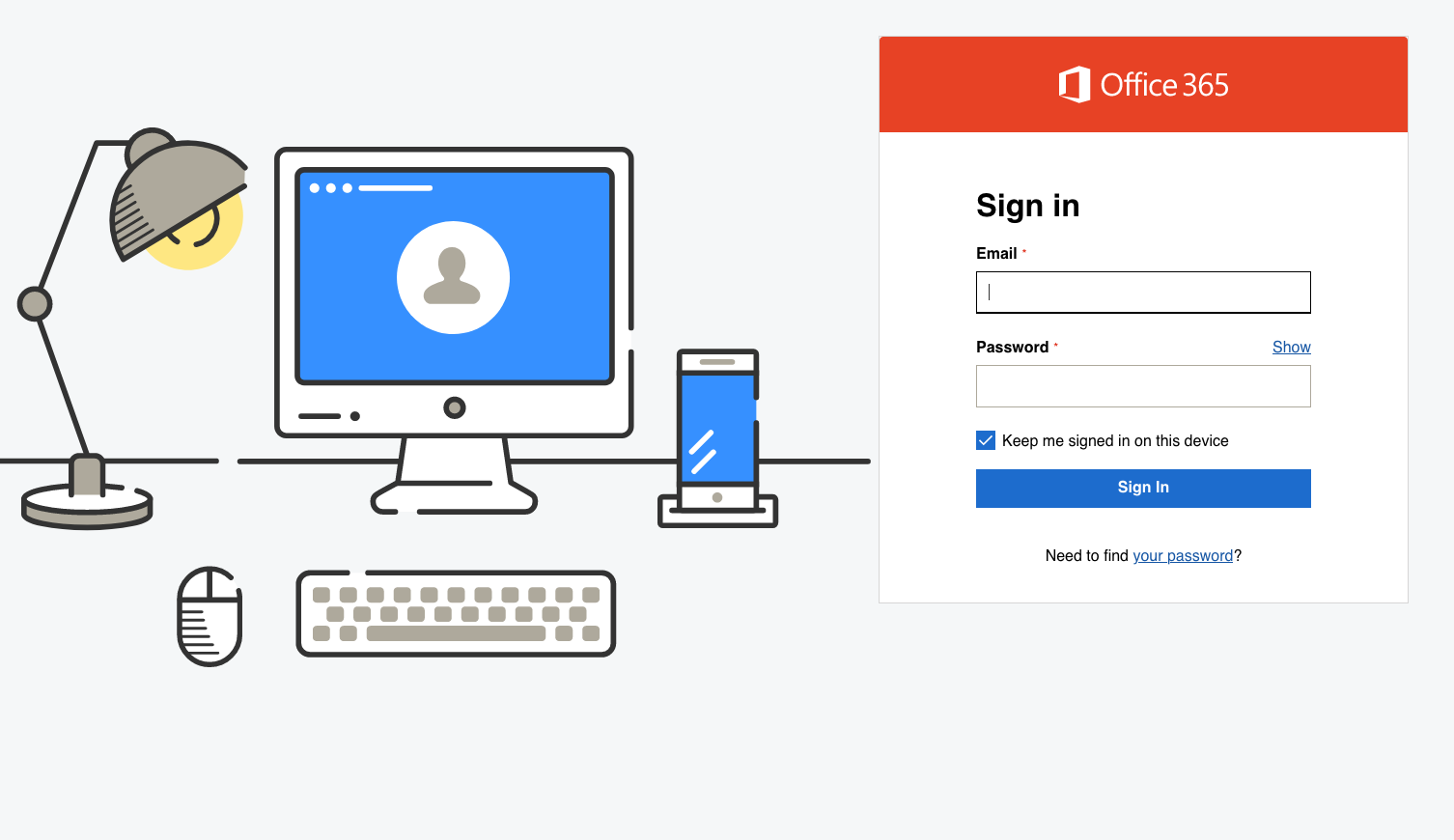
- Մուտքագրեք ձեր Microsoft 365-ը փոստի հասցեն և Գաղտնաբառ.
Ըստ ցանկության, կարող եք նաև նշել վանդակը՝ սարքում մուտք գործած մնալու համար, եթե նախընտրում եք։

- ընտրել Մուտք գործել.
Մուտք գործելուց հետո դուք կտեղափոխվեք ձեր Office 365 վահանակ, որտեղ կարող եք մուտք գործել ձեր Outlook էլ. փոստ և Office 365-ի այլ հավելվածներ։

Լավ, հիմա, երբ դա արդեն պարզ է, ենթադրենք, որ դուք ցանկանում եք մուտք գործել Office 365 ձեր GoDaddy էլ. փոստի և Office Dashboard-ի միջոցով: Ահա, թե ինչպես կմուտք գործեք այս մեթոդով՝ կախված նրանից, թե դուք Microsoft 365 հաշվի սեփականատեր եք, թե պարզապես հաշվի էլ. փոստի օգտատեր:
Microsoft 365 հաշվի սեփականատերեր
- Գնացեք ձեր Էլ․ փոստի և գրասենյակի վահանակ.
- Մուտքագրեք ձեր Branchleaf Digital-ը օգտատիրոջ անուն (կամ հաճախորդի համար) և Գաղտնաբառ.
- ընտրել Sign in.
Microsoft 365 էլ. փոստի օգտատերեր
- Գնացեք ձեր Էլ․ փոստի և գրասենյակի վահանակ.
- Մուտքագրեք ձեր Microsoft 365-ը փոստի հասցեն և Գաղտնաբառ.
- ընտրել Sign in.
Եվ այսքանը։ Հետևելով ձեր հաշվի տեսակի համար այս հրահանգներին, դուք հաջողությամբ մուտք կգործեք ձեր Office 365 հաշիվ։
Ինչ պետք է իմանալ Office 365-ում մուտք գործելու կամ դուրս գալու մասին
- Office 365-ը սարքի վրա (օրինակ՝ նոութբուքի կամ հեռախոսի) օգտագործող յուրաքանչյուր ոք պետք է ունենա Microsoft 365-ին կապված հաշիվ։
- Յուրաքանչյուր սարքի համար, որի վրա տեղադրված է Office հավելվածը, այն օգտագործող անձին կառաջարկվի մուտք գործել տեղադրումից հետո առաջին անգամ։
- Office 365-ը ակտիվանում է մուտք գործած ժամանակ։ Հաշվից դուրս գալուց հետո Office-ը ակտիվացնելու համար անհրաժեշտ է կրկին մուտք գործել։ Կամ կարող եք մնալ մուտք գործած վիճակում։
- Microsoft 365 Business Premium-ի միջոցով դուք կարող եք օգտագործել Office 365-ը մինչև հինգ սարքի վրա: Եթե փորձեք մուտք գործել Office 365 հինգից ավելի սարքերից, ապա ավտոմատ կերպով դուրս կգրվեք մյուս սարքերից՝ հինգ սարքերի սահմանաչափի սահմաններում մնալու համար:
- Office 365 մուտք գործելիս կարող եք որոշել ավելացնել անվտանգության լրացուցիչ շերտ: Ձեր հաշվին բազմագործոն նույնականացում (MFA) ավելացնելով՝ մուտք գործելիս անհրաժեշտ է կատարել լրացուցիչ քայլ, որն օգնում է ավելի լավ պաշտպանել ձեր հաշիվը չարտոնված մուտքից: Այս կարգավորումը կարգավորելու և միացնելու եղանակը իմանալու համար դիտեք Կարգավորեք բազմագործոն նույնականացումը Microsoft 365-ում.
Հարցեր ունե՞ք Office 365 մուտք գործելու վերաբերյալ։
Եթե չեք հիշում ձեր Microsoft 365 գաղտնաբառը, ապա ավելի լավ է այն վերակայել։ Գաղտնաբառը վերակայելով՝ ձեզ էլեկտրոնային փոստով կուղարկվի հղում՝ ձեր հաշվին մուտք գործելու համար նոր գաղտնաբառ ստեղծելու համար։ Այցելեք այստեղ՝ ձեր գաղտնաբառը վերակայելու համար ։
Office 365-ում ամեն անգամ մուտք գործելու անհրաժեշտություն չունենալու համար պարզապես նշեք «Պահպանել ինձ մուտքագրված այս սարքում» նշումը։ Սա կվերացնի ձեր հաշիվ մուտք գործելու անհրաժեշտությունը ամեն անգամ, երբ անհրաժեշտ լինի օգտագործել Office 365-ը։
Եթե նախընտրում եք չմնալ մուտքագրված ձեր օգտագործած սարքում, Office 365 մուտք գործելիս պարզապես հանեք նշումը «Պահպանել ինձ մուտքագրված այս սարքում» վանդակից։ Սա ձեզ կխանգարի մնալ մուտքագրված ձեր հաշվին։
Եթե մուտք եք գործել Office Online, կարող եք դուրս գալ՝ նախ ընտրելով ձեր նկարը կամ անվան սկզբնատառերը ձեր զննարկչի վերին աջ անկյունում և ընտրելով Դուրս գալ հաշվից.
Եթե օգտագործում եք Office for PC, ապա ձեր օգտագործած հավելվածում ընտրեք Ֆայլ > Հաշիվ > Դուրս գալ.
Եթե օգտագործում եք Office for Mac, ծրագրի ներսում վերևի ցանկում ընտրեք Office ծրագրի անունը, ապա ընտրեք Դուրս գալ հաշվից.
Եթե անհրաժեշտ է կամ ցանկանում եք անցնել աշխատանքային կամ դպրոցական հաշվի միջև, դա բավականին պարզ է անել։ Եվ նույնիսկ անհրաժեշտ չէ դուրս գալ օգտագործվող Office հավելվածներից։ Դա անելու համար պարզապես ընտրեք ձեր անունը կամ սկզբնատառերը վերևի աջ անկյունում։ Այնուհետև ընտրեք Մուտք գործեք այլ հաշվով և հետևեք քայլերին:
Եթե դուք արդեն ավելացրել եք մեկ այլ հաշիվ, այն պետք է ցուցադրվի վերին աջ անկյունում ձեր նկարը կամ անվան սկզբնատառերը ընտրելուց հետո։ Այնտեղից կարող եք ընտրել այն մյուս հաշիվը, որին ցանկանում եք անցնել։
Եթե դուք ունեք որևէ այլ մտահոգություն կամ հարց Office 365 մուտք գործելու վերաբերյալ, մեր մասնագիտական աջակցության ծառայությունը կարող է օգնել ձեզ: Աջակցության հետ կարող եք կապվել՝ զանգահարելով (480) 624-2500 հեռախոսահամարով, և այն հասանելի է 24/7 ռեժիմով՝ օգնություն տրամադրելու, հարցերին պատասխանելու կամ ձեզ օգնելու կարգավորման հարցում:
Այլ օգտակար հոդվածների համար այցելեք մեր Microsoft 365-ը GoDaddy-ի օգնության կենտրոնից ավելի շատ ձեռնարկների և հրահանգների համար։
Թողնել գրառում
Մեկնաբանություն թողնելու համար դուք պետք է մուտք գործած լինեք։