

Si vous ne connaissez pas GoDaddy Webmail, notre objectif est que vous en ayez une bonne compréhension à la fin de cet article. Pour commencer, c'est une excellente option pour les particuliers et les entreprises qui souhaitent créer une adresse e-mail professionnelle, que ce soit pour leur usage personnel ou professionnel. Nombreux sont ceux qui utilisent ce service de messagerie au lancement de leur activité pour donner une image professionnelle à leur adresse e-mail en la reliant à leur propre nom de domaine.
Mais qu'est-ce que GoDaddy Webmail exactement ? Comment le configurer et le mettre en service ? Cet article répond directement à ces questions. Il explique également comment se connecter à GoDaddy Webmail après avoir créé un compte et fournit des réponses aux questions les plus fréquentes concernant cette option de messagerie GoDaddy.
Prêt à apprendre ? Alors, c'est parti !
Table des Matières
- Qu'est-ce que GoDaddy Webmail ?
- Comment fonctionne GoDaddy Webmail ?
- Comment créer un compte de messagerie web GoDaddy
- Ajouter une adresse e-mail de récupération
- Comment se connecter à un compte de messagerie web GoDaddy
- Ajouter le compte à votre ordinateur ou appareil mobile
- Comment envoyer un courriel ?
- Que puis-je faire d'autre avec GoDaddy Webmail après l'avoir configuré ?
Qu'est-ce que GoDaddy Webmail ?
GoDaddy Webmail est une plateforme de messagerie permettant d'envoyer et de recevoir des courriels directement depuis un navigateur web, et non depuis un client de messagerie. Avec cette méthode, les courriels transitent par Internet et sont stockés directement sur différents serveurs.
« Quels serveurs ? » pourriez-vous demander. La réponse est : plusieurs serveurs. Le plus souvent, la messagerie web peut être hébergée sur différents serveurs appartenant à :
- Les fournisseurs de messagerie électronique, tels que Gmail
- Un FAI, ou fournisseur d'accès à Internet comme AT&T
- Les fournisseurs d'hébergement web tels que GoDaddy
Les courriels sont ensuite collectés et stockés directement sur ces serveurs. Généralement, ils y restent stockés jusqu'à ce que l'utilisateur du compte de messagerie les supprime.
Comment fonctionne GoDaddy Webmail ?
À l'instar d'autres fournisseurs de messagerie web, GoDaddy Webmail permet aux utilisateurs d'accéder à leurs comptes de messagerie via une connexion internet. Une fois connectés, ils peuvent utiliser leur messagerie normalement et envoyer ou recevoir des e-mails depuis n'importe quel appareil ou lieu. Avec GoDaddy Webmail, l'accès à la messagerie se fait directement depuis un serveur GoDaddy, nécessitant une connexion internet.
Le seul inconvénient est que, vos e-mails étant stockés sur le serveur de GoDaddy, en cas d'indisponibilité de votre connexion Internet ou de panne du serveur, vous ne pourrez pas y accéder via le webmail. De plus, la plupart des webmails offrent moins de fonctionnalités que des solutions plus complètes comme Outlook sur le Web proposé par Microsoft 365 via GoDaddy.
Avec Microsoft 365 de GoDaddy , vous pouvez non seulement accéder à vos e-mails via le webmail, mais aussi les configurer avec un client de messagerie tel qu'Outlook ou Mail pour Mac.
De plus, avec la messagerie web Microsoft 365, vous pouvez accéder à votre compte de messagerie via un portail de connexion personnel. Celui-ci s'ajoute aux pages de connexion standard utilisées pour accéder à votre compte de messagerie web. Les portails de connexion personnels suivent le format suivant :
- email.votredomaine.tld
Par exemple, si votre nom de domaine de messagerie est example.com , vous pouvez accéder à la page de connexion de votre messagerie web en visitant email.example.com . Vous pouvez ensuite vous connecter comme d'habitude pour accéder à votre compte de messagerie web GoDaddy.
Très bien, maintenant que nous comprenons ce qu'est la messagerie web GoDaddy et comment elle fonctionne, voyons comment commencer à utiliser ce service de messagerie.
Comment créer un compte de messagerie web GoDaddy
Pour configurer votre compte GoDaddy Webmail, vous devrez créer une adresse e-mail dans le Centre de contrôle de l'espace de travail. Ce centre se trouve dans votre compte client.
Voici les étapes à suivre pour configurer votre compte de messagerie :
- Connectez-vous à votre Centre de contrôle de l'espace de travail (en utilisant le nom d'utilisateur et le mot de passe de votre compte client).
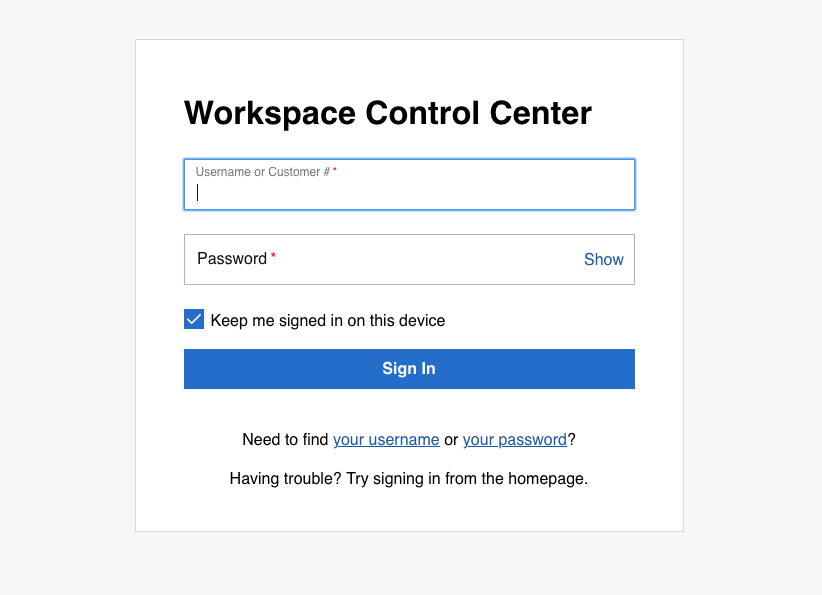
- Une fois connecté, sélectionnez le Créer l'option en haut de la Liste d'adresses électroniques.

- Sélectionnez le Email cochez la case, puis saisissez le Adresse Email vous souhaitez créer avec votre domaine.
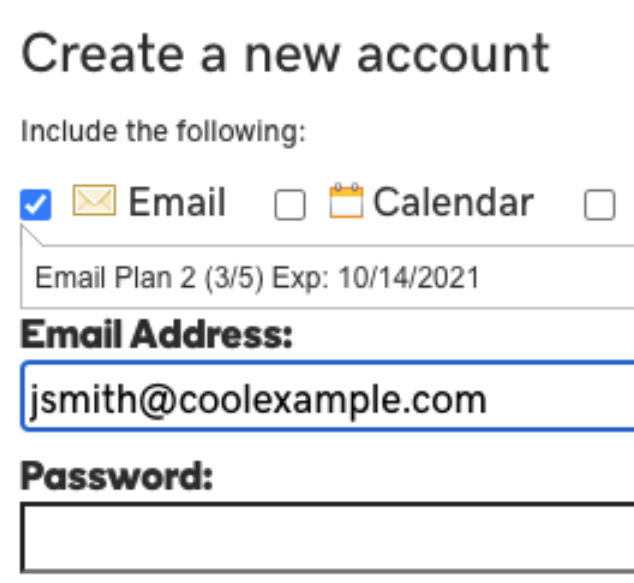
- Entrez Mot de passe et confirmez-le en le saisissant deux fois.
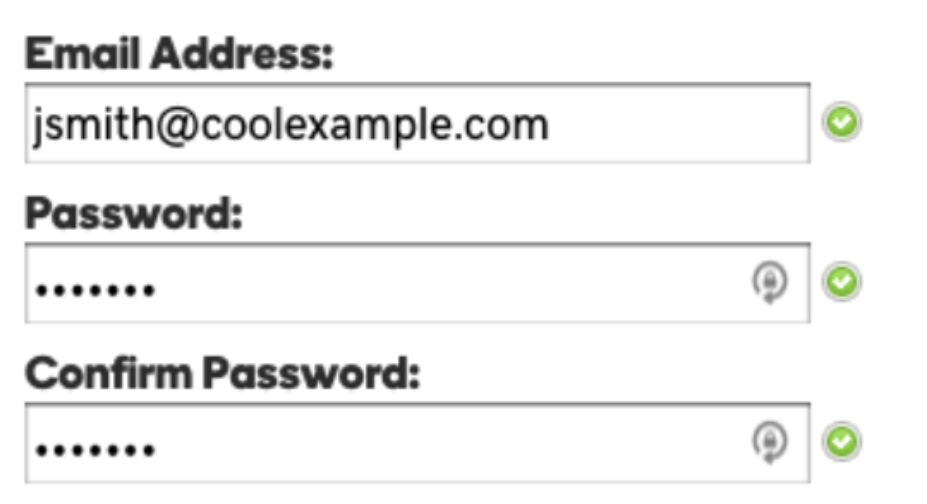
- Enfin, sélectionnez Créer.

Et voilà ! La configuration de votre compte et de votre adresse e-mail prend généralement quelques minutes. Une fois la configuration terminée, vous recevrez un e-mail de confirmation.
Ajouter une adresse e-mail de récupération
Maintenant que votre compte de messagerie GoDaddy Workspace est configuré, nous vous recommandons vivement d'ajouter une adresse e-mail de récupération. Si vous oubliez votre mot de passe, un lien de réinitialisation vous sera envoyé à cette adresse afin que vous puissiez le réinitialiser et accéder à nouveau à votre compte.
Les nouveaux utilisateurs de Workspace peuvent ajouter une adresse e-mail de récupération dès leur première connexion à GoDaddy Webmail, car ils y seront invités. Les utilisateurs Workspace existants peuvent ajouter ou modifier une adresse e-mail de récupération directement depuis le Centre de contrôle Workspace.
Voici comment ajouter une adresse e-mail de récupération dans les deux cas de figure :
Nouveaux utilisateurs de la messagerie Web de l'espace de travail
- Rendez-vous sur Courriel Web GoDaddy page de connexion.
- Connexion en utilisant votre adresse e-mail et votre mot de passe Workspace.
- Lorsqu'on lui présente le Sécurise ton compte page, entrez un E-mail de récupération adresse.
- Sélectionner Enregistrer continuer.
- Vous serez ensuite redirigé vers votre boîte de réception GoDaddy Webmail.
Une fois ces étapes terminées, vous pourrez réinitialiser votre mot de passe pour accéder à nouveau à votre compte. Si, lors de votre première connexion, vous n'êtes pas invité à saisir une adresse e-mail de récupération, suivez les instructions ci-dessous destinées aux utilisateurs existants de l'espace de travail pour en ajouter une.
Utilisateurs existants de la messagerie Web de l'espace de travail
- Rendez-vous sur Centre de contrôle de l'espace de travail page de connexion.
- Connexion en utilisant votre compte client nom d'utilisateur et mot de passe (vos informations de connexion à l'espace de travail ne fonctionneront pas ici).
- Dans l' Liste d'adresses e-mail zone, sélectionnez la Modifier icône (qui ressemble à un crayon).
- Entrez E-mail de récupération adresse.
- Cliquez à nouveau Enregistrer.
Et voilà ! En suivant ces étapes, que vous soyez un nouvel utilisateur ou un utilisateur existant, votre adresse e-mail de récupération sera configurée et prête à l'emploi.
Comment se connecter à un compte de messagerie web GoDaddy
Comme nous l'avons vu, GoDaddy Webmail offre un moyen pratique d'accéder à ses e-mails depuis un navigateur web. Si vous avez réussi à créer votre compte, bravo ! Vous êtes en passe de devenir un vrai pro.
Ensuite, nous verrons comment vous connecter à votre compte GoDaddy Webmail. Ces instructions détaillées vous seront utiles pour vérifier que votre nouvelle adresse e-mail et votre nouveau mot de passe fonctionnent correctement, ou si vous avez simplement besoin de vous rafraîchir la mémoire concernant la procédure de connexion après une longue période.
Temps nécessaire : 1 minute
Comment se connecter à son compte de messagerie GoDaddy ?
- Accédez à la page de connexion de la messagerie Web GoDaddy
Commencez par visiter le Page de connexion à la messagerie Web GoDaddyIl serait judicieux de mettre cette page en favoris pour pouvoir y accéder plus facilement ultérieurement.
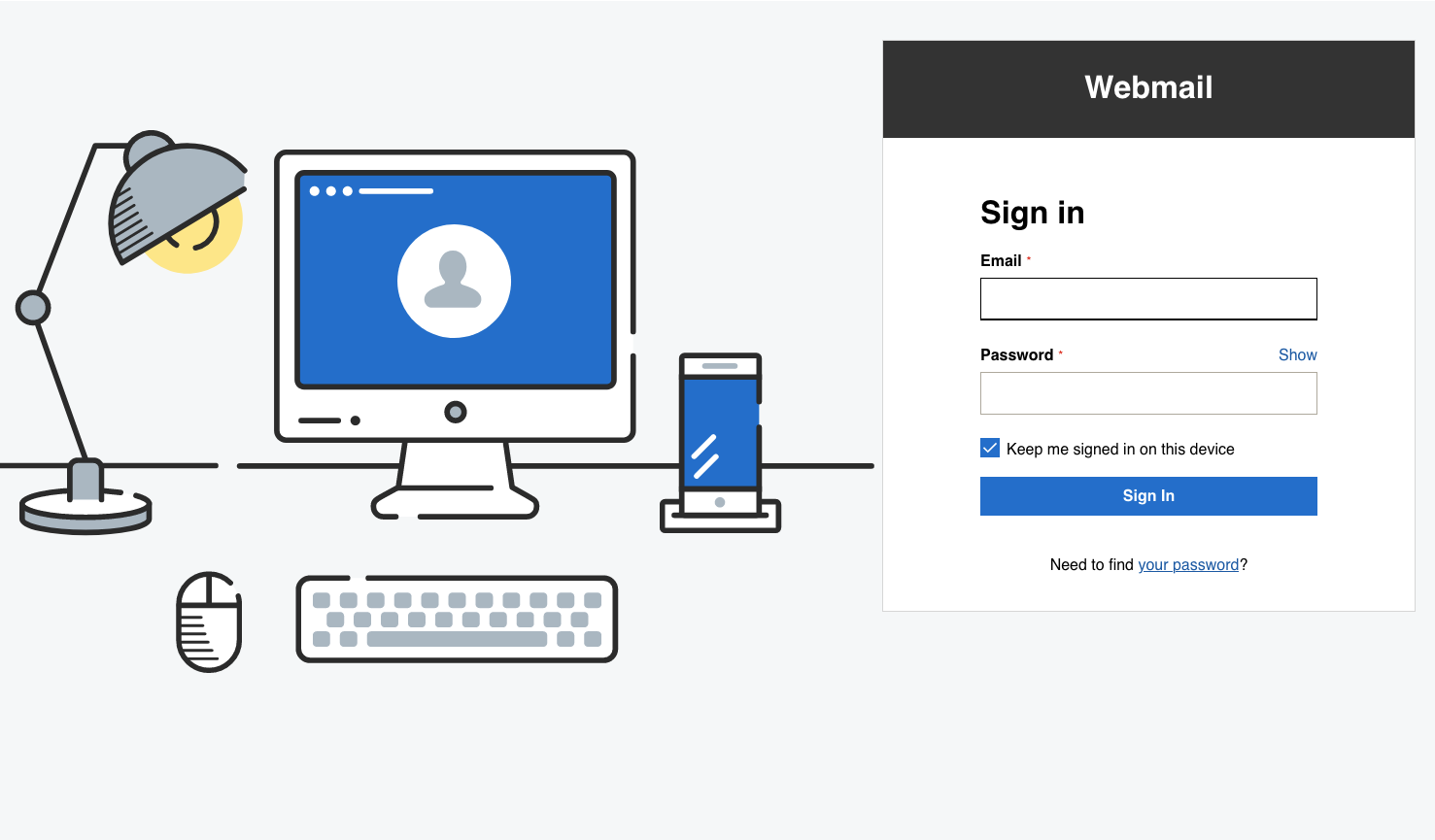
- Saisissez votre adresse e-mail et votre mot de passe
Dans l' Email Dans le champ prévu à cet effet, saisissez l'adresse e-mail que vous avez configurée lors de la création de votre compte GoDaddy Webmail. Ensuite, saisissez le mot de passe que vous avez créé dans le champ prévu à cet effet. Mot de passe champ.
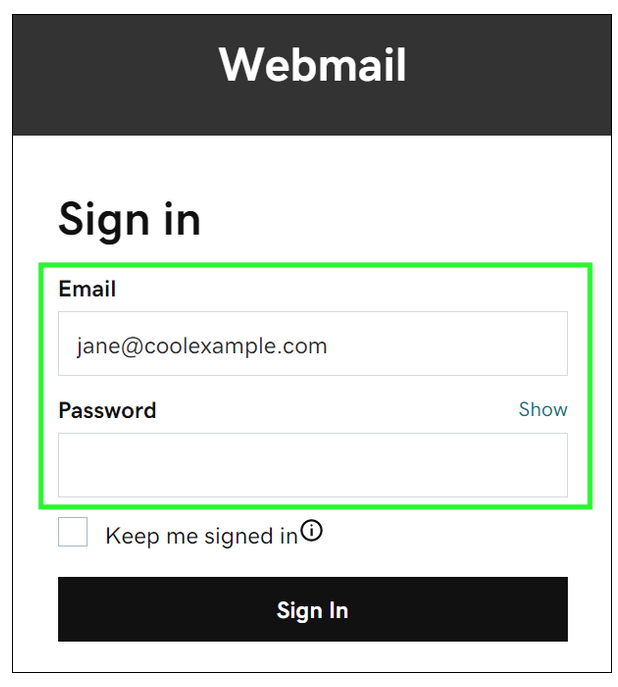
NoteVotre adresse e-mail et votre mot de passe de compte client ne fonctionneront pas ici. - Se connecter
Après avoir entré votre adresse e-mail et dans les champs de connexion, sélectionnez Se connecterVous serez alors redirigé vers votre boîte de réception GoDaddy Webmail.
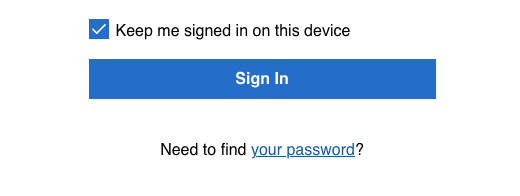
Note: Vous pouvez également sélectionner Me garder connecté sur cet appareil Cochez cette case si vous souhaitez rester connecté à Webmail après avoir fermé votre navigateur Web.
Et voilà ! En suivant ces étapes simples, vous vous serez connecté avec succès à votre compte GoDaddy Webmail.
Et ensuite ? Vous souhaiterez peut-être ajouter votre messagerie à votre ordinateur ou à votre appareil mobile. Vous aurez certainement besoin de rédiger un e-mail à un moment donné. Les sections suivantes aborderont ces sujets et répondront à vos questions, et vous expliqueront comment résoudre les problèmes les plus courants liés à la messagerie.
Nous aborderons également d'autres fonctionnalités courantes, comme l'ajout de contacts, la configuration d'une signature électronique et la création d'une réponse automatique. C'est parti !
Ajoutez GoDaddy Webmail à votre ordinateur ou appareil mobile
Vous souhaitez ajouter GoDaddy Webmail à votre appareil mobile ou à votre ordinateur ? C’est possible. Mais face à la multitude d’applications et de clients de messagerie disponibles, il peut être difficile de s’y retrouver. Cette FAQ vous guidera pas à pas pour trouver l’option qui vous convient le mieux.
Avec GoDaddy Webmail, vous pouvez ajouter votre messagerie à vos appareils mobiles Android, iPhone et iPad (iOS).
Il existe trois façons d'ajouter GoDaddy Webmail à votre appareil Android. La méthode à utiliser dépend de l'application avec laquelle vous souhaitez connecter votre messagerie. Les trois applications disponibles sont Outlook pour Android, Gmail pour Android et Samsung Email pour Android.
Voici les instructions pour ajouter GoDaddy Webmail à votre appareil Android de trois manières différentes :
1. Étapes pour ajouter un e-mail à Outlook sur Android
2. Étapes pour ajouter une adresse e-mail à Gmail sur Android
3. Étapes pour ajouter un e-mail à Samsung Email sur Android
Il existe plusieurs façons d'ajouter GoDaddy Webmail à votre appareil iOS, comme un iPhone ou un iPad. Vous pouvez ajouter votre messagerie via l'application Outlook ou via l'application Mail d'Apple. La procédure est identique sur les deux appareils.
Voici les instructions pour chaque méthode :
1. Étapes pour ajouter un e-mail à Outlook sur iPhone ou iPad
2. Étapes pour ajouter un e-mail à l'application Mail sur iPhone ou iPad
Oui. Avec GoDaddy Webmail, vous pouvez ajouter votre messagerie à la fois aux PC Windows et aux ordinateurs Mac (macOS).
Pour ajouter GoDaddy Webmail à votre ordinateur Windows (fixe ou portable), deux méthodes principales s'offrent à vous : l'ajout via l'application Outlook pour Windows ou via l'application Courrier de Windows.
Voici les instructions pour chaque méthode :
1. Étapes pour ajouter un e-mail via l'application Courrier de Windows
2. Étapes pour ajouter un e-mail à Outlook (Application Windows)
Pour ajouter GoDaddy Webmail à votre ordinateur Mac (macOS), deux méthodes principales s'offrent à vous : soit via l'application Mail d'Apple, soit via l'application Outlook pour Mac. Voici les étapes à suivre pour chaque méthode :
1. Étapes pour ajouter un e-mail via l'application Mail d'Apple
2. Étapes pour ajouter un e-mail à Outlook (Application Mac)
Oui, c'est possible. Si vous préférez utiliser Thunderbird comme client de messagerie, vous pouvez le faire aussi bien sous Windows que sous Mac. Consultez la page « Ajouter mon adresse e-mail à Thunderbird ».
Pas de problème. Si vous achetez un nouveau téléphone ou ordinateur, vous pouvez toujours vous référer à ces étapes pour configurer votre nouvel appareil. Cela s'applique également si vous décidez ultérieurement de changer d'application ou de client de messagerie.
Il est parfois nécessaire de connaître les paramètres du serveur et du port pour configurer votre messagerie sur votre ordinateur ou votre appareil mobile. Si tel est votre cas, voici les paramètres requis pour la configuration de votre messagerie.
Comment envoyer un e-mail avec GoDaddy Webmail ?
Une fois votre compte GoDaddy Webmail configuré, vous souhaiterez sans doute envoyer un e-mail. Pour commencer, nous vous recommandons de vous envoyer un e-mail de test après avoir ajouté GoDaddy Webmail à votre appareil via l'une des applications mentionnées précédemment.
Après avoir passé en revue les instructions pour composer et envoyer un courriel, nous partagerons également quelques conseils qui pourraient vous être utiles si vous rencontrez des problèmes courants.
Voici les instructions étape par étape pour composer et envoyer un e-mail avec GoDaddy Webmail :
1. Commencez par se connecter à la messagerie Web GoDaddy avec votre adresse e-mail et votre mot de passe. (Attention : utilisez vos identifiants de messagerie GoDaddy, car ceux de votre compte client ne fonctionneront pas ici.)
2. Une fois connecté, sélectionnez Composer ouvrir un nouveau courriel.
3. dans le À: Dans ce champ, saisissez l'adresse électronique à laquelle vous souhaitez envoyer un courriel.
4. dans le Sujet: Dans ce champ, saisissez l'objet de votre courriel.
5. Dans la partie corps du message, saisissez le texte de votre courriel.
6. Lorsque vous êtes prêt, cliquez Envoyer.
Voilà ! En suivant ces étapes, vous aurez réussi à composer et à envoyer un e-mail avec GoDaddy Webmail.
Dans certains cas, un courriel envoyé ne peut être distribué pour diverses raisons. Lorsque cela se produit, vous recevez un message d'erreur expliquant pourquoi le courriel n'a pas pu être remis. Ce message d'erreur est également appelé message de retour. Cela étant dit, plusieurs raisons peuvent expliquer la réception d'un message de retour après l'envoi d'un courriel. Si vous recevez un tel message, consultez la section « Que signifie un message de retour ? » qui vous fournira des conseils de dépannage pour résoudre le problème en fonction du message d'erreur reçu.
Si vous rencontrez d'autres problèmes avec votre messagerie, comme l'impossibilité d'envoyer ou de recevoir des e-mails, il est possible qu'un problème soit survenu lors de la configuration initiale de votre compte. Dans ce cas, veuillez contacter le service client pour obtenir de l'aide et résoudre le problème.
Que puis-je faire d'autre avec GoDaddy Webmail après l'avoir configuré ?
Si vous êtes arrivé jusqu'ici avec votre messagerie GoDaddy, félicitations ! Vous avez pris un excellent départ et disposez désormais d'une base solide. Maintenant que tout est configuré et prêt à l'emploi, vous vous demandez peut-être comment optimiser l'utilisation de votre compte. C'est parfait !
Voici quelques autres éléments que vous pourriez mettre en place maintenant que vous êtes sur une bonne lancée.
Vous pouvez ajouter vos contacts à GoDaddy Webmail pour gérer facilement leurs informations, comme leurs adresses e-mail, postales ou même leurs numéros de téléphone. Heureusement, il existe une méthode très simple pour cela grâce au carnet d'adresses intégré. Découvrez comment ajouter et gérer des contacts dans GoDaddy Webmail.
Il peut arriver que vous souhaitiez envoyer des e-mails à un même groupe de personnes de manière pratique, sans avoir à saisir l'adresse de chaque destinataire à chaque fois. Pour ce faire, vous pouvez créer une liste de diffusion qui vous permettra d'envoyer facilement des e-mails à des groupes de contacts simultanément. Ainsi, vous n'aurez plus besoin d'ajouter chaque destinataire individuellement lorsque vous souhaitez contacter le même groupe de personnes.
Oui, c'est possible. Avec GoDaddy Webmail, vous pouvez créer un calendrier de groupe et inviter d'autres utilisateurs à créer et activer leur compte.
Les signatures d'e-mail sont un excellent moyen de renforcer le professionnalisme de vos communications. En ajoutant votre nom, votre fonction, votre numéro de téléphone et l'adresse de votre site web à votre signature, ces informations s'afficheront automatiquement à la fin de chaque e-mail que vous rédigerez. Pratique ! Vous préférez ajouter votre signature manuellement ? C'est également possible. Consultez la page « Ajouter ma signature d'e-mail à GoDaddy Webmail » pour savoir comment faire.
Configurer une réponse automatique est particulièrement utile lorsque vous êtes indisponible pendant une période déterminée ou lorsque vous partez en vacances. Ce type de réponse, parfois appelé « message d'absence du bureau », informe vos destinataires de votre indisponibilité temporaire et leur indique comment obtenir de l'aide ailleurs en cas de besoin. Activer une réponse automatique est une marque de professionnalisme envers vos collègues et les autres personnes susceptibles de vous contacter par e-mail. Consultez la section « Configurer une réponse automatique dans GoDaddy Webmail » pour savoir comment en créer une.
Wrap-up
Voilà, c'est tout. J'espère qu'après avoir lu cet article, vous comprenez mieux comment démarrer et configurer votre messagerie web GoDaddy. Et bien sûr, vous pouvez toujours vous y référer si vous avez besoin d'aide ou simplement d'un bref rappel.
Vous pouvez également consulter notre Centre d'aide pour obtenir plus d'instructions et de tutoriels sur le sujet du courrier électronique.
Vous avez une autre question qui n'a pas été abordée dans cet article ? N'hésitez pas à nous la poser dans les commentaires.
Laissez un commentaire
Vous devez être connecté pour publier un commentaire.