

Tarvitsetko apua Outlookin verkkoversion sähköpostin käytössä? Älä etsi enää. Näin kirjaudut sisään Outlookin verkkoversioon, jotta voit käyttää sähköpostiasi verkkoselaimella.
Mutta ensin pieni selitys sille, mistä puhumme?
Mikä on Outlookin verkkoversio?
Outlook verkossa (aiemmin tunnettu nimellä Outlook Web Access (OWA) ja Outlook Web App) on Microsoftin kehittämä henkilökohtaisten tietojen hallintaan tarkoitettu verkkosovellus. Sitä käytetään pääasiassa sähköpostiohjelmana, yhteystietojen hallintaohjelmana, kalenterityökaluna ja tehtävienhallintana. Se sisältyy GoDaddyn tarjoamaan Microsoft 365 -palveluun ja Office 365 -tilauksiin.
Joitakin keskeisiä ominaisuuksia ovat:
- Officen kätevyys suoraan sähköpostistasiNäin sinä ja muut kollegat voitte keskustella ja tehdä yhteistyötä, jakaa tiedostoja ja muokata niitä OneDriven avulla suoraan postilaatikosta.
- Integroitu sähköposti, kalenteri ja tehtävätYksi houkuttelevimmista ominaisuuksista on mahdollisuus paitsi tarkastella kaikkia näitä kohteita yhdessä paikassa, myös yhdistää ne toisiinsa.
- SovellusanalytiikkaOutlookissa on älykkäitä ominaisuuksia, jotka voivat helpottaa työskentelyä, kuten ehdottaa lyhyitä vastausviestejä sähköposteihin tai suositella kokoushuonetta tapaamista varten.
Nyt kun meillä on lyhyt selitys siitä, mitä se on, tässä ovat vaiheet sen käyttämiseksi.
Kuinka kirjautua Outlookin verkkoversion sähköpostiin
Voit kirjautua Outlookin verkkoversioon työpaikan tai oppilaitoksen tilillä helpoiten kirjautumalla sisään verkossa Microsoft 365:llä tai Outlook.comilla.
Tarvittava aika: 1 minuutti
Outlookin verkkoversioon kirjautuminen
- Mene Outlookin verkkoversio tai Microsoft 365 kirjautumissivu.
Voit kirjautua sisään kummallakin tavalla. Tässä on mitä GoDaddy Microsoft 365 kirjautumissivu näyttää.
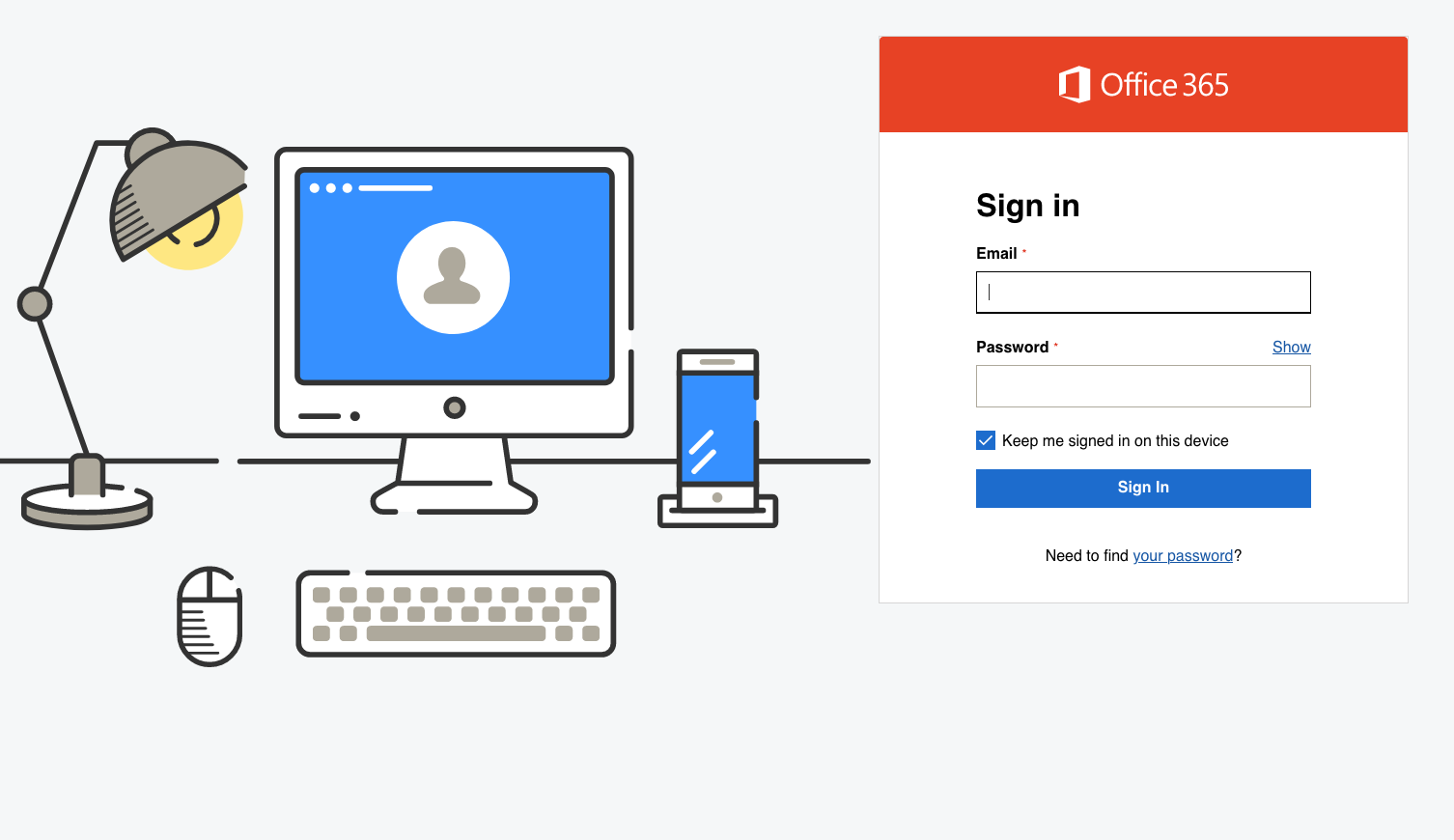
- Anna Microsoft 365 -tilisi sähköpostiosoite ja salasana.
Jos kirjaudut sisään Outlookin verkkosivulta, sinun on ensin annettava sähköpostiosoitteesi ennen kuin voit antaa salasanasi, kuten tässä näkyy.
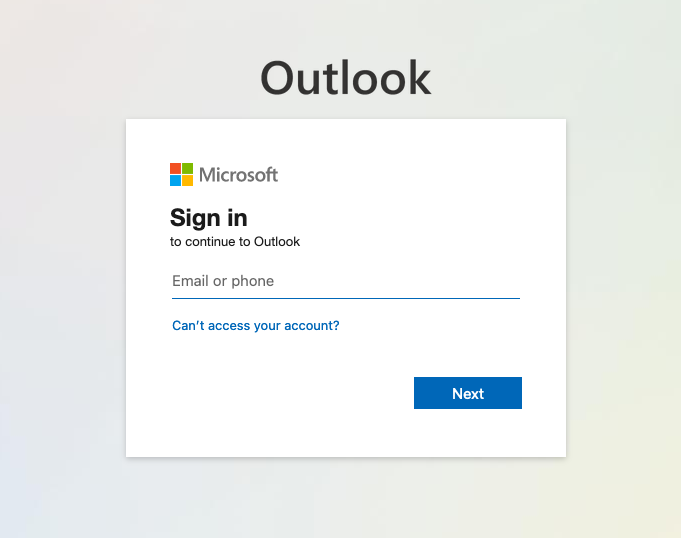
- Valitse Kirjaudu sisään.
Tämän jälkeen sinut kirjataan Outlookin verkkoversio -tilillesi.

Vaihtoehtoisesti voit kirjautua Office 365 -tilillesi myös Sähköposti ja Office -koontinäytöstä.
Kysymyksiä sisään- tai uloskirjautumisesta?
Voit käyttää Outlookin verkkoversion sähköpostiasi joko Outlook.comin tai Microsoft 365:n kirjautumissivun kautta. Tässä ovat vaiheet:
1 - Mene Outlook.com tai Microsoft 365:n kirjautumissivu.
2 – Anna Office 365 -tiliisi liittyvä sähköpostiosoite ja salasana.
3 - Valitse Kirjaudu sisään.
Kumman tahansa menetelmän käyttäminen vie sinut oikeaan paikkaan.
Jos et muista salasanaasi tai se ei toimi, on parasta nollata se. Käy täällä nollataksesi Microsoft 365 -salasanasi.
Kirjaudu ulos seuraavasti:
Vaihe 1 – Valitse oikeasta yläkulmasta ympyrä, jossa on kuvasi (jos et ole lisännyt kuvaa, sen sijaan näkyvät nimikirjaimesi tai nimesi).
Vaihe 2 -Valitse avautuvasta pudotusvalikosta Ilmoittaa lähtevänsä.
Jos haluat estää Outlookia kirjaamasta sinua sisään automaattisesti kirjautumissivulla käydessäsi, poista valinta ruudusta, jossa lukee Pidä minut kirjautuneena . Tämä estää Microsoft 365 -tilisi automaattisen kirjautumisen.
Apua on saatavilla 24/7, kun sitä tarvitset. Jos sinulla on lisäkysymyksiä, asiantunteva tukemme vastaa niihin mielellään milloin tahansa sinulle sopii.
Soita tukinumeroomme (480) 624-2500 keskustellaksesi asiakaspalvelun edustajan kanssa tai käy verkkosivuillamme Microsoft 365 GoDaddy-ohjekeskuksesta lisää artikkeleita ja ohjeita varten.
Jätä vastaus
Sinun täytyy olla kirjautuneena sisään kommentoidaksesi.