

Jos tarvitset apua Office 365 -tilillesi kirjautumisessa, tämä artikkeli voi auttaa. Alla on kuvattu vaiheet Office 365:een kirjautumiseen.
Mutta ennen vaiheiden tarkastelua tässä artikkelissa oletetaan, että olet jo rekisteröitynyt GoDaddyn tarjoamaan Microsoft 365 -tilaukseen, koska näiden vaiheiden noudattaminen on pakollista.
Nyt kun tämä on käsitelty, siirrytään vaiheisiin.
Kuinka kirjautua Office 365:een
Office 365:een kirjautumisohjeet vaihtelevat hieman Microsoft 365 -tilisi tyypin mukaan. Tämä johtuu siitä, että Microsoft 365 -tilin omistajat (tai yleiset järjestelmänvalvojat) ja tilin sähköpostin käyttäjät kirjautuvat sisään eri tiedoilla sähköposti- ja Office-koontinäyttöön.
Jos kuitenkin haluat mieluummin kirjautua Office 365:een suoraan, voit tehdä sen kirjautumalla sisään Office 365:n kirjautumissivun kautta. Tässä ovat ohjeet:
Kirjaudu Office 365:een Office 365:n kirjautumissivulta
Tarvittava aika: 1 minuutti
Kuinka kirjautua Office 365:een
- Siirry Office 365:n kirjautumissivulle.
Kirjautumissivu näyttää tältä ja siihen voi päästä täältä.
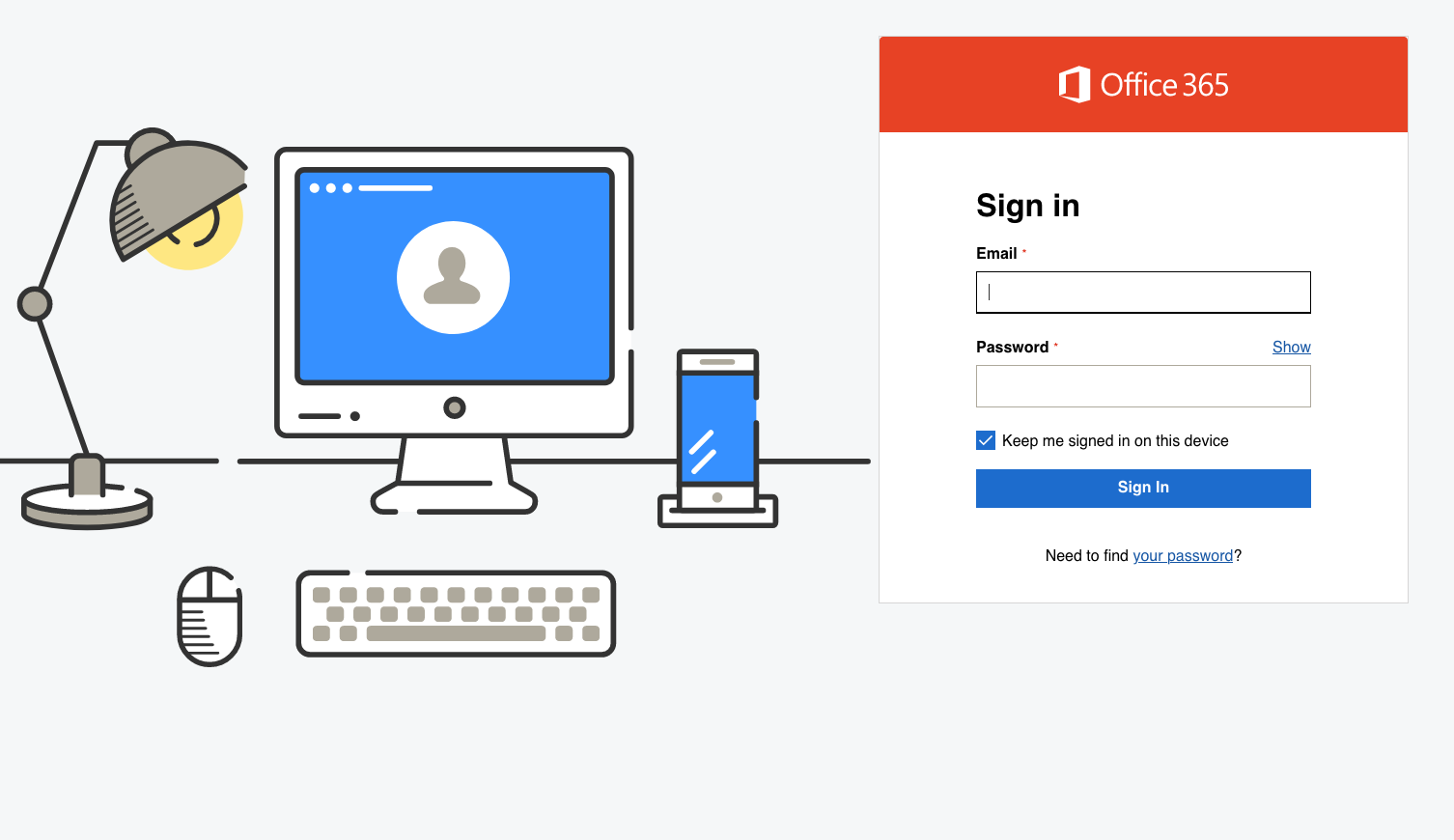
- Syötä Microsoft 365 -tietosi sähköpostiosoite ja salasana.
Voit halutessasi myös valita valintaruudun pysyäksesi kirjautuneena laitteeseen.

- valita Kirjaudu sisään.
Kirjautumisen jälkeen sinut ohjataan Office 365 -hallintapaneeliin, josta löydät Outlook-sähköposti ja muut Office 365 -sovellukset.

Okei, nyt kun tämä on käsitelty, oletetaan, että haluat kirjautua Office 365:een GoDaddy -sähköpostin ja Office-hallintapaneelin kautta. Näin kirjaudut sisään tällä menetelmällä riippuen siitä, oletko Microsoft 365 -tilin omistaja vai vain tilin sähköpostikäyttäjä.
Microsoft 365 -tilin omistajat
- Siirry omaan Sähköposti- ja toimistohallintapaneeli.
- Anna Branchleaf Digital -sivustosi käyttäjätunnus (tai asiakasnumero) ja salasana.
- valita Kirjaudu sisään.
Microsoft 365 -sähköpostin käyttäjät
- Siirry omaan Sähköposti- ja toimistohallintapaneeli.
- Syötä Microsoft 365 -tietosi sähköpostiosoite ja salasana.
- valita Kirjaudu sisään.
Siinä kaikki. Noudattamalla näitä tilityypillesi sopivia ohjeita olet kirjautunut Office 365 -tilillesi onnistuneesti.
Hyvä tietää Office 365:een kirjautumisesta tai siitä uloskirjautumisesta
- Jokaisella, joka käyttää Office 365:tä laitteella (kuten kannettavalla tietokoneella tai puhelimella), on oltava Microsoft 365:een liitetty tili.
- Jokaista laitetta, johon Office-sovellus on asennettu, käyttävä henkilö kirjautuu sisään ensimmäisellä kerralla asennuksen jälkeen.
- Office 365 aktivoidaan sisäänkirjautumisen yhteydessä. Uloskirjautumisen jälkeen sinun on kirjauduttava sisään uudelleen aktivoidaksesi Officen. Vaihtoehtoisesti voit pysyä kirjautuneena sisään.
- Microsoft 365 Business Premiumin avulla voit käyttää Office 365:tä jopa viidellä laitteella. Jos yrität kirjautua Office 365:een useammalla kuin viidellä laitteella, sinut kirjataan automaattisesti ulos muista laitteista, jotta pysyt viiden laitteen rajoituksessa.
- Saatat haluta lisätä ylimääräisen suojauskerroksen kirjautuessasi Office 365:een. Lisäämällä tilillesi monivaiheisen todennuksen (MFA) vaaditaan ylimääräinen vaihe kirjautumisen yhteydessä, mikä auttaa suojaamaan tiliäsi paremmin luvattomalta käytöltä. Lisätietoja tämän asetuksen määrittämisestä ja käyttöönotosta on kohdassa Monivaiheisen todennuksen määrittäminen Microsoft 365:ssä.
Kysymyksiä Office 365:een kirjautumisesta?
Jos et muista Microsoft 365 -salasanaasi, on parasta vaihtaa se. Kun vaihdat salasanasi, saat sähköpostitse linkin uuden salasanan luomiseen tilillesi kirjautumista varten. Käy täällä vaihtaaksesi salasanasi.
Pysyäksesi kirjautuneena Office 365:een ilman, että sinun tarvitsee kirjautua uudelleen joka kerta sisäänkirjautumisen yhteydessä, valitse valintaruutu, jossa lukee ”Pidä minut kirjautuneena tällä laitteella”. Tämä poistaa tarpeen kirjautua tilillesi joka kerta, kun sinun on käytettävä Office 365:tä.
Jos et halua pysyä kirjautuneena käyttämässäsi laitteessa kirjautuessasi Office 365:een, poista valinta ruudusta, jossa lukee ”Pidä minut kirjautuneena tällä laitteella”. Tämä estää sinua pysymästä kirjautuneena tilillesi.
Jos olet kirjautunut Office Onlineen, voit kirjautua ulos valitsemalla ensin kuvasi tai nimikirjaimesi selaimesi oikeasta yläkulmasta ja valitsemalla Ilmoittaa lähtevänsä.
Jos käytät Office for PC:tä, valitse käyttämässäsi sovelluksessa filee > Tili > Ilmoittaa lähtevänsä.
Jos käytät Office for Macia, valitse sovelluksen ylävalikosta Office-sovelluksen nimi ja valitse sitten Ilmoittaa lähtevänsä.
Jos sinun on vaihdettava työ- tai oppilaitostilin välillä, se on melko helppoa. Sinun ei tarvitse edes poistua käyttämistäsi Office-sovelluksista. Voit tehdä sen valitsemalla nimesi tai nimikirjaimesi oikeasta yläkulmasta. Valitse sitten Kirjaudu sisään eri tilillä ja seuraa vaiheita.
Jos olet jo aiemmin lisännyt toisen tilin, sen pitäisi näkyä, kun valitset kuvasi tai nimikirjaimesi oikeasta yläkulmasta. Sieltä voit valita toisen tilin, johon haluat vaihtaa.
Jos sinulla on muita huolenaiheita tai kysymyksiä Office 365:een kirjautumisesta, asiantunteva tukemme voi auttaa. Tukeen saa yhteyden soittamalla numeroon (480) 624-2500, ja se on käytettävissä 24/7 tarjoamaan apua, vastaamaan kysymyksiin tai auttamaan sinua asennuksessa.
Muita hyödyllisiä artikkeleita löydät osoitteesta Microsoft 365 GoDaddy-ohjekeskuksesta lisää opetusvideoita ja ohjeita varten.
Jätä vastaus
Sinun täytyy olla kirjautuneena sisään kommentoidaksesi.