

Si no estás familiarizado con GoDaddy Webmail, nuestro objetivo es que al final de este artículo tengas una base sólida y un buen conocimiento del mismo. Para empezar, es una excelente opción para personas y organizaciones que necesitan configurar una dirección de correo electrónico profesional, ya sea para uso personal o para su negocio. Muchos utilizan este programa de correo electrónico al iniciar su negocio para darle a su dirección una apariencia profesional conectándola a su propio dominio.
Pero, ¿qué es exactamente GoDaddy Webmail? ¿Cómo puedo empezar a usarlo y configurarlo? Estas son las preguntas que este artículo aborda directamente. Además, explica cómo iniciar sesión en GoDaddy Webmail una vez creada una cuenta. También responde a algunas preguntas frecuentes sobre esta opción de correo electrónico de GoDaddy.
¿Listo para aprender? ¡Comencemos!
Índice
- ¿Qué es GoDaddy Webmail?
- ¿Cómo funciona GoDaddy Webmail?
- Cómo crear una cuenta de correo web de GoDaddy
- Agregar una dirección de correo electrónico de recuperación
- Cómo iniciar sesión en una cuenta de GoDaddy Webmail
- Añade una cuenta a tu ordenador o dispositivo móvil
- ¿Cómo envío un correo electrónico?
- ¿Qué más puedo hacer con GoDaddy Webmail después de configurarlo?
¿Qué es GoDaddy Webmail?
GoDaddy Webmail es una plataforma de correo electrónico que permite enviar y recibir correos desde un navegador web, en lugar de desde un cliente de correo. Con este método, los correos viajan a través de internet y se almacenan directamente en distintos servidores.
"¿Qué servidores?", te preguntarás. Y la respuesta es varios servidores. Normalmente, el correo web puede residir en varios servidores pertenecientes a:
- Proveedores de correo electrónico, como Gmail
- Un ISP, o proveedor de servicios de Internet como AT&T
- Proveedores de alojamiento web como GoDaddy
El correo electrónico se recopila y almacena directamente en esos servidores. Generalmente, permanece almacenado en un servidor hasta que el usuario de la cuenta lo elimine.
¿Cómo funciona GoDaddy Webmail?
Al igual que otros proveedores de correo electrónico web, GoDaddy Webmail conecta a los usuarios a sus cuentas de correo electrónico iniciando sesión en la web. Una vez iniciada la sesión, los usuarios pueden usar el correo electrónico con normalidad, pudiendo enviar y recibir correos desde cualquier lugar o dispositivo. Al usar GoDaddy Webmail, los usuarios acceden a su correo electrónico directamente desde un servidor de GoDaddy que requiere una conexión a internet para funcionar.
Quizás el único inconveniente sea que, dado que tus correos electrónicos se almacenan en el servidor de GoDaddy, si por alguna razón no tienes conexión a internet o el servidor donde se almacenan tus correos está caído, no podrás acceder a ellos a través del correo web durante ese tiempo. Además, la mayoría de las opciones de correo web no ofrecen tanta funcionalidad como soluciones más completas, como Outlook en la web, disponible a través de Microsoft 365 de GoDaddy.
Con Microsoft 365 de GoDaddy , no solo tienes acceso a tu correo electrónico a través de webmail, sino que también tienes la posibilidad de configurarlo con un cliente de correo electrónico como Outlook o Mail para Mac.
Además, con el correo web de Microsoft 365, puede acceder a su cuenta de correo electrónico a través de un portal de inicio de sesión personal. Esto se suma a las páginas de inicio de sesión estándar que se usan para acceder a su cuenta de correo web. Los portales de inicio de sesión personales siguen este formato:
- correo electrónico.sudominio.tld
Por ejemplo, si el nombre de dominio de tu correo electrónico es example.com , podrías acceder a tu página de inicio de sesión de webmail visitando email.example.com . Luego, podrías iniciar sesión como de costumbre para acceder a tu cuenta de webmail de GoDaddy.
Bien, ahora que comprendemos qué es el correo web de GoDaddy y cómo funciona, repasemos cómo comenzar a utilizar el servicio de correo electrónico.
Cómo crear una cuenta de correo web de GoDaddy
Para configurar tu cuenta de correo web de GoDaddy, deberás crear una dirección de correo electrónico en el Centro de control del espacio de trabajo. El Centro de control del espacio de trabajo se encuentra dentro de tu cuenta de cliente.
Aquí están los pasos para configurar su cuenta de correo electrónico :
- Accede a tu Centro de control del espacio de trabajo (utilizando el nombre de usuario y contraseña de su cuenta de cliente).
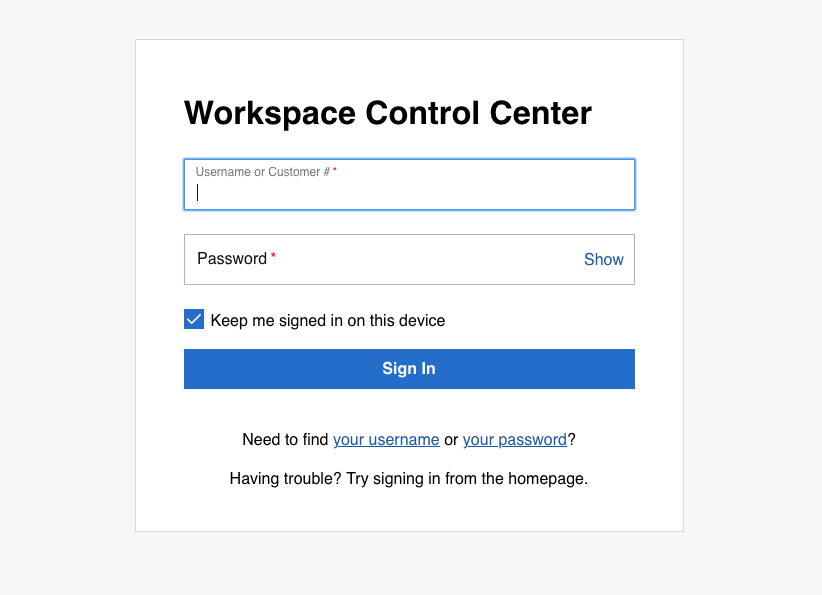
- Una vez iniciada la sesión, seleccione el Crear opción en la parte superior de la Lista de direcciones de correo electrónico.

- Seleccione el elemento Correo electrónico casilla de verificación y luego ingrese el Dirección de Correo Electrónico Quieres crear con tu dominio.
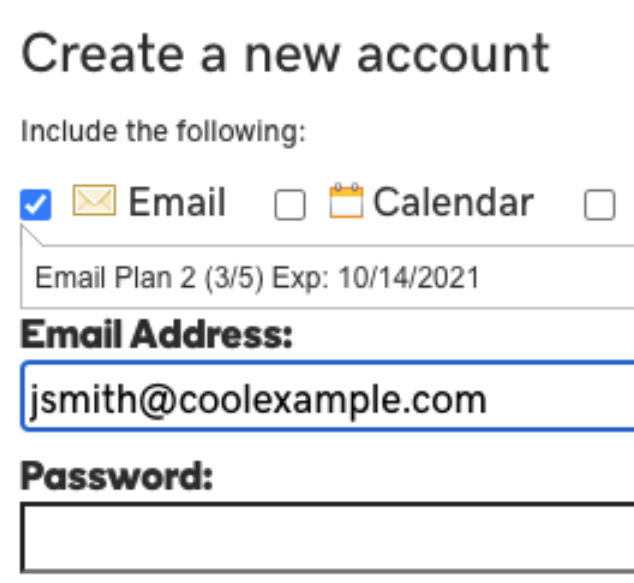
- Ingrese un Contraseña y confírmelo ingresándolo dos veces.
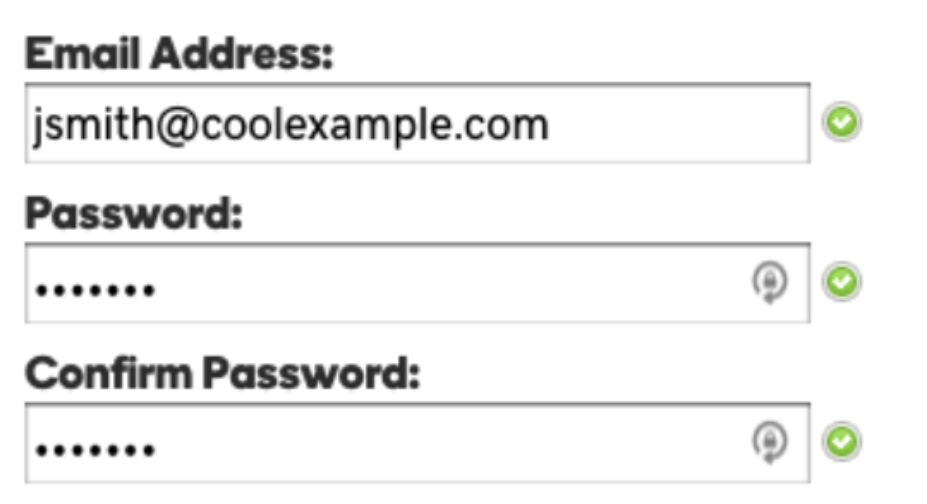
- Por último, seleccione Crear.

Y listo. Generalmente, el proceso de configuración de tu cuenta y dirección de correo electrónico tarda varios minutos. Una vez finalizada, recibirás un correo electrónico de confirmación informándote de que se ha completado.
Agregar una dirección de correo electrónico de recuperación
Ahora que tu cuenta de correo electrónico de GoDaddy Workspace está configurada, te recomendamos agregar una dirección de correo electrónico de recuperación. Si olvidas tu contraseña, recibirás un enlace para restablecerla y acceder a tu cuenta.
Los nuevos usuarios de Workspace pueden agregar una dirección de correo electrónico de recuperación la primera vez que inician sesión en GoDaddy Webmail, ya que se les solicitará que lo hagan. Los usuarios existentes de Workspace pueden agregar o actualizar una dirección de correo electrónico de recuperación directamente desde el Centro de Control de Workspace.
Aquí te mostramos cómo agregar una dirección de correo electrónico de recuperación para ambos escenarios :
Nuevos usuarios de correo web del espacio de trabajo
- Visite la sección de Correo web de GoDaddy Página de inicio de sesión.
- Iniciar Sesión utilizando su dirección de correo electrónico y contraseña de Workspace.
- Cuando se le presenta la Asegure su cuenta página, ingrese una Correo electrónico de recuperación dirección.
- Seleccionar Guardar y Continuar.
- Luego serás dirigido a tu bandeja de entrada de GoDaddy Webmail.
Una vez completados estos pasos, podrá restablecer su contraseña cuando sea necesario para recuperar el acceso a su cuenta. Si por alguna razón no recibe la solicitud para ingresar una dirección de correo electrónico de recuperación al iniciar sesión por primera vez, puede seguir las instrucciones para usuarios de correo electrónico de Workspace existentes que se detallan a continuación para agregar una dirección de correo electrónico de recuperación.
Usuarios existentes de correo web del espacio de trabajo
- Visite la sección de Centro de control del espacio de trabajo Página de inicio de sesión.
- Iniciar Sesión usando tu cuenta de cliente Nombre de usuario y contraseña (Su información de inicio de sesión en el espacio de trabajo no funcionará aquí).
- En la sección Lista de direcciones de correo electrónico área, seleccione el Editar icono (que parece un lápiz).
- Ingrese un Correo electrónico de recuperación dirección.
- Haga clic en Guardar.
Y eso es todo. Al seguir estos pasos, ya sea como usuario existente o nuevo, tu dirección de correo electrónico de recuperación estará configurada y lista para usar.
Cómo iniciar sesión en una cuenta de GoDaddy Webmail
Como ya hemos comentado, GoDaddy Webmail ofrece a los usuarios una forma cómoda de acceder a su correo electrónico desde un navegador web. Y si has creado tu cuenta correctamente, ¡genial! Estás a punto de convertirte en un auténtico profesional.
A continuación, explicaremos cómo iniciar sesión en tu cuenta de GoDaddy Webmail. Estas instrucciones paso a paso son útiles si quieres comprobar que tu nueva dirección de correo electrónico y contraseña funcionan correctamente, o si simplemente necesitas recordar cómo iniciar sesión de nuevo si ha pasado tiempo desde la última vez que lo hiciste.
Tiempo necesario: 1 minuto
Cómo iniciar sesión en una cuenta de correo web de GoDaddy
- Visita la página de inicio de sesión de GoDaddy Webmail
Comience visitando el Página de inicio de sesión de GoDaddy WebmailPuede ser una buena idea marcar esta página como favorita para que sea más fácil acceder a ella más tarde.
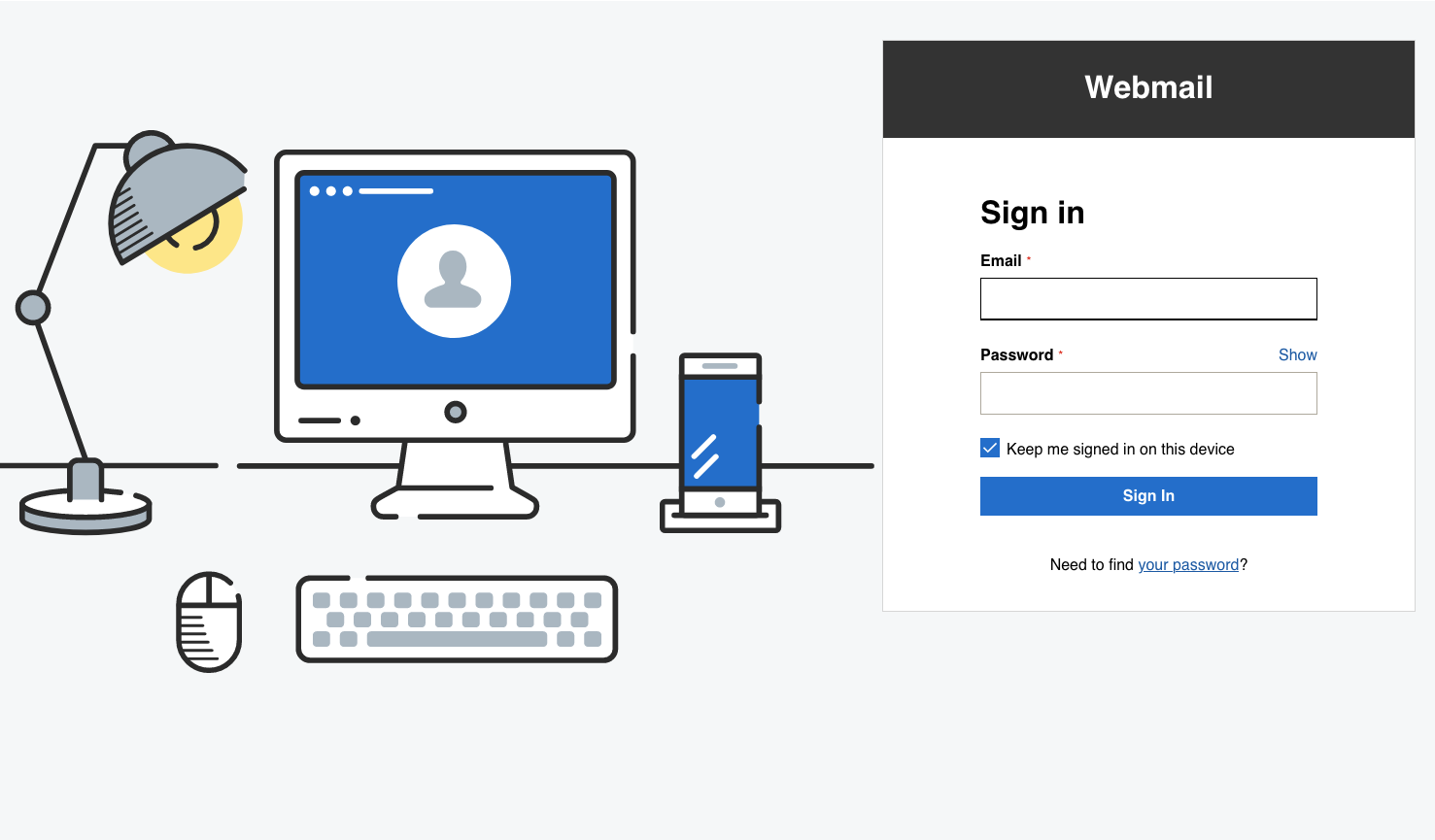
- Ingrese su dirección de correo electrónico y contraseña
En la sección Correo electrónico En el campo [Ingrese la dirección de correo electrónico que configuró al crear su cuenta de GoDaddy Webmail.] Luego, ingrese la contraseña que creó en el [Ingrese la dirección de correo electrónico]. Contraseña .
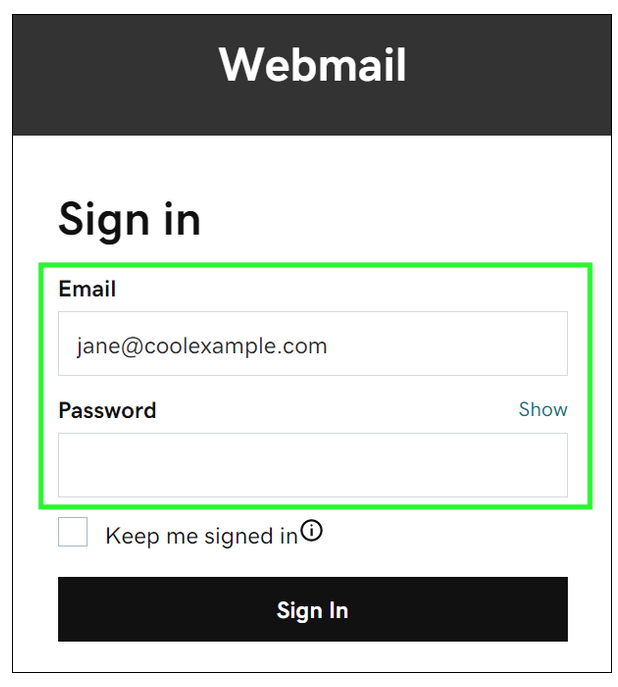
Nota: La dirección de correo electrónico y la contraseña de su cuenta de cliente no funcionarán aquí. - Iniciar Sesión
Después de entrar en su dirección de correo electrónico y la contraseña En los campos de inicio de sesión, seleccione Iniciar SesiónEsto lo llevará a su bandeja de entrada de GoDaddy Webmail.
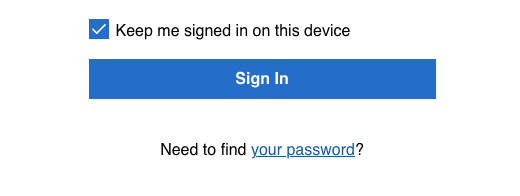
Nota: :Opcionalmente, puede seleccionar el Mantenerme conectado en este dispositivo Casilla de verificación si desea permanecer conectado a Webmail después de cerrar su navegador web.
Y listo. Siguiendo estos sencillos pasos, habrás iniciado sesión correctamente en tu cuenta de GoDaddy Webmail.
¿Y ahora qué? Quizás quieras añadir tu correo electrónico a tu ordenador o dispositivo móvil. Seguramente querrás redactar un correo electrónico en algún momento. Estos son los temas y preguntas que se tratan en las siguientes secciones, además de cómo puedes solucionar algunos obstáculos comunes con el correo electrónico.
Además, revisaremos otras funciones comunes, como agregar contactos, configurar una firma de correo electrónico y crear un mensaje de respuesta automática. ¡Comencemos!
Agregue GoDaddy Webmail a su computadora de escritorio o dispositivo móvil
¿Quieres añadir GoDaddy Webmail a tu dispositivo móvil o de escritorio? Puedes. Pero con tantas opciones de clientes y aplicaciones de correo electrónico, a veces puede resultar abrumador saber por dónde empezar. Por eso, estas preguntas frecuentes te ayudarán a encontrar la opción ideal.
Con GoDaddy Webmail puedes agregar tu correo electrónico a dispositivos móviles Android, iPhone y iPad (iOS).
Hay tres maneras de agregar GoDaddy Webmail a tu dispositivo Android. El método que uses dependerá de la aplicación que prefieras para agregar tu correo electrónico. Las tres aplicaciones disponibles son Outlook, Gmail y Samsung Email.
Aquí están las instrucciones para las tres formas de agregar GoDaddy Webmail a su dispositivo Android:
1. Pasos para agregar correo electrónico a Outlook en Android
2. Pasos para agregar correo electrónico a Gmail en Android
3. Pasos para agregar un correo electrónico a Samsung Email en Android
Hay dos maneras de agregar GoDaddy Webmail a tu dispositivo iOS, como un iPhone o un iPad. Puedes agregar el correo electrónico mediante la aplicación Outlook o la aplicación Mail de Apple. Los pasos son los mismos en ambos dispositivos.
Aquí están las instrucciones para cada método:
1. Pasos para agregar correo electrónico a Outlook en iPhone o iPad
2. Pasos para agregar correo electrónico a la aplicación Mail en iPhone o iPad
Sí. Con GoDaddy Webmail, puedes agregar tu correo electrónico tanto a PC con Windows como a computadoras Mac (macOS).
Si desea agregar GoDaddy Webmail a su computadora Windows (de escritorio o portátil), existen dos maneras principales de hacerlo: puede agregar su correo electrónico mediante la aplicación Outlook para Windows o mediante la aplicación Windows Mail.
Aquí están las instrucciones para cada método:
1. Pasos para agregar correo electrónico a través de la aplicación Windows Mail
2. Pasos para agregar correo electrónico a Outlook (Aplicación de Windows)
Para agregar GoDaddy Webmail a tu Mac (MacOS), existen dos métodos principales: a través de la app Mail de Apple o con la app Outlook para Mac. Estos son los pasos para ambos métodos:
1. Pasos para agregar un correo electrónico a través de la aplicación Apple Mail
2. Pasos para agregar correo electrónico a Outlook (Aplicación para Mac)
Sí, puedes. Si prefieres usar Thunderbird como cliente de correo electrónico, puedes hacerlo tanto en Windows como en Mac. Consulta cómo añadir mi correo electrónico a Thunderbird.
No hay problema. Si adquieres un nuevo teléfono o computadora, siempre puedes consultar estos pasos para configurar tu nuevo dispositivo. Esto también aplica si posteriormente decides cambiar las aplicaciones o clientes de correo electrónico de tu configuración original.
A veces, necesitas la configuración del servidor y del puerto para configurar tu correo electrónico en tu ordenador o dispositivo móvil. Si es así, aquí tienes la configuración del servidor y del puerto que necesitas para configurar tu correo electrónico.
¿Cómo envío un correo electrónico con GoDaddy Webmail?
Una vez que hayas configurado correctamente tu cuenta de GoDaddy Webmail, seguramente querrás enviarte un correo electrónico en algún momento. Como primer paso, te recomendamos enviarte un correo electrónico de prueba una vez que hayas agregado GoDaddy Webmail a tu dispositivo mediante la aplicación mencionada anteriormente.
Después de repasar las instrucciones para redactar y enviar un correo electrónico, también compartiremos un par de consejos que pueden ser útiles si te encuentras con algunos problemas comunes.
Aquí están las instrucciones paso a paso para redactar y enviar un correo electrónico con GoDaddy Webmail:
1. Empezar por Iniciar sesión en GoDaddy Webmail Con tu dirección de correo electrónico y contraseña. (Recuerda: usa tu información de inicio de sesión del correo web de GoDaddy, ya que la de tu cuenta de cliente no funcionará aquí).
2. Una vez iniciada la sesión, seleccione Redactar para abrir un nuevo correo electrónico.
3. En el A: En este campo, introduzca la dirección de correo electrónico a la que desea enviar un correo electrónico.
4. En el Título: En este campo, introduzca la línea de asunto de su correo electrónico.
5. En la sección del cuerpo, ingrese el mensaje de su correo electrónico.
6. Cuando esté listo, haga clic en Enviar .
Listo. Siguiendo estos pasos, habrás redactado y enviado correctamente un correo electrónico con GoDaddy Webmail.
En ocasiones, los correos electrónicos enviados no se pueden entregar por diversos motivos. Cuando esto sucede, recibirá un mensaje de error que explica por qué no se pudo entregar el correo. Este mensaje de error también se conoce como mensaje de rebote. Existen varias razones por las que podría recibir un mensaje de rebote después de intentar enviar un correo electrónico. Si recibe un mensaje de rebote, consulte " ¿Qué significa que mi correo electrónico haya rebotado?". Esta sección le proporcionará instrucciones para solucionar el problema según el mensaje de error que reciba.
Si experimenta otros problemas con su correo electrónico, como la imposibilidad de enviar o recibir mensajes, es posible que haya habido algún inconveniente con la configuración inicial. En ese caso, póngase en contacto con el servicio de atención al cliente para solucionar el problema.
¿Qué más puedo hacer con GoDaddy Webmail después de configurarlo?
Si has llegado hasta aquí en tu experiencia con GoDaddy Webmail, ¡enhorabuena! Has tenido un comienzo excelente y ahora tienes una base sólida para trabajar. Y ahora que ya tienes todo configurado y listo, quizás te preguntes qué más puedes hacer para sacarle el máximo partido a tu cuenta. Si es así, ¡genial!
Aquí hay algunas cosas más que quizás quieras configurar ahora que estás en racha.
Quizás quieras añadir tus contactos a GoDaddy Webmail para gestionar fácilmente información como direcciones de correo electrónico, direcciones postales o incluso números de teléfono de las personas con las que te comunicas habitualmente. Afortunadamente, es muy sencillo hacerlo con la libreta de direcciones integrada. Aprende cómo añadir y gestionar contactos en GoDaddy Webmail.
A veces, es posible que desee enviar correos electrónicos a los mismos grupos de personas de forma práctica, sin tener que escribir la dirección de correo electrónico de cada persona cada vez. Para ello, puede crear una lista de distribución que le permita enviar correos electrónicos a grupos de contactos de forma sencilla y simultánea. De esta manera, elimina la necesidad de agregar destinatarios individuales cada vez que necesite enviar un correo electrónico al mismo grupo de personas.
Sí, puedes. Con GoDaddy Webmail, puedes configurar un calendario de grupo , así como invitar a otros usuarios a configurar y activar su cuenta.
Las firmas de correo electrónico son una excelente manera de realzar la profesionalidad de tus mensajes. Al añadir tu nombre, cargo, número de teléfono y sitio web a tu firma, esta información aparecerá automáticamente al final de cada correo que escribas. ¡Genial! ¿Prefieres añadir tu firma manualmente? También puedes hacerlo. Consulta « Añadir mi firma de correo electrónico a GoDaddy Webmail» para saber cómo.
Configurar una respuesta automática es especialmente útil cuando no estarás disponible durante un período determinado o cuando te vayas de vacaciones. A veces denominada "mensaje de ausencia", esta respuesta automática informa a quienes te envían correos electrónicos que no estarás disponible temporalmente y también les indica cómo pueden obtener ayuda inmediata si la necesitan. Tener una respuesta automática activada es una muestra de cortesía profesional hacia tus compañeros y otras personas que puedan necesitar contactarte por correo electrónico. Consulta la sección " Configurar respuesta automática en GoDaddy Webmail" para aprender a crear una si la necesitas.
Conclusión
Bueno, eso es todo. Esperamos que después de leer este artículo, tengas una idea mucho mejor de cómo empezar y configurar GoDaddy Webmail. Y, por supuesto, siempre puedes consultar este artículo si necesitas ayuda o simplemente un breve repaso.
Además, también puede visitar nuestro Centro de ayuda para obtener más instrucciones y tutoriales sobre el tema del correo electrónico.
¿Tienes alguna otra pregunta que no se haya respondido en este artículo? Cuéntanos en los comentarios.
Deje un comentario
Debes iniciar sesión para publicar un comentario.