

Falls Sie GoDaddy Webmail noch nicht kennen , möchten wir Ihnen nach diesem Artikel ein solides Grundverständnis vermitteln. Es ist eine hervorragende Option für Privatpersonen und Unternehmen, die eine professionelle E-Mail-Adresse benötigen – sei es für sich selbst oder für ihr Geschäft. Viele nutzen das E-Mail-Programm gerade zu Beginn ihrer Selbstständigkeit, um ihrer E-Mail-Adresse durch die Verknüpfung mit ihrer eigenen Domain ein professionelles Aussehen zu verleihen.
Aber was genau ist GoDaddy Webmail? Und wie fange ich an und richte es ein? Genau diese Fragen beantwortet dieser Artikel. Außerdem erfahren Sie hier, wie Sie sich nach der Kontoerstellung bei GoDaddy Webmail anmelden. Darüber hinaus finden Sie Antworten auf häufig gestellte Fragen zu diesem speziellen E-Mail-Dienst von GoDaddy.
Bereit zu lernen? Okay, dann legen wir los.
Inhaltsverzeichnis
- Was ist GoDaddy Webmail?
- Wie funktioniert GoDaddy Webmail?
- So erstellen Sie ein GoDaddy Webmail-Konto
- Fügen Sie eine Wiederherstellungs-E-Mail-Adresse hinzu.
- So melden Sie sich bei Ihrem GoDaddy Webmail-Konto an
- Fügen Sie Ihrem Desktop- oder Mobilgerät ein Konto hinzu.
- Wie sende ich eine E-Mail?
- Was kann ich nach der Einrichtung von GoDaddy Webmail noch alles machen?
Was ist GoDaddy Webmail?
GoDaddy Webmail ist eine E-Mail-Plattform , mit der man E-Mails über einen Webbrowser und nicht über ein E-Mail-Programm senden und empfangen kann. Dabei werden die E-Mails über das Internet übertragen und anschließend direkt auf verschiedenen Servern gespeichert.
„Welche Server?“, fragen Sie sich vielleicht. Die Antwort lautet: mehrere Server. Webmail befindet sich üblicherweise auf mehreren Servern folgender Anbieter:
- E-Mail-Anbieter wie Gmail
- Ein ISP (Internet Service Provider) wie beispielsweise AT&T
- Webhosting-Anbieter wie GoDaddy
E-Mails werden dann direkt auf diesen Servern gesammelt und gespeichert. Im Allgemeinen bleiben sie so lange auf einem Server gespeichert, bis sie vom Nutzer des E-Mail-Kontos gelöscht werden.
Wie funktioniert GoDaddy Webmail?
Ähnlich wie andere webbasierte E-Mail-Anbieter verbindet GoDaddy Webmail Nutzer mit ihren E-Mail-Konten durch Anmeldung im Web. Nach der Anmeldung können Nutzer E-Mails wie gewohnt nutzen und von überall und mit jedem Gerät senden und empfangen. Bei der Nutzung von GoDaddy Webmail greifen Nutzer direkt auf ihre E-Mails von einem GoDaddy-Server zu, der eine Internetverbindung benötigt.
Der einzige Nachteil ist möglicherweise, dass Ihre E-Mails auf dem GoDaddy-Server gespeichert werden. Sollten Sie aus irgendeinem Grund keine Internetverbindung haben oder der Server, auf dem Ihre E-Mails gespeichert sind, ausfallen, sind Ihre E-Mails per Webmail nicht erreichbar. Außerdem bieten die meisten Webmail-Anbieter nicht so viele Funktionen wie umfassendere Lösungen, beispielsweise Outlook im Web, das über Microsoft 365 von GoDaddy angeboten wird.
Mit Microsoft 365 von GoDaddy haben Sie nicht nur Zugriff auf Ihre E-Mails über Webmail, sondern können diese auch mit einem E-Mail-Client wie Outlook oder Mail für Mac einrichten.
Zusätzlich zu den standardmäßigen Anmeldeseiten für Ihr Webmail-Konto können Sie mit Microsoft 365 Webmail über ein persönliches Anmeldeportal auf Ihr E-Mail-Konto zugreifen. Persönliche Anmeldeportale haben folgendes Format:
- email.yourdomain.tld
Angenommen, Ihre E-Mail-Domain lautet beispielsweise example.com . Dann können Sie Ihre Webmail-Anmeldeseite über email.example.com aufrufen und sich anschließend wie gewohnt in Ihr GoDaddy-Webmail-Konto einloggen.
Okay, nachdem wir nun wissen, was GoDaddy Webmail ist und wie es funktioniert, schauen wir uns an, wie man den E-Mail-Dienst nutzt.
So erstellen Sie ein GoDaddy Webmail-Konto
Um Ihr GoDaddy Webmail-Konto einzurichten, erstellen Sie eine E-Mail-Adresse im Workspace Control Center. Das Workspace Control Center befindet sich in Ihrem Kundenkonto.
Hier sind die Schritte zum Einrichten Ihres E-Mail-Kontos :
- Melden Sie sich in Ihrem Workspace Control Center (unter Verwendung des Benutzernamens und des Passworts Ihres Kundenkontos).
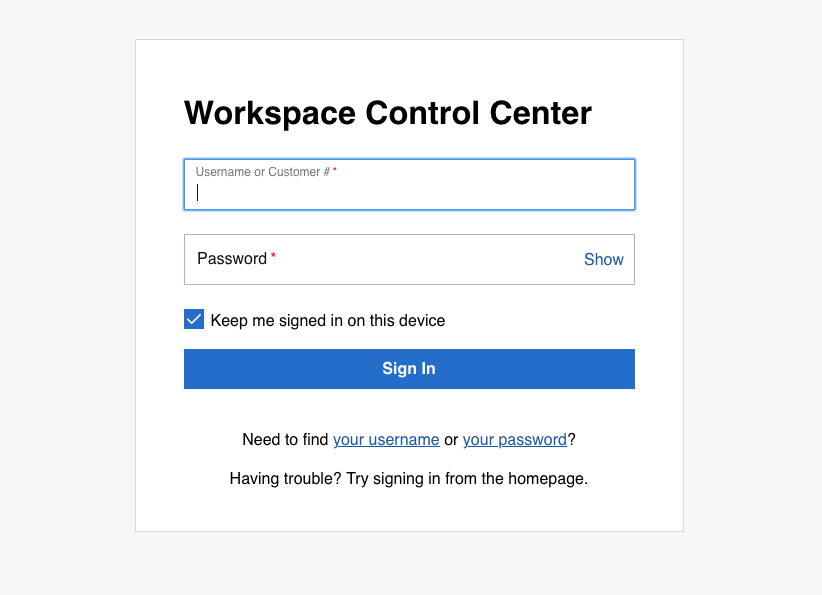
- Nach der Anmeldung wählen Sie die Erschaffung Option ganz oben Liste der E-Mail-Adressen.

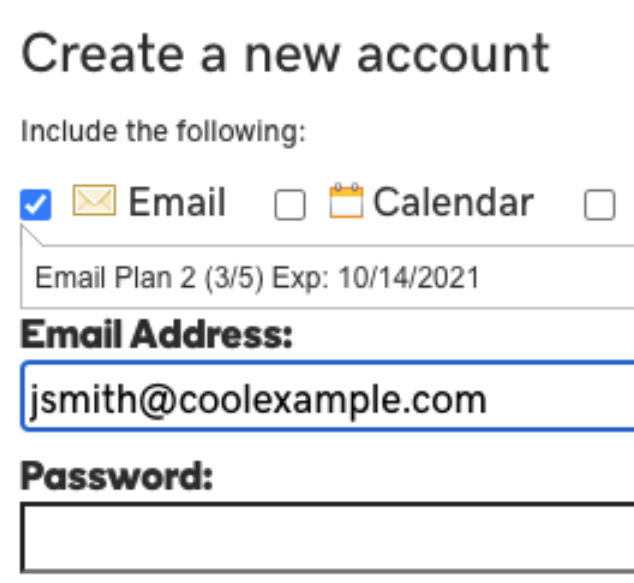
- Wähle aus E-Mail Kontrollkästchen aktivieren, dann eingeben E-Mail Adresse Sie möchten mit Ihrer Domain etwas erstellen.
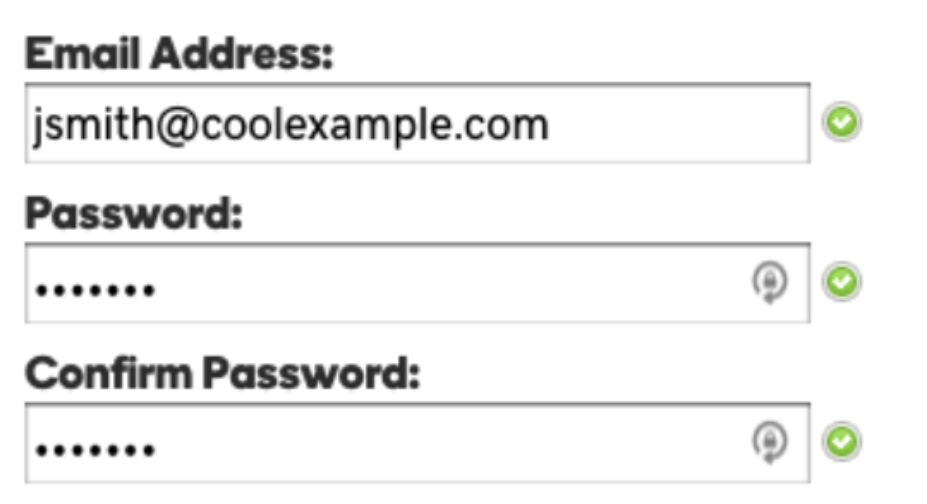
- Geben Sie ein Passwort und bestätigen Sie es durch zweimalige Eingabe.
- Zuletzt wählen Sie Erschaffung.

Das war's. Die Einrichtung Ihres E-Mail-Kontos und Ihrer Adresse dauert in der Regel einige Minuten. Sobald die Einrichtung abgeschlossen ist, erhalten Sie eine Bestätigungs-E-Mail.
Fügen Sie eine Wiederherstellungs-E-Mail-Adresse hinzu.
Nachdem Ihr GoDaddy Workspace-E-Mail-Konto eingerichtet wurde, empfehlen wir Ihnen dringend, eine Wiederherstellungs-E-Mail-Adresse hinzuzufügen. Sollten Sie Ihr Passwort einmal vergessen, wird Ihnen an diese Adresse ein Link zum Zurücksetzen Ihres Passworts gesendet, mit dem Sie Ihr Passwort zurücksetzen und wieder Zugriff auf Ihr Konto erhalten können.
Neue Workspace-Nutzer können beim ersten Anmelden bei GoDaddy Webmail eine Wiederherstellungs-E-Mail-Adresse hinzufügen, da sie dazu aufgefordert werden. Bestehende Workspace-Nutzer können eine Wiederherstellungs-E-Mail-Adresse direkt im Workspace Control Center hinzufügen oder aktualisieren.
Hier erfahren Sie, wie Sie für beide Szenarien eine Wiederherstellungs-E-Mail-Adresse hinzufügen :
Neue Workspace-Webmail-Benutzer
- Besuchen Sie die GoDaddy-Webmail Anmeldeseite.
- Anmelden mit Ihrer Workspace-E-Mail-Adresse und Ihrem Passwort.
- Wenn man dem Sichern Sie Ihr Konto Seite, geben Sie eine Wiederherstellungs-E-Mail Adresse.
- Auswählen Speichern fortsetzen.
- Anschließend werden Sie zu Ihrem GoDaddy Webmail-Posteingang weitergeleitet.
Nach Abschluss dieser Schritte können Sie Ihr Passwort bei Bedarf zurücksetzen, um wieder Zugriff auf Ihr Konto zu erhalten. Sollten Sie beim ersten Anmelden nicht zur Eingabe einer Wiederherstellungs-E-Mail-Adresse aufgefordert werden, können Sie mithilfe der unten stehenden Anweisungen für bestehende Workspace-E-Mail-Nutzer eine solche Adresse hinzufügen.
Bestehende Workspace-Webmail-Benutzer
- Besuchen Sie die Workspace Control Center Anmeldeseite.
- Anmelden Verwenden Sie Ihre Kundenkonto Benutzername und Passwort (Ihre Workspace-Anmeldedaten funktionieren hier nicht).
- Im E-Mail-Adressliste Bereich, wählen Sie die Bearbeiten Symbol (das wie ein Bleistift aussieht).
- Geben Sie ein Wiederherstellungs-E-Mail Adresse.
- Klicken Sie auf Gespeichert.
Das war's. Wenn Sie als bestehender oder neuer Benutzer diese Schritte befolgen, ist Ihre Wiederherstellungs-E-Mail-Adresse nun eingerichtet und einsatzbereit.
So melden Sie sich bei Ihrem GoDaddy Webmail-Konto an
Wie wir bereits besprochen haben, bietet GoDaddy Webmail Nutzern eine komfortable Möglichkeit, über einen Webbrowser auf ihre E-Mails zuzugreifen. Und falls Sie Ihr Konto erfolgreich erstellt haben: Herzlichen Glückwunsch! Sie sind auf dem besten Weg, ein echter Profi zu werden.
Als Nächstes erklären wir Ihnen, wie Sie sich in Ihr GoDaddy Webmail-Konto einloggen. Diese Schritt-für-Schritt-Anleitung ist hilfreich, wenn Sie testen möchten, ob Ihre neue E-Mail-Adresse und Ihr Passwort korrekt funktionieren, oder wenn Sie sich nach längerer Zeit wieder an die Anmeldung erinnern möchten.
Benötigte Zeit: 1 Minute
So melden Sie sich bei Ihrem GoDaddy Webmail-Konto an
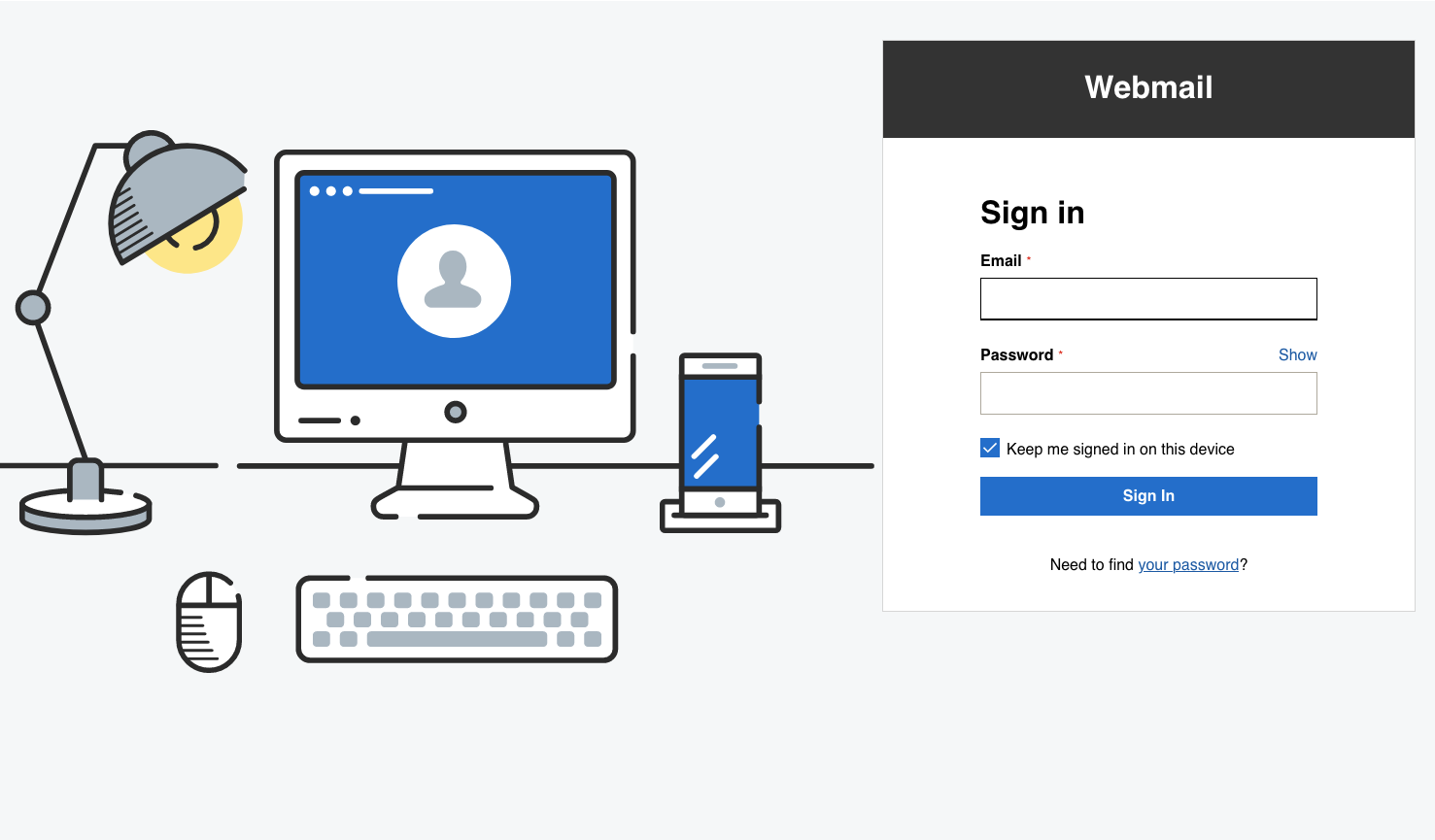
- Besuchen Sie die GoDaddy Webmail-Anmeldeseite
Beginnen Sie mit dem Besuch der GoDaddy Webmail AnmeldeseiteEs empfiehlt sich, diese Seite als Lesezeichen zu speichern, damit man später leichter darauf zugreifen kann.
- Geben Sie Ihre E-Mail-Adresse und Ihr Passwort ein.
Im E-Mail Geben Sie im Feld die E-Mail-Adresse ein, die Sie bei der Erstellung Ihres GoDaddy-Webmail-Kontos angegeben haben. Geben Sie anschließend das von Ihnen erstellte Passwort ein. Passwort Feld.
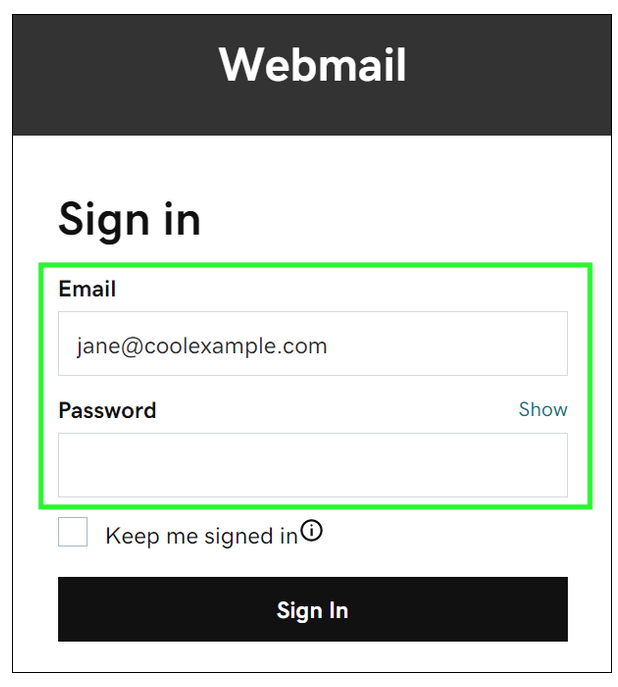
HinweisIhre E-Mail-Adresse und Ihr Passwort für Ihr Kundenkonto funktionieren hier nicht. - Anmelden
Nach Eingabe Ihrer E-Mail-Addresse und Passwort in den Anmeldefeldern auswählen AnmeldenSie werden dann zu Ihrem GoDaddy Webmail-Posteingang weitergeleitet.
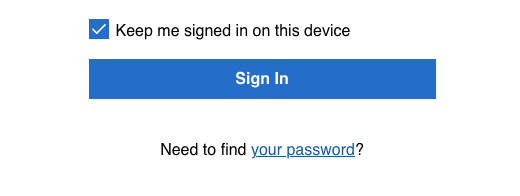
HinweisOptional können Sie die folgende Option auswählen: Auf diesem Gerät angemeldet bleiben Aktivieren Sie dieses Kontrollkästchen, wenn Sie nach dem Schließen Ihres Webbrowsers bei Webmail angemeldet bleiben möchten.
Und das war's. Mit diesen einfachen Schritten haben Sie sich erfolgreich in Ihr GoDaddy Webmail-Konto eingeloggt.
Und wie geht es weiter? Vielleicht möchten Sie Ihre E-Mail-Adresse auf Ihrem Desktop- oder Mobilgerät einrichten. Sicherlich werden Sie irgendwann einmal eine E-Mail verfassen wollen. In den nächsten Abschnitten werden wir diese Themen und Fragen behandeln und Ihnen zeigen, wie Sie häufige Probleme beim E-Mail-Schreiben beheben können.
Außerdem werden wir einige weitere gängige Funktionen besprechen, wie das Hinzufügen von Kontakten, das Einrichten einer E-Mail-Signatur und das Erstellen einer automatischen Antwortnachricht. Also, legen wir los.
Fügen Sie GoDaddy Webmail zu Ihrem Desktop- oder Mobilgerät hinzu
Möchten Sie GoDaddy Webmail auf Ihrem Mobilgerät oder Desktop-Computer nutzen? Das ist möglich. Angesichts der vielen E-Mail-Clients und Apps kann die Auswahl jedoch manchmal etwas überwältigend sein. Diese FAQ hilft Ihnen dabei, die passende Option für Ihre Bedürfnisse zu finden.
Mit GoDaddy Webmail können Sie Ihre E-Mails auch auf Android-, iPhone- und iPad-Mobilgeräten (iOS) hinzufügen.
Es gibt drei Möglichkeiten, GoDaddy Webmail auf Ihrem Android-Gerät hinzuzufügen. Welche Methode Sie wählen, hängt von Ihrer bevorzugten App ab. Zur Auswahl stehen Outlook für Android, Gmail für Android und Samsung Email für Android.
Hier finden Sie die Anleitungen für die drei Möglichkeiten, GoDaddy Webmail zu Ihrem Android-Gerät hinzuzufügen:
1. Schritte zum Hinzufügen von E-Mail zu Outlook auf Android
2. Schritte zum Hinzufügen einer E-Mail-Adresse zu Gmail auf Android
3. Schritte zum Hinzufügen einer E-Mail-Adresse zu Samsung Email auf Android
Es gibt mehrere Möglichkeiten, GoDaddy Webmail auf Ihrem iOS-Gerät, z. B. einem iPhone oder iPad, hinzuzufügen. Sie können E-Mail über die Outlook-App oder die Apple Mail-App einrichten. Die Vorgehensweise ist auf beiden Geräten identisch.
Hier finden Sie die Anleitungen für die einzelnen Methoden:
1. Schritte zum Hinzufügen von E-Mail zu Outlook auf dem iPhone oder iPad
2. Schritte zum Hinzufügen von E-Mails zur Mail-App auf dem iPhone oder iPad
Ja. Mit GoDaddy Webmail können Sie Ihre E-Mails sowohl auf Windows-PCs als auch auf Mac-Computern (macOS) hinzufügen.
Wenn Sie GoDaddy Webmail auf Ihrem Windows-Computer (Desktop oder Laptop) einrichten möchten, gibt es zwei Hauptmöglichkeiten. Sie können Ihr E-Mail-Konto entweder über die Outlook-App für Windows oder über die Windows Mail-App hinzufügen.
Hier finden Sie die Anleitungen für die einzelnen Methoden:
1. Schritte zum Hinzufügen von E-Mail-Adressen über die Windows Mail-App
2. Schritte zum Hinzufügen von E-Mail zu Outlook (Windows-App)
Um GoDaddy Webmail auf Ihrem Mac (macOS) hinzuzufügen, gibt es zwei Hauptmethoden: entweder über die Apple Mail-App oder über die Outlook-App für Mac. Hier sind die Schritte für beide Methoden:
1. Schritte zum Hinzufügen von E-Mail-Adressen über die Apple Mail-App
2. Schritte zum Hinzufügen von E-Mail zu Outlook (Mac-App)
Ja, das ist möglich. Wenn Sie Thunderbird als E-Mail-Programm bevorzugen, können Sie dies sowohl unter Windows als auch unter Mac tun. Weitere Informationen finden Sie unter „ Meine E-Mail-Adresse zu Thunderbird hinzufügen“.
Kein Problem. Wenn Sie ein neues Smartphone oder einen neuen Computer bekommen, können Sie diese Schritte jederzeit zur Einrichtung Ihres neuen Geräts verwenden. Das gilt auch, wenn Sie später die E-Mail-App oder den E-Mail-Client wechseln möchten.
Manchmal benötigen Sie die Server- und Porteinstellungen, um Ihr E-Mail-Konto auf Ihrem Computer oder Mobilgerät einzurichten. In diesem Fall finden Sie hier die benötigten Server- und Porteinstellungen .
Wie versende ich eine E-Mail mit GoDaddy Webmail?
Nachdem Sie Ihr GoDaddy Webmail-Konto erfolgreich eingerichtet haben, möchten Sie sicher irgendwann eine E-Mail versenden. Als ersten Schritt empfehlen wir Ihnen, sich selbst eine Test-E-Mail zu senden, sobald Sie GoDaddy Webmail über eine der oben genannten Apps auf Ihrem Gerät hinzugefügt haben.
Nachdem wir die Anleitung zum Verfassen und Versenden einer E-Mail durchgegangen sind, geben wir Ihnen außerdem ein paar Tipps, die Ihnen bei häufig auftretenden Problemen helfen können.
Hier finden Sie eine Schritt-für-Schritt-Anleitung zum Verfassen und Versenden einer E-Mail mit GoDaddy Webmail:
1. Beginnen Sie mit Anmeldung bei GoDaddy Webmail mit Ihrer E-Mail-Adresse und Ihrem Passwort. (Hinweis: Verwenden Sie Ihre GoDaddy-Webmail-Anmeldedaten, da Ihre Kundenkonto-Anmeldedaten hier nicht funktionieren.)
2. Nach der Anmeldung auswählen Komponieren Eine neue E-Mail öffnen.
3. In dem Bis: Geben Sie im Feld die E-Mail-Adresse ein, an die Sie eine E-Mail senden möchten.
4. In dem Thema: Geben Sie im Feld die Betreffzeile Ihrer E-Mail ein.
5. Geben Sie im Textfeld Ihre E-Mail-Nachricht ein.
6. Wenn Sie bereit sind, klicken Sie Senden.
Das war's. Wenn Sie diese Schritte befolgen, haben Sie erfolgreich eine E-Mail mit GoDaddy Webmail verfasst und versendet.
In manchen Fällen können gesendete E-Mails aus verschiedenen Gründen nicht zugestellt werden. In diesem Fall erhalten Sie eine Fehlermeldung, die den Grund für die fehlgeschlagene Zustellung erklärt. Diese Fehlermeldung wird auch als Unzustellbarkeitsbenachrichtigung (Bounce-Back-Nachricht) bezeichnet. Es gibt verschiedene Gründe, warum Sie nach dem Versuch, eine E-Mail zu senden, eine solche Benachrichtigung erhalten könnten. Sollten Sie eine Unzustellbarkeitsbenachrichtigung erhalten, lesen Sie bitte den Artikel „ Was bedeutet meine Unzustellbarkeitsbenachrichtigung?“. Dort finden Sie Hinweise zur Fehlerbehebung, die Ihnen helfen, das Problem anhand der Fehlermeldung zu lösen.
Sollten Sie weitere E-Mail-Probleme haben, z. B. keine E-Mails senden oder empfangen können, liegt möglicherweise ein Problem bei der Einrichtung Ihres E-Mail-Kontos vor. Wenden Sie sich in diesem Fall bitte an den Kundensupport, um das Problem genauer zu analysieren und zu beheben.
Was kann ich nach der Einrichtung von GoDaddy Webmail noch alles machen?
Wenn Sie es bis hierher mit GoDaddy Webmail geschafft haben, herzlichen Glückwunsch! Sie haben einen tollen Start hingelegt und verfügen nun über eine solide Grundlage. Und da Sie jetzt alles eingerichtet haben und loslegen können, fragen Sie sich vielleicht, wie Sie Ihr Konto noch optimal nutzen können. Das ist super!
Hier sind noch ein paar weitere Dinge, die Sie jetzt, wo Sie so richtig im Flow sind, vielleicht einrichten möchten.
Sie möchten Ihre Kontakte vielleicht in GoDaddy Webmail hinzufügen, um Kontaktinformationen wie E-Mail-Adressen, Postanschriften oder Telefonnummern von Personen, mit denen Sie regelmäßig Kontakt haben, einfach zu verwalten. Glücklicherweise ist dies mit dem integrierten Adressbuch ganz einfach möglich. Erfahren Sie, wie Sie Kontakte in GoDaddy Webmail hinzufügen und verwalten.
Manchmal möchte man E-Mails an dieselben Personengruppen senden, ohne jedes Mal die E-Mail-Adressen einzeln eingeben zu müssen. Hierfür bietet sich eine Verteilerliste an , mit der man mehrere Kontakte gleichzeitig per E-Mail erreichen kann. So entfällt das Hinzufügen einzelner Empfänger, wenn man dieselbe Gruppe kontaktieren möchte.
Ja, das ist möglich. Mit GoDaddy Webmail können Sie einen Gruppenkalender einrichten und andere Benutzer einladen, ihr Konto einzurichten und zu aktivieren.
E-Mail-Signaturen sind eine hervorragende Möglichkeit, Ihre E-Mails professioneller wirken zu lassen. Indem Sie Ihren Namen, Ihre Berufsbezeichnung, Ihre Telefonnummer und Ihre Website in Ihre E-Mail-Signatur einfügen, werden diese Informationen automatisch am Ende jeder E-Mail angezeigt. Praktisch! Sie möchten Ihre E-Mail-Signatur lieber manuell hinzufügen? Auch das ist möglich. Wie das geht, erfahren Sie unter „ Meine E-Mail-Signatur zu GoDaddy Webmail hinzufügen“.
Das Einrichten einer automatischen Antwort ist besonders hilfreich, wenn Sie für einen bestimmten Zeitraum nicht erreichbar sind oder in Urlaub fahren. Diese automatische Antwort, auch Abwesenheitsnotiz genannt, informiert Ihre E-Mail-Empfänger darüber, dass Sie vorübergehend nicht verfügbar sind und wie sie bei Bedarf umgehend Unterstützung erhalten können. Die Aktivierung einer automatischen Antwort ist ein Zeichen von Professionalität gegenüber Kollegen und anderen Personen, die Sie per E-Mail erreichen müssen. Informationen zum Einrichten einer automatischen Antwort in GoDaddy Webmail finden Sie unter „ Automatische Antwort in GoDaddy Webmail einrichten“.
Wrap-up
So, das war's im Großen und Ganzen. Hoffentlich haben Sie nach dem Lesen dieses Artikels eine viel bessere Vorstellung davon, wie Sie mit GoDaddy Webmail loslegen und es einrichten können. Und natürlich können Sie jederzeit auf diesen Artikel zurückgreifen, wenn Sie unterwegs Hilfe benötigen oder einfach nur eine kurze Auffrischung wünschen.
Darüber hinaus empfehlen wir Ihnen einen Besuch in unserem Hilfecenter für weitere Anleitungen und Tutorials zum Thema E-Mail.
Haben Sie noch eine Frage, die in diesem Artikel nicht beantwortet wurde? Teilen Sie uns diese in den Kommentaren mit.
Schreiben Sie bitte einen Kommentar.
Sie müssen angemeldet sein , um einen Kommentar zu veröffentlichen.