

Hvis du ikke er bekendt med GoDaddy Webmail, er vores mål, at du har en solid forståelse og et solidt fundament ved udgangen af denne artikel. Til at begynde med er det en god mulighed for enkeltpersoner og organisationer, der har brug for at oprette en professionel e-mailadresse til enten sig selv eller deres virksomhed. Mange bruger e-mailprogrammet, når de starter deres virksomhed, for at give deres e-mailadresse et professionelt udseende ved at forbinde den til deres eget domænenavn.
Men hvad er GoDaddy Webmail egentlig? Og hvordan kommer jeg i gang og konfigurerer det? Det er de spørgsmål, som denne artikel behandler direkte. Derudover dækker artiklen, hvordan du logger ind på GoDaddy Webmail, når du har oprettet en konto. Den giver også svar på nogle ofte stillede spørgsmål om denne specifikke GoDaddy e-mail-mulighed.
Klar til at lære? Okay, lad os komme i gang.
Indholdsfortegnelse
- Hvad er GoDaddy Webmail?
- Hvordan fungerer GoDaddy Webmail?
- Sådan opretter du en GoDaddy Webmail-konto
- Tilføj en gendannelses-e-mailadresse
- Sådan logger du ind på en GoDaddy Webmail-konto
- Tilføj konto til din computer eller mobilenhed
- Hvordan sender jeg en e-mail?
- Hvad kan jeg ellers gøre med GoDaddy Webmail efter opsætning?
Hvad er GoDaddy Webmail?
GoDaddy Webmail er en e-mailplatform , der bruges til at sende og modtage e-mails fra en webbrowser i modsætning til fra en e-mailklient. Med denne metode sendes e-mails over internettet og gemmes derefter direkte på forskellige servere.
"Hvilke servere?" spørger du måske. Og svaret er flere servere. Webmail kan oftest ligge på en række servere, der tilhører:
- E-mailudbydere, såsom Gmail
- En internetudbyder eller internetudbyder, såsom AT&T
- Webhostingudbydere som f.eks. GoDaddy
E-mails indsamles derefter og gemmes direkte på disse servere. Og generelt forbliver de gemt på en server, indtil de slettes af brugeren af e-mailkontoen.
Hvordan fungerer GoDaddy Webmail?
Ligesom andre typer webbaserede e-mailudbydere fungerer GoDaddy Webmail ved at forbinde brugere til deres e-mailkonti ved at logge ind på nettet. Når de er logget ind, kan brugerne derefter bruge e-mail som normalt med mulighed for at sende og modtage e-mail fra ethvert sted eller enhver enhed. Når de bruger GoDaddy webmail, tilgår brugerne deres e-mail direkte fra en GoDaddy-server, som er afhængig af en internetforbindelse for at fungere.
Den eneste ulempe ved dette er måske, at fordi dine e-mails er gemt på GoDaddys server, vil e-mails være utilgængelige via webmail i løbet af den tid, hvis du af en eller anden grund ikke har en internetforbindelse, eller den server, din e-mail er gemt på, er nede. Derudover tilbyder de fleste webmail-muligheder ikke helt så meget funktionalitet som mere avancerede løsninger som f.eks. Outlook på nettet, der tilbydes via Microsoft 365 fra GoDaddy.
Med Microsoft 365 fra GoDaddy har du ikke kun adgang til din e-mail via webmail, men du har også mulighed for at konfigurere den med en e-mailklient som Outlook eller Mail til Mac.
Derudover kan du med Microsoft 365 webmail få adgang til din e-mailkonto via en personlig loginportal. Dette er ud over de standardloginsider, der bruges til at få adgang til din webmailkonto. Personlige loginportaler følger dette format:
- email.ditdomæne.tld
Så lad os for eksempel sige, at dit e-maildomænenavn er example.com . Du kan derefter få adgang til din webmail-loginside ved at besøge email.example.com . Derefter kan du logge ind som normalt for at få adgang til din GoDaddy-webmailkonto.
Okay, nu hvor vi har en forståelse af, hvad GoDaddy webmail er, og hvordan det fungerer, lad os gennemgå, hvordan man kommer i gang med at bruge e-mailtjenesten.
Sådan opretter du en GoDaddy Webmail-konto
For at oprette din GoDaddy Webmail-konto skal du oprette en e-mailadresse i Workspace Control Center. Workspace Control Center findes i din kundekonto.
Her er trinnene til at oprette din e-mailkonto :
- Log ind på din Kontrolcenter for arbejdsplads (ved brug af brugernavn og adgangskode til din kundekonto).
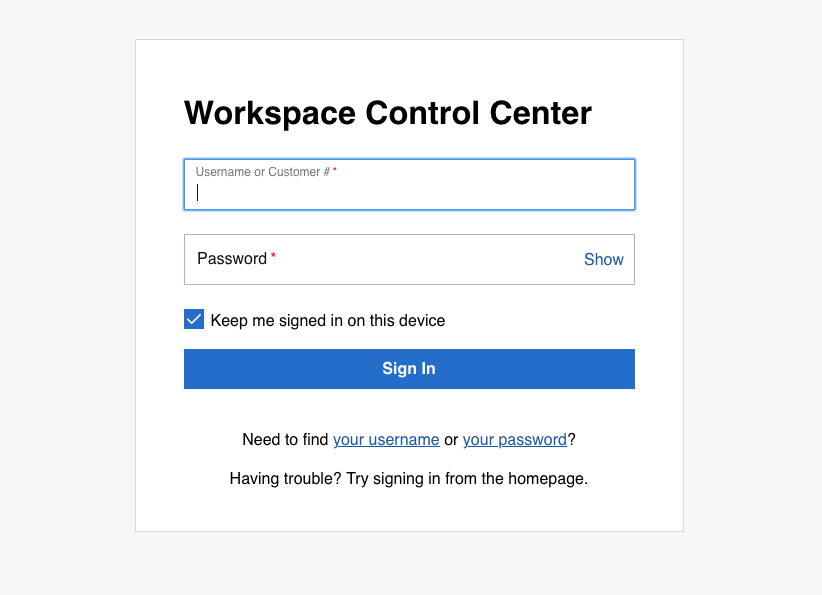
- Når du er logget ind, skal du vælge Opret mulighed øverst på Liste over e-mailadresser.

- Vælg E-mail afkrydsningsfeltet, og indtast derefter E-mail-adresse du vil oprette med dit domæne.
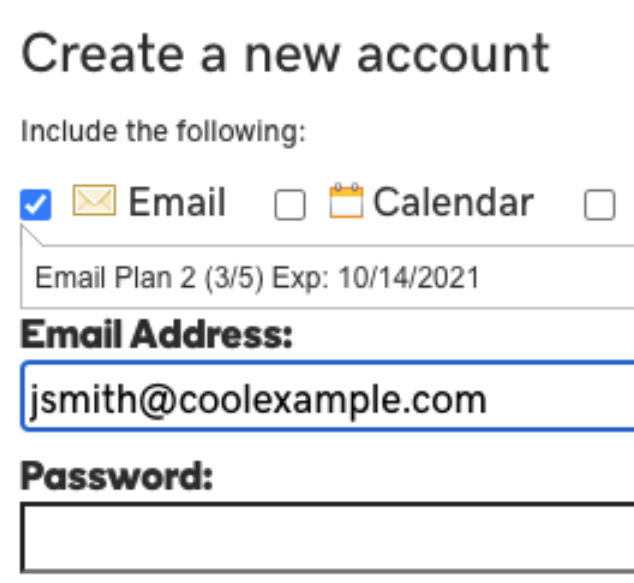
- Indtast en Adgangskode og bekræft det ved at indtaste det to gange.
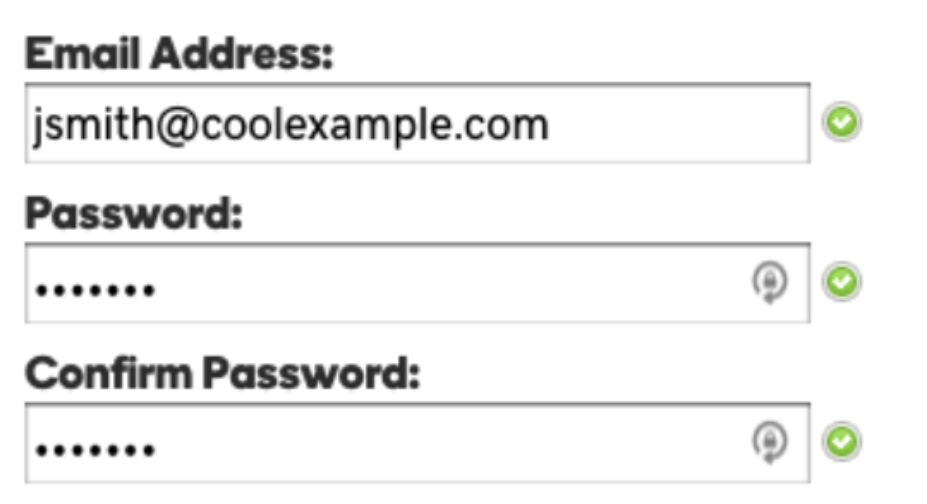
- Til sidst skal du vælge Opret.

Og det er det. Det tager normalt flere minutter for din e-mailkonto og adresse at fuldføre opsætningsprocessen. Når opsætningen er færdig, bør du modtage en bekræftelsesmail, der fortæller dig, at den er gennemført.
Tilføj en gendannelses-e-mailadresse
Nu hvor din GoDaddy Workspace-e-mailkonto er konfigureret, er et stærkt anbefalet næste trin at tilføje en gendannelses-e-mailadresse. Hvis du nogensinde glemmer din adgangskode, er din gendannelses-e-mailadresse den e-mailadresse, som et link til nulstilling af adgangskode vil blive sendt til, så du kan nulstille din adgangskode for at få adgang til din konto igen.
Nye Workspace-brugere kan tilføje en gendannelses-e-mailadresse den allerførste gang, de logger ind på GoDaddy Webmail, da de vil blive bedt om at gøre det. Eksisterende Workspace-brugere kan tilføje eller opdatere en gendannelses-e-mailadresse direkte fra Workspace Control Center.
Sådan tilføjer du en gendannelses-e-mailadresse til begge scenarier :
Nye Workspace Webmail-brugere
- Besøg GoDaddy Webmail login-side.
- Log ind ved hjælp af din Workspace-e-mailadresse og adgangskode.
- Når den præsenteres for Sikre din konto side, indtast en Gendannelses-e-mail adresse.
- Type Gem og fortsæt.
- Derefter bliver du ført til din GoDaddy Webmail-indbakke.
Når du har gennemført disse trin, kan du nulstille din adgangskode efter behov for at få adgang til din konto igen. Hvis du af en eller anden grund ikke bliver bedt om at indtaste en gendannelses-e-mailadresse, når du logger ind på din konto første gang, kan du bruge instruktionerne for eksisterende Workspace Email-brugere nedenfor til at tilføje en gendannelses-e-mailadresse.
Eksisterende Workspace Webmail-brugere
- Besøg Kontrolcenter for arbejdsplads login-side.
- Log ind bruger din kundekonto brugernavn og adgangskode (dine Workspace-loginoplysninger vil ikke fungere her).
- I Email adresseliste område, vælg det Redigere ikon (som ligner en blyant).
- Indtast en Gendannelses-e-mail adresse.
- Klik Gem.
Og det er det hele. Ved at følge disse trin som eksisterende eller ny bruger, vil din gendannelses-e-mailadresse nu være konfigureret og klar til brug.
Sådan logger du ind på en GoDaddy Webmail-konto
Som vi har diskuteret indtil videre, tilbyder GoDaddy Webmail en bekvem måde for brugerne at få adgang til deres e-mail fra en webbrowser. Og hvis du har oprettet din konto, er det godt gået. Du er godt på vej til at blive en sand professionel.
Dernæst gennemgår vi, hvordan du logger ind på din GoDaddy Webmail-konto. Disse trinvise instruktioner er nyttige, hvis du vil teste, om din nye e-mailadresse og adgangskode fungerer korrekt, eller hvis du bare har brug for en genopfriskning af, hvordan du logger ind igen, hvis det er et stykke tid siden dit sidste login.
Tidsforbrug: 1 minut
Sådan logger du ind på en GoDaddy Webmail-konto
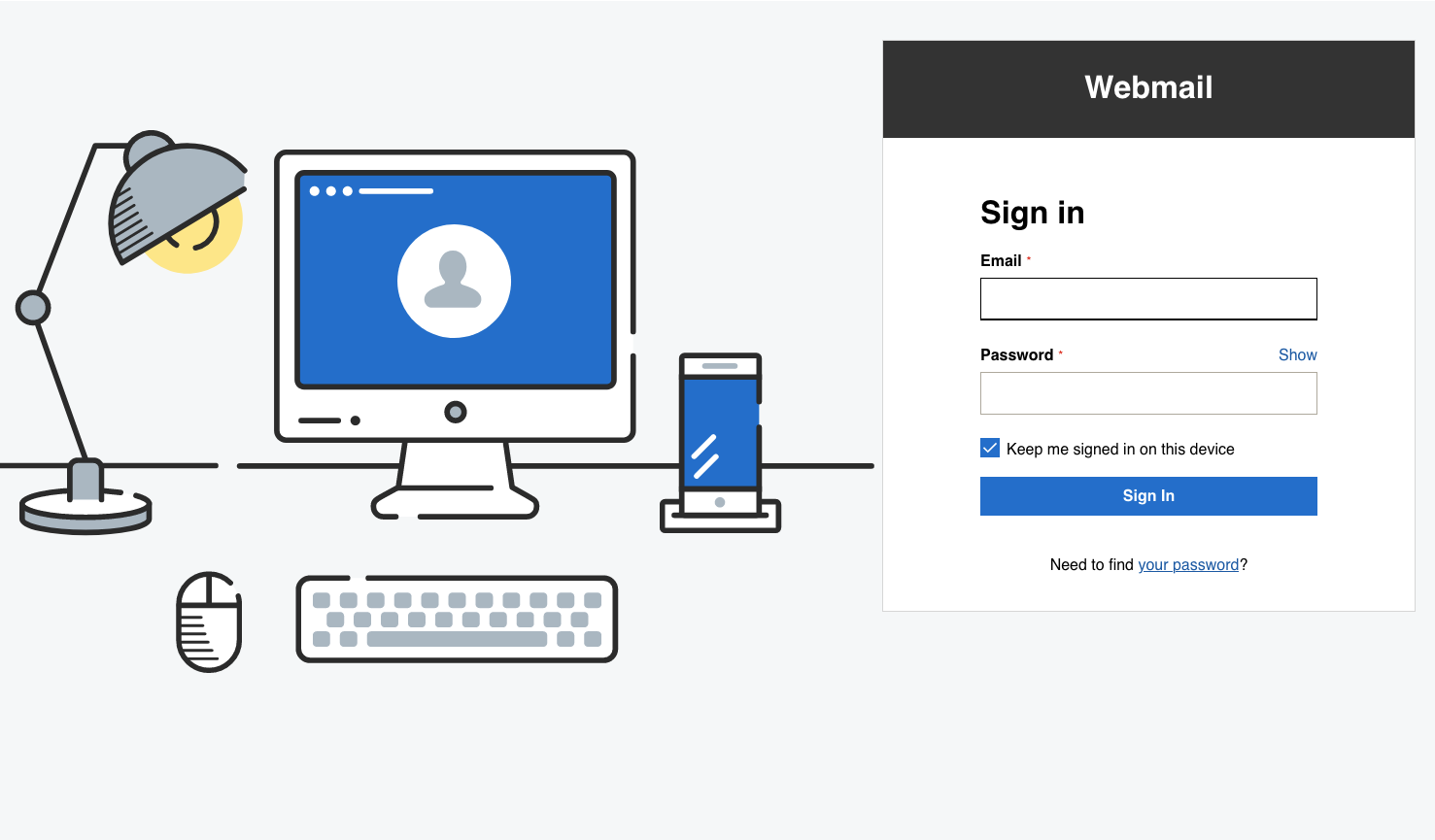
- Besøg GoDaddy Webmail-loginsiden
Start med at besøge GoDaddy Webmail loginsideDet kan være en god idé at bogmærke denne side, så den er nemmere at finde frem til senere.
- Indtast din e-mailadresse og adgangskode
I E-mail I feltet skal du indtaste den e-mailadresse, du oprettede, da du oprettede din GoDaddy Webmail-konto. Indtast derefter den adgangskode, du oprettede i Adgangskode felt.
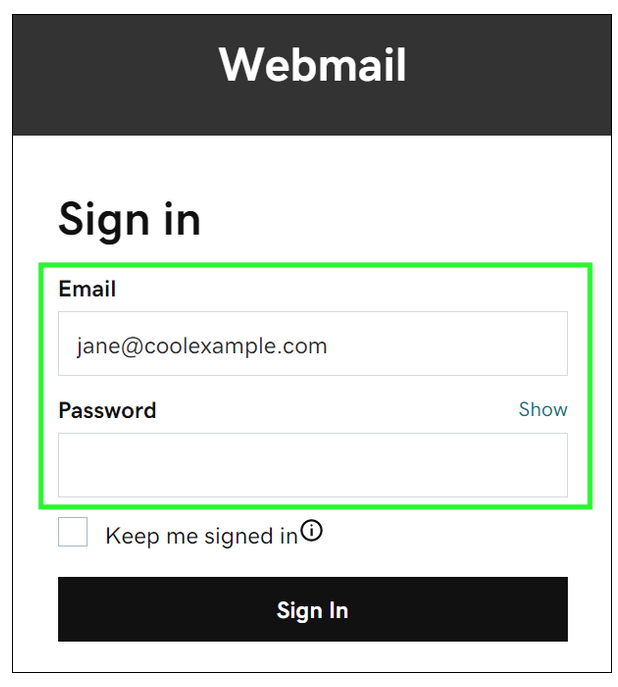
BemærkDin kundekontos e-mailadresse og adgangskode vil ikke fungere her. - Log på
Efter indtastning af din e-mail adresse og adgangskode i loginfelterne skal du vælge Log påDette fører dig derefter til din GoDaddy Webmail-indbakke.
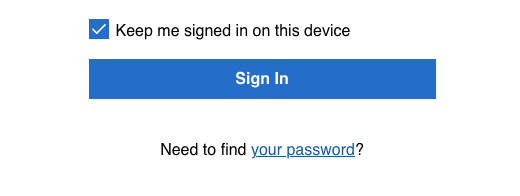
Bemærk: Du kan eventuelt vælge Hold mig logget ind på denne enhed Markér afkrydsningsfeltet, hvis du vil forblive logget ind på Webmail, efter du har lukket din webbrowser.
Og sådan har du det. Ved at følge disse enkle trin er du logget ind på din GoDaddy Webmail-konto.
Så hvad er det næste? Måske vil du gerne tilføje din e-mail til din computer eller mobilenhed. Du vil helt sikkert gerne skrive en e-mail på et tidspunkt. Disse er de emner og spørgsmål, der dækkes i de næste par afsnit, samt hvordan du kan fejlfinde nogle almindelige e-mail-forhindringer undervejs.
Derudover gennemgår vi nogle andre almindelige funktioner, såsom tilføjelse af kontakter, opsætning af en e-mailsignatur og oprettelse af en automatisk svarbesked. Så lad os dykke ned i det.
Tilføj GoDaddy Webmail til din computer eller mobilenhed
Vil du tilføje GoDaddy Webmail til din mobilenhed eller computer? Det kan du. Men med så mange muligheder for e-mailklienter og apps kan det til tider virke overvældende at vide, hvor man skal starte. Så denne ofte stillede spørgsmål hjælper dig med at finde den bedste løsning for dig.
Med GoDaddy Webmail kan du tilføje din e-mail til Android- og iPhone- og iPad-mobilenheder (iOS).
Der er tre måder, du kan tilføje GoDaddy Webmail til din Android-enhed. Den metode, du bruger, afhænger af din præference for den app, du vil bruge til at tilføje din e-mail til din enhed. De tre apps, du kan vælge imellem, er Outlook på Android, Gmail på Android og Samsung Email på Android.
Her er instruktionerne til de tre måder at tilføje GoDaddy Webmail til din Android-enhed:
1. Trin til at tilføje e-mail til Outlook på Android
2. Trin til at tilføje e-mail til Gmail på Android
3. Trin til at tilføje e-mail til Samsung Email på Android
Der er et par måder at tilføje GoDaddy Webmail til din iOS-enhed, f.eks. en iPhone eller iPad. Du kan tilføje e-mail via Outlook-appen eller Apple Mail-appen. Trinene til at gøre det er de samme på begge enheder.
Her er instruktionerne for hver metode:
1. Trin til at tilføje e-mail til Outlook på iPhone eller iPad
2. Trin til at tilføje e-mail til Mail-appen på iPhone eller iPad
Ja. Med GoDaddy Webmail kan du tilføje din e-mail til både Windows-pc'er og Mac-computere (macOS).
Hvis du vil tilføje GoDaddy Webmail til din Windows-computer (stationær eller bærbar), er der to primære måder at gøre det på. Du kan tilføje din e-mail via Outlook-appen til Windows eller via Windows Mail-appen.
Her er instruktionerne for hver metode:
1. Trin til at tilføje e-mail via Windows Mail-appen
2. Trin til at tilføje e-mail til Outlook (Windows-app)
For at tilføje GoDaddy Webmail til din Mac-computer (macOS) er der også to primære metoder til at gøre det. Enten via Apple Mail-appen eller med Outlook-appen til Mac. Her er trinnene for begge metoder:
1. Trin til at tilføje e-mail via Apple Mail-appen
2. Trin til at tilføje e-mail til Outlook (Mac-app)
Ja, det kan du. Hvis du foretrækker at bruge Thunderbird som din e-mailklient, kan du gøre det med både Windows og Mac. Se Tilføj min e-mail til Thunderbird.
Intet problem. Hvis du får en ny telefon eller computer, kan du altid bruge disse trin til at konfigurere din nye enhed. Dette gælder også, hvis du senere beslutter dig for at skifte e-mail-apps eller e-mail-klienter fra din oprindelige opsætning.
Nogle gange har du brug for server- og portindstillingerne for at kunne konfigurere din e-mail på din computer eller mobilenhed. Hvis det er tilfældet, er her de server- og portindstillinger, du skal bruge til din e-mailopsætning.
Hvordan sender jeg en e-mail med GoDaddy Webmail?
Når du har oprettet din GoDaddy Webmail-konto, vil du uden tvivl gerne sende en e-mail på et tidspunkt. Som et første skridt anbefaler vi at sende en test-e-mail til dig selv, når du har tilføjet GoDaddy Webmail til din enhed via en af de ovennævnte apps.
Efter at have gennemgået instruktionerne til at skrive og sende en e-mail, deler vi også et par tips, der kan være nyttige, hvis du støder på nogle almindelige problemer.
Her er trinvise instruktioner til at skrive og sende en e-mail med GoDaddy Webmail:
1. Start med logge ind på GoDaddy Webmail med din e-mailadresse og adgangskode. (Husk: Brug dine GoDaddy webmail-loginoplysninger, da dine kundekonto-loginoplysninger ikke vil fungere her.)
2. Når du er logget ind, skal du vælge Skriv for at åbne en ny e-mail.
3. i Til: I feltet skal du indtaste den e-mailadresse, du vil sende en e-mail til.
4. i Emne: I feltet skal du indtaste emnelinjen i din e-mail.
5. Indtast beskeden i din e-mail i brødtekstsektionen.
6. Når du er klar, skal du klikke på Send.
Det var det. Ved at følge disse trin har du skrevet og sendt en e-mail med GoDaddy Webmail.
I visse tilfælde kan sendte e-mails af forskellige årsager ikke leveres. Når dette sker, modtager du en fejlmeddelelse, der forklarer, hvorfor e-mailen ikke kunne leveres. Denne fejlmeddelelse kaldes også en bounce back-meddelelse. Når det er sagt, er der flere grunde til, at du muligvis modtager en bounce back-meddelelse efter at have forsøgt at sende en e-mail. Hvis du modtager en bounce back-meddelelse, kan du se Hvad betyder min e-mail-bounce?. Denne vejledning giver dig vejledning i fejlfinding for at løse problemet baseret på den fejlmeddelelse, du får tilbage.
Hvis du oplever andre e-mailproblemer, f.eks. ikke at kunne sende eller modtage e-mails, kan der have været et problem med den indledende e-mailopsætningsproces. Hvis det er tilfældet, bedes du kontakte kundesupport for at få foretaget yderligere fejlfinding og løse problemet.
Hvad kan jeg ellers gøre med GoDaddy Webmail efter opsætning?
Hvis du er nået så langt på din GoDaddy Webmail-rejse, tillykke. Du er kommet godt fra start og har nu et solidt fundament at arbejde ud fra. Og nu hvor du er helt på plads og klar til at gå i gang, spekulerer du måske på, hvilke andre ting du kan gøre for at få mest muligt ud af din konto. Hvis ja, er det fantastisk.
Her er et par flere ting, du måske vil sætte op nu, hvor du er i gang.
Du kan tilføje dine kontakter i GoDaddy Webmail, så du nemt kan administrere kontaktoplysninger såsom e-mailadresser, postadresser eller endda telefonnumre fra personer, du regelmæssigt kontakter. Heldigvis er der en meget nem måde at gøre dette på ved hjælp af den indbyggede adressebog. Lær, hvordan du tilføjer og administrerer kontakter i GoDaddy Webmail.
Nogle gange vil du måske gerne sende e-mails til de samme grupper af personer på en bekvem måde uden at skulle indtaste alles e-mailadresse hver gang. For at gøre dette kan du overveje at oprette en distributionsliste , der giver dig mulighed for nemt at sende e-mails til grupper af kontakter på én gang. Dette eliminerer behovet for at tilføje individuelle modtagere, hver gang du skal sende e-mails til den samme gruppe personer.
Ja, det kan du. Med GoDaddy Webmail kan du oprette en gruppekalender samt invitere andre brugere til at oprette og aktivere deres konto.
E-mailsignaturer er en fantastisk måde at forbedre din e-mails professionalisme på. Ved at tilføje dit navn, jobtitel, telefonnummer og hjemmeside til en e-mailsignatur, kan hver e-mail, du skriver, automatisk vise disse oplysninger i slutningen af de e-mails, du skriver. Fint. Vil du hellere tilføje din e-mailsignatur manuelt? Den mulighed har du også. Se tilføj min e-mailsignatur til GoDaddy Webmail for at lære hvordan.
Det er især nyttigt at oprette en automatisk svarbesked, når du ikke er tilgængelig i en bestemt periode, eller når du skal på ferie. Automatiske svarbeskeder, der nogle gange kaldes en "fraværsbesked", fortæller de personer, der sender dig e-mails, at du midlertidigt ikke er tilgængelig, og hvordan de kan få øjeblikkelig hjælp et andet sted, hvis de har brug for det. At have et automatisk svar aktiveret er en professionel høflighed over for kolleger og andre personer, der muligvis har brug for at kontakte dig via e-mail. Se opsætning af automatisk svar i GoDaddy Webmail for at lære, hvordan du opretter et til dig selv, hvis det er nødvendigt.
Wrap-up
Nå, det dækker det hele. Forhåbentlig har du efter at have læst denne artikel en meget bedre idé om, hvordan du kommer i gang med og konfigurerer GoDaddy Webmail. Og du kan selvfølgelig altid vende tilbage til denne artikel, hvis du nogensinde har brug for hjælp undervejs, eller bare har brug for en kort opfriskning.
Derudover kan du besøge vores hjælpecenter for at få flere instruktioner og vejledninger om emnet e-mail.
Har du et andet spørgsmål, som ikke blev besvaret i denne artikel? Fortæl os det i kommentarerne.
Giv en kommentar
Du skal være logget ind for at skrive en kommentar.