
Sè avete bisognu d'aiutu per cunnettassi à u vostru contu Office 365, questu articulu pò aiutà. Quì sottu sò descritti i passi per cunnettassi à Office 365.
Ma prima di rivedere i passi, questu articulu suppone chì avete digià registratu per un abbonamentu Microsoft 365 da GoDaddy , postu chì unu hè ubligatu à seguità questi passi.
Avà chì avemu trattatu questu, passemu à i passi implicati.
Cumu accede à Office 365
L'istruzzioni per accede à Office 365 varieranu solu ligeramente secondu u vostru tipu di contu Microsoft 365. Questu hè perchè i pruprietarii di u contu Microsoft 365 (o amministratori globali) è l'utilizatori di e-mail di u contu si cunnettanu cù informazioni diverse quandu si cunnettanu per accede à u so Dashboard di e-mail è Office.
Tuttavia, sè preferite cunnettevi direttamente à Office 365, pudete fà cusì cunnettenduvi via a pagina di cunnessione di Office 365. Eccu l'istruzzioni per fà cusì:
Cunnettatevi à Office 365 da a pagina di cunnessione di Office 365
Tempu necessariu: 1 minutu
Cumu accede à Office 365
- Andate à a pagina di cunnessione di Office 365.
A pagina di cunnessione s'assumiglia à questa è pò esse accessibile ccà.
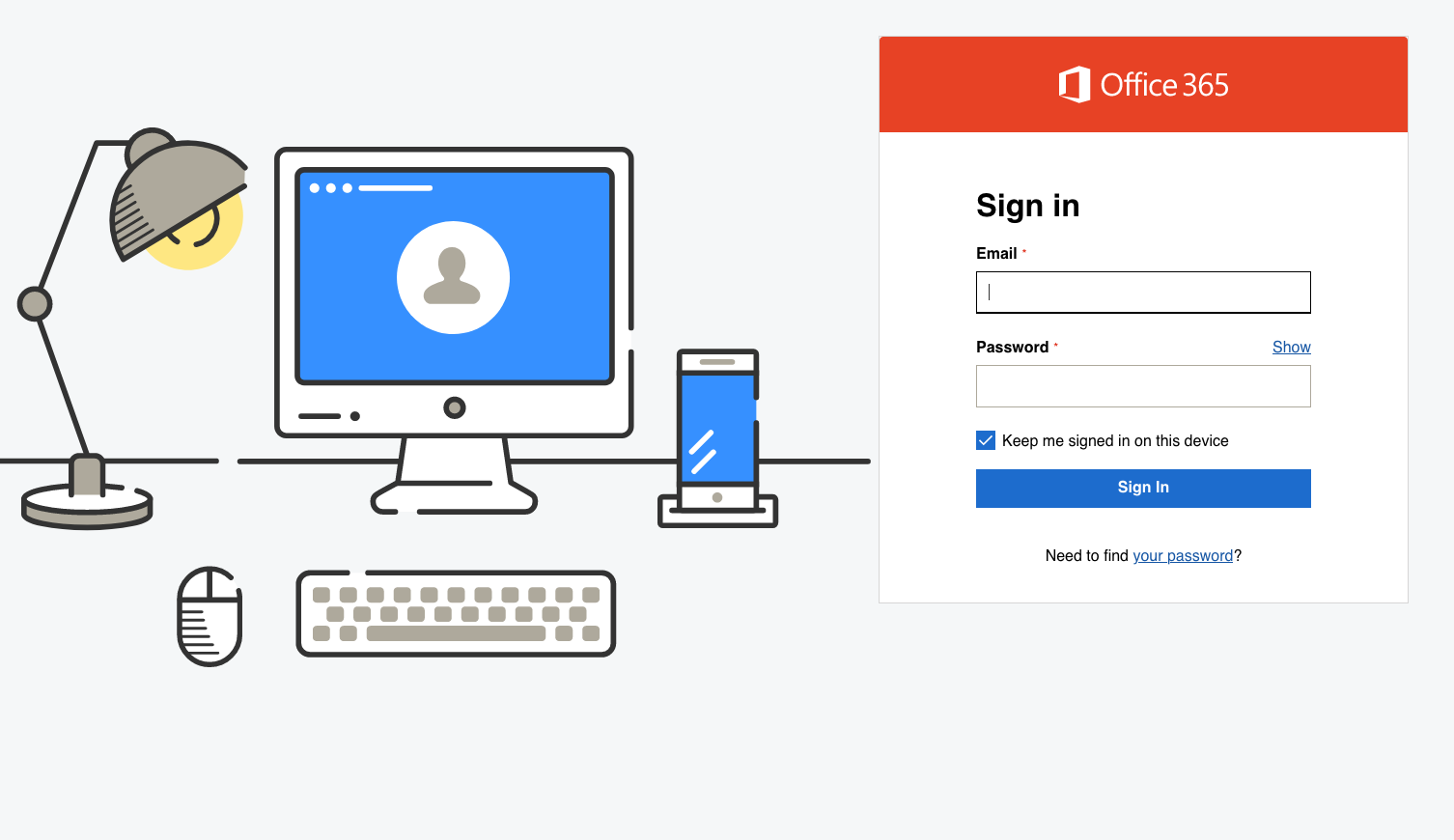
- Inserite u vostru Microsoft 365 indirizzu mail e codice.
Opzionalmente, pudete ancu selezziunà a casella di cuntrollu per stà cunnessu à u dispusitivu se preferite.

- selezziunà Firmà lu.
Dopu avè cunnessu, sarete purtatu à u vostru dashboard di Office 365 induve pudete accede à u vostru E-mail di Outlook è altre app di Office 365.

Va bè, avà chì avemu trattatu questu, dicemu chì vulete accede à Office 365 per mezu di u vostru GoDaddy Email & Office Dashboard. Eccu cumu si cunnette cù stu metudu secondu s'è vo site pruprietariu di un contu Microsoft 365, o solu un utilizatore di email di u contu.
Pruprietarii di contu Microsoft 365
- Vai in u vostru Dashboard di l'email è di l'uffiziu.
- Inserite u vostru Branchleaf Digital nome d'utilizatore (o numeru di cliente) e codice.
- selezziunà Firmà lu.
Utilizatori di e-mail di Microsoft 365
- Vai in u vostru Dashboard di l'email è di l'uffiziu.
- Inserite u vostru Microsoft 365 indirizzu mail e codice.
- selezziunà Firmà lu.
È questu hè tuttu. Seguendu queste istruzioni per u vostru tipu di contu, vi sarete cunnessi cù successu à u vostru contu Office 365.
Cose da sapè nantu à l'accessu o a disconnessione da Office 365
- Chiunque utilizeghja Office 365 nant'à un dispusitivu (cum'è un urdinatore purtatile o un telefunu), averà bisognu di un contu assuciatu à Microsoft 365.
- Per ogni dispusitivu chì hà l'app Office installata, a persona chì l'utiliza serà prumossa per cunnettassi a prima volta dopu l'installazione.
- Office 365 hè attivatu mentre site cunnessu. Dopu avè vi disconnessu, duverete cunnettevi di novu per attivà Office. In alternativa, avete l'opzione di stà cunnessu.
- Cù Microsoft 365 Business Premium, pudete aduprà Office 365 nant'à un massimu di cinque dispusitivi. Sè pruvate à cunnettassi à Office 365 da più di cinque dispusitivi, sarete disconnessu automaticamente da l'altri dispusitivi per stà in u vostru limite di cinque dispusitivi.
- Pudete decide di aghjunghje un livellu supplementu di sicurezza quandu vi cunnettate à Office 365. Aghjunghjendu l'autenticazione multifattore (MFA) à u vostru contu, hè necessariu un passu supplementu quandu vi cunnettate, chì aiuta à prutege megliu u vostru contu contr'à l'accessu micca autorizatu. Per amparà cumu cunfigurà è attivà sta impostazione, vede Configurate l'autenticazione à più fattori in Microsoft 365.
Dumande nantu à cumu cunnettassi à Office 365?
Sè ùn vi ricordate micca a vostra password di Microsoft 365, hè megliu resettalla. Resettendu a vostra password, vi sarà mandatu un ligame per email per creà una nova password per accede à u vostru contu. Visitate quì per resettà a vostra password.
Per stà cunnessu à Office 365 senza avè bisognu di cunnettassi ogni volta, quandu vi cunnettate, basta à selezziunà a casella chì dice "Mantene mi cunnessu nantu à questu dispositivu". Questu eliminerà a necessità di cunnettassi à u vostru contu ogni volta chì avete bisognu di utilizà Office 365.
Sè vo preferite micca stà cunnessu nant'à u dispusitivu chì utilizate, quandu vi cunnettate à Office 365, basta à deselezziunà a casella chì dice "Mantene mi cunnessu nant'à stu dispusitivu". Questu vi impedirà di stà cunnessu à u vostru contu.
Sè vo site cunnessu à Office Online, pudete disconnettevi selezziunendu prima a vostra maghjina o iniziali in l'angulu in cima à diritta di u vostru navigatore è selezziunendu Sorte.
Sè vo aduprate Office per PC, in l'app chì state aduprendu, selezziunate File > Account > Sorte.
Sè vo aduprate Office per Mac, in l'app, selezziunate u nome di l'app Office in u menu superiore è dopu sceglite Sorte.
Sè avete bisognu o vulete cambià trà un contu di travagliu o di scola, hè abbastanza simplice di fà. È ùn avete mancu bisognu di lascià l'applicazioni Office chì utilizate. Per fà questu, basta à selezziunà u vostru nome o iniziali in l'angulu in cima à diritta. Dopu sceglite Entra in un cuntrattu diversu è seguitate i passi.
Sè avete digià aghjuntu un altru contu, duverebbe cumparisce dopu avè sceltu a vostra foto o iniziali in l'angulu in cima à diritta. Da quì, pudete selezziunà l'altru contu à u quale vulete cambià.
Sè avete altre preoccupazioni o dumande riguardu à cumu cunnettassi à Office 365, u nostru supportu espertu pò aiutà. Pudete cuntattà u supportu chjamendu (480) 624-2500 è hè dispunibule 24 ore su 24, 7 ghjorni su 7 per furnisce assistenza, risponde à e dumande o aiutà vi à cunfigurà.
Per altri articuli utili, visitate u nostru Microsoft 365 da u Centru d'aiutu di GoDaddy per più tutoriali è struzzioni.
Lascia un Audiolibro
Duvete esse cunnessu per pubblicà un cummentariu.