

إذا لم تكن على دراية بخدمة GoDaddy Webmail، فهدفنا هو أن تكتسب فهمًا أساسيًا لها بنهاية هذه المقالة. بدايةً، تُعدّ هذه الخدمة خيارًا ممتازًا للأفراد والمؤسسات الذين يحتاجون إلى إنشاء بريد إلكتروني احترافي، سواءً لأنفسهم أو لأعمالهم. يستخدم الكثيرون هذه الخدمة عند بدء أعمالهم لإضفاء مظهر احترافي على بريدهم الإلكتروني من خلال ربطه باسم نطاقهم الخاص.
لكن، ما هو بريد GoDaddy الإلكتروني تحديدًا؟ وكيف أبدأ استخدامه وإعداده؟ هذه هي الأسئلة التي يجيب عنها هذا المقال مباشرةً. بالإضافة إلى ذلك، يشرح هذا المقال كيفية تسجيل الدخول إلى بريد GoDaddy الإلكتروني بعد إنشاء حساب. كما يقدم إجابات لبعض الأسئلة الشائعة حول خيار البريد الإلكتروني هذا من GoDaddy.
هل أنت مستعد للتعلم؟ حسناً، فلنبدأ.
جدول المحتويات
- ما هو بريد GoDaddy الإلكتروني؟
- كيف يعمل بريد GoDaddy الإلكتروني؟
- كيفية إنشاء حساب بريد إلكتروني على GoDaddy
- أضف عنوان بريد إلكتروني للاسترداد
- كيفية تسجيل الدخول إلى حساب بريد GoDaddy الإلكتروني
- أضف الحساب إلى جهاز الكمبيوتر أو الجهاز المحمول الخاص بك
- كيف أرسل بريدًا إلكترونيًا؟
- ما الذي يمكنني فعله أيضاً باستخدام خدمة البريد الإلكتروني من GoDaddy بعد إعدادها؟
ما هو بريد GoDaddy الإلكتروني؟
خدمة GoDaddy Webmail هي منصة بريد إلكتروني تُستخدم لإرسال واستقبال الرسائل من متصفح الويب بدلاً من برنامج البريد الإلكتروني. بهذه الطريقة، تنتقل الرسائل عبر الإنترنت ثم تُخزن مباشرةً على خوادم مختلفة.
قد تسأل: "ما هي الخوادم؟" والإجابة هي: خوادم متعددة. في أغلب الأحيان، يمكن أن يتواجد البريد الإلكتروني عبر الإنترنت على مجموعة من الخوادم التابعة لما يلي:
- مزودو خدمة البريد الإلكتروني، مثل جيميل
- مزود خدمة الإنترنت، أو مزود خدمة الإنترنت مثل AT&T
- مزودو خدمات استضافة المواقع الإلكترونية مثل GoDaddy
ثم يتم جمع رسائل البريد الإلكتروني وتخزينها مباشرةً على تلك الخوادم. وعمومًا، تبقى مخزنة على الخادم حتى يقوم مستخدم حساب البريد الإلكتروني بحذفها.
كيف يعمل بريد GoDaddy الإلكتروني؟
على غرار أنواع أخرى من مزودي خدمة البريد الإلكتروني عبر الإنترنت، يعمل بريد GoDaddy الإلكتروني من خلال ربط المستخدمين بحساباتهم عبر تسجيل الدخول من خلال الموقع. بمجرد تسجيل الدخول، يمكن للمستخدمين استخدام البريد الإلكتروني كالمعتاد، مع إمكانية إرسال واستقبال الرسائل من أي مكان أو جهاز. عند استخدام بريد GoDaddy الإلكتروني، يصل المستخدمون إلى بريدهم الإلكتروني مباشرةً من خادم GoDaddy الذي يعتمد على اتصال الإنترنت للعمل.
لعلّ العيب الوحيد في هذه الخدمة هو أنه نظرًا لتخزين رسائلك الإلكترونية على خادم GoDaddy، فإذا انقطع اتصالك بالإنترنت أو تعطل الخادم، فلن تتمكن من الوصول إلى بريدك الإلكتروني عبر الويب. إضافةً إلى ذلك، لا توفر معظم خيارات البريد الإلكتروني عبر الويب نفس القدر من الوظائف التي توفرها حلول أكثر تطورًا مثل Outlook على الويب المُقدم من خلال Microsoft 365 من GoDaddy.
مع Microsoft 365 من GoDaddy ، لن تتمكن فقط من الوصول إلى بريدك الإلكتروني عبر البريد الإلكتروني على الويب، ولكن لديك أيضًا القدرة على إعداده باستخدام عميل بريد إلكتروني مثل Outlook أو Mail for Mac.
بالإضافة إلى ذلك، مع بريد Microsoft 365 الإلكتروني، يمكنك الوصول إلى حساب بريدك الإلكتروني عبر بوابة تسجيل دخول شخصية. هذا بالإضافة إلى صفحات تسجيل الدخول القياسية المستخدمة للوصول إلى حساب بريدك الإلكتروني. تتبع بوابات تسجيل الدخول الشخصية هذا التنسيق:
- email.yourdomain.tld
لنفترض مثلاً أن اسم نطاق بريدك الإلكتروني هو example.com . يمكنك حينها الوصول إلى صفحة تسجيل الدخول إلى بريدك الإلكتروني عبر زيارة email.example.com . ثم يمكنك تسجيل الدخول كالمعتاد للوصول إلى حساب بريدك الإلكتروني على GoDaddy.
حسنًا، الآن وقد فهمنا ماهية خدمة البريد الإلكتروني GoDaddy وكيفية عملها، دعونا نستعرض كيفية البدء في استخدام خدمة البريد الإلكتروني.
كيفية إنشاء حساب بريد إلكتروني على GoDaddy
لإعداد حساب بريدك الإلكتروني على GoDaddy، ستحتاج إلى إنشاء عنوان بريد إلكتروني في مركز التحكم بمساحة العمل. يقع مركز التحكم بمساحة العمل ضمن حسابك الشخصي.
إليك خطوات إعداد حساب بريدك الإلكتروني :
- تسجيل الدخول الى حسابك مركز التحكم في مساحة العمل (باستخدام اسم المستخدم وكلمة المرور لحساب العميل الخاص بك).
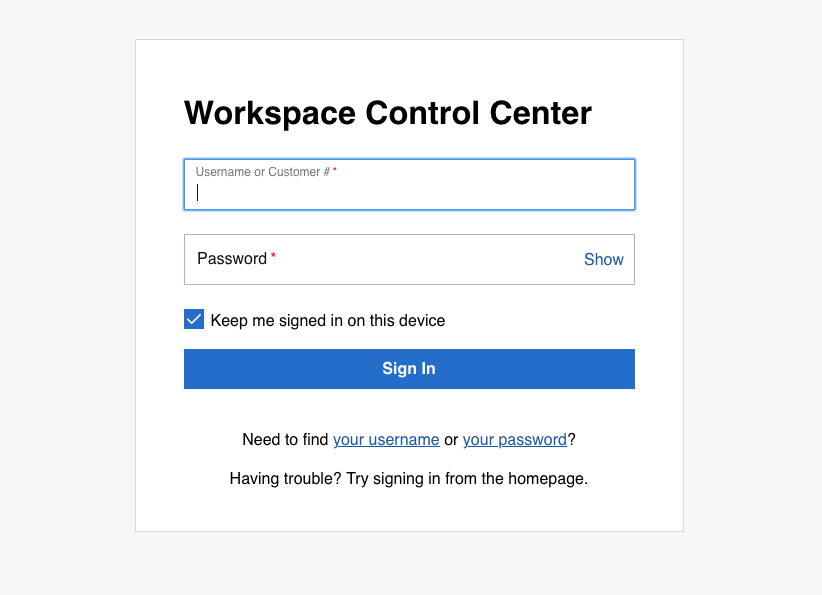
- بعد تسجيل الدخول، حدد إنشاء الخيار الموجود في أعلى قائمة عناوين البريد الإلكتروني.

- إختار ال البريد الإلكتروني حدد المربع، ثم أدخل البريد الإلكتروني تريد إنشاء نطاقك الخاص.
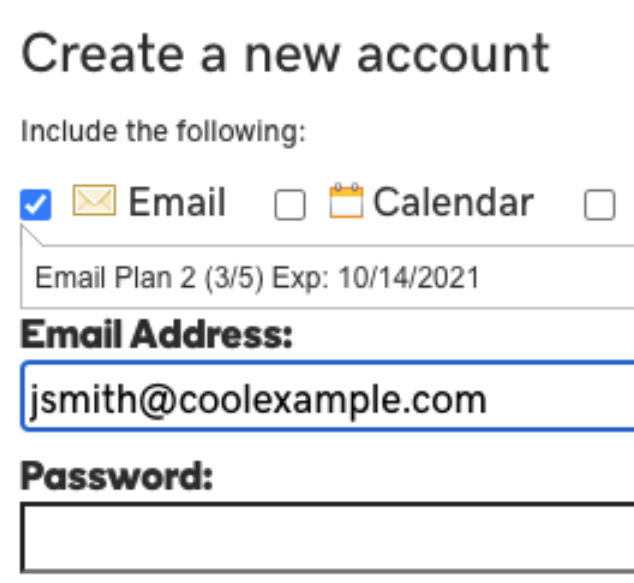
- إدخال كلمة المرور وقم بتأكيد ذلك بإدخاله مرتين.
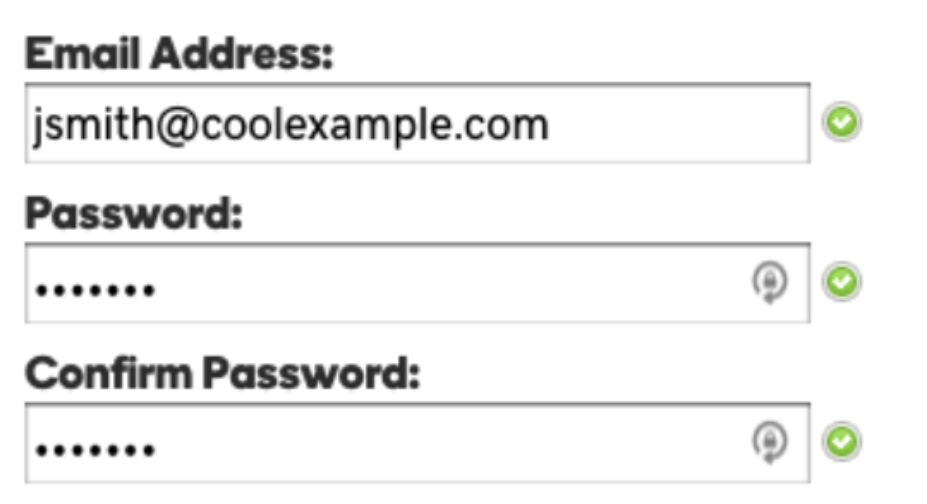
- أخيرًا ، حدد إنشاء.

وهذا كل شيء. يستغرق إعداد حساب بريدك الإلكتروني وعنوانك عادةً بضع دقائق. بمجرد اكتمال الإعداد، ستتلقى رسالة تأكيد عبر البريد الإلكتروني تُعلمك بإتمام العملية.
أضف عنوان بريد إلكتروني للاسترداد
بعد إعداد حساب بريدك الإلكتروني على GoDaddy Workspace، يُنصح بشدة بإضافة بريد إلكتروني للاسترداد. في حال نسيان كلمة مرورك، سيتم إرسال رابط إعادة تعيين كلمة المرور إلى هذا البريد الإلكتروني لتتمكن من استعادة الوصول إلى حسابك.
يستطيع مستخدمو Workspace الجدد إضافة عنوان بريد إلكتروني للاسترداد عند تسجيل دخولهم لأول مرة إلى GoDaddy Webmail، حيث سيُطلب منهم القيام بذلك. أما مستخدمو Workspace الحاليون، فيمكنهم إضافة أو تحديث عنوان بريد إلكتروني للاسترداد مباشرةً من مركز تحكم Workspace.
إليك كيفية إضافة عنوان بريد إلكتروني للاسترداد في كلتا الحالتين :
مستخدمو البريد الإلكتروني الجدد في مساحة العمل
- تفضل بزيارة بريد غودادي الإلكتروني صفحة تسجيل الدخول.
- تسجيل الدخول باستخدام عنوان بريدك الإلكتروني وكلمة مرورك في مساحة العمل.
- عند عرض الأمر تأمين حسابك الصفحة، أدخل بريد إلكتروني للاسترداد عنوان.
- اختر حفظ ومتابعة.
- بعد ذلك، سيتم نقلك إلى صندوق بريدك الإلكتروني على موقع GoDaddy.
بعد إتمام هذه الخطوات، ستتمكن من إعادة تعيين كلمة مرورك عند الحاجة لاستعادة الوصول إلى حسابك. إذا لم تظهر لك نافذة تطلب منك إدخال بريد إلكتروني للاسترداد عند تسجيل الدخول لأول مرة، يمكنك اتباع التعليمات الخاصة بمستخدمي البريد الإلكتروني الحاليين في Workspace أدناه لإضافة بريد إلكتروني للاسترداد.
مستخدمو البريد الإلكتروني الحاليون في مساحة العمل
- تفضل بزيارة مركز التحكم في مساحة العمل صفحة تسجيل الدخول.
- تسجيل الدخول باستخدام الخاص بك حساب العميل اسم المستخدم وكلمة المرور (لن تعمل معلومات تسجيل الدخول الخاصة بك في مساحة العمل هنا).
- في خانة رمز الخصم، أدخل TABBYDAY. قائمة عناوين البريد الإلكتروني المنطقة، حدد تعديل رمز (يشبه قلم رصاص).
- إدخال بريد إلكتروني للاسترداد عنوان.
- انقر التوفير .
وهذا كل شيء. باتباع هذه الخطوات، سواء كنت مستخدمًا حاليًا أو جديدًا، سيتم الآن إعداد عنوان بريدك الإلكتروني للاسترداد وسيكون جاهزًا للاستخدام.
كيفية تسجيل الدخول إلى حساب بريد GoDaddy الإلكتروني
كما ذكرنا سابقاً، يوفر بريد GoDaddy الإلكتروني طريقة سهلة للمستخدمين للوصول إلى بريدهم الإلكتروني من متصفح الويب. وإذا نجحت في إنشاء حسابك، أحسنت! أنت على الطريق الصحيح لتصبح محترفاً حقيقياً.
بعد ذلك، سنشرح كيفية تسجيل الدخول إلى حساب بريدك الإلكتروني على GoDaddy. هذه التعليمات خطوة بخطوة مفيدة إذا كنت ترغب في اختبار صحة عنوان بريدك الإلكتروني وكلمة مرورك الجديدين، أو إذا كنت بحاجة إلى تذكير بكيفية تسجيل الدخول مرة أخرى إذا مرّ وقت طويل منذ آخر مرة قمت فيها بتسجيل الدخول.
الوقت اللازم: دقيقة واحدة
كيفية تسجيل الدخول إلى حساب بريد GoDaddy الإلكتروني
- قم بزيارة صفحة تسجيل الدخول إلى بريد GoDaddy الإلكتروني
ابدأ بزيارة صفحة تسجيل الدخول إلى بريد GoDaddy الإلكترونيقد يكون من الجيد إضافة هذه الصفحة إلى المفضلة ليسهل الوصول إليها لاحقاً.
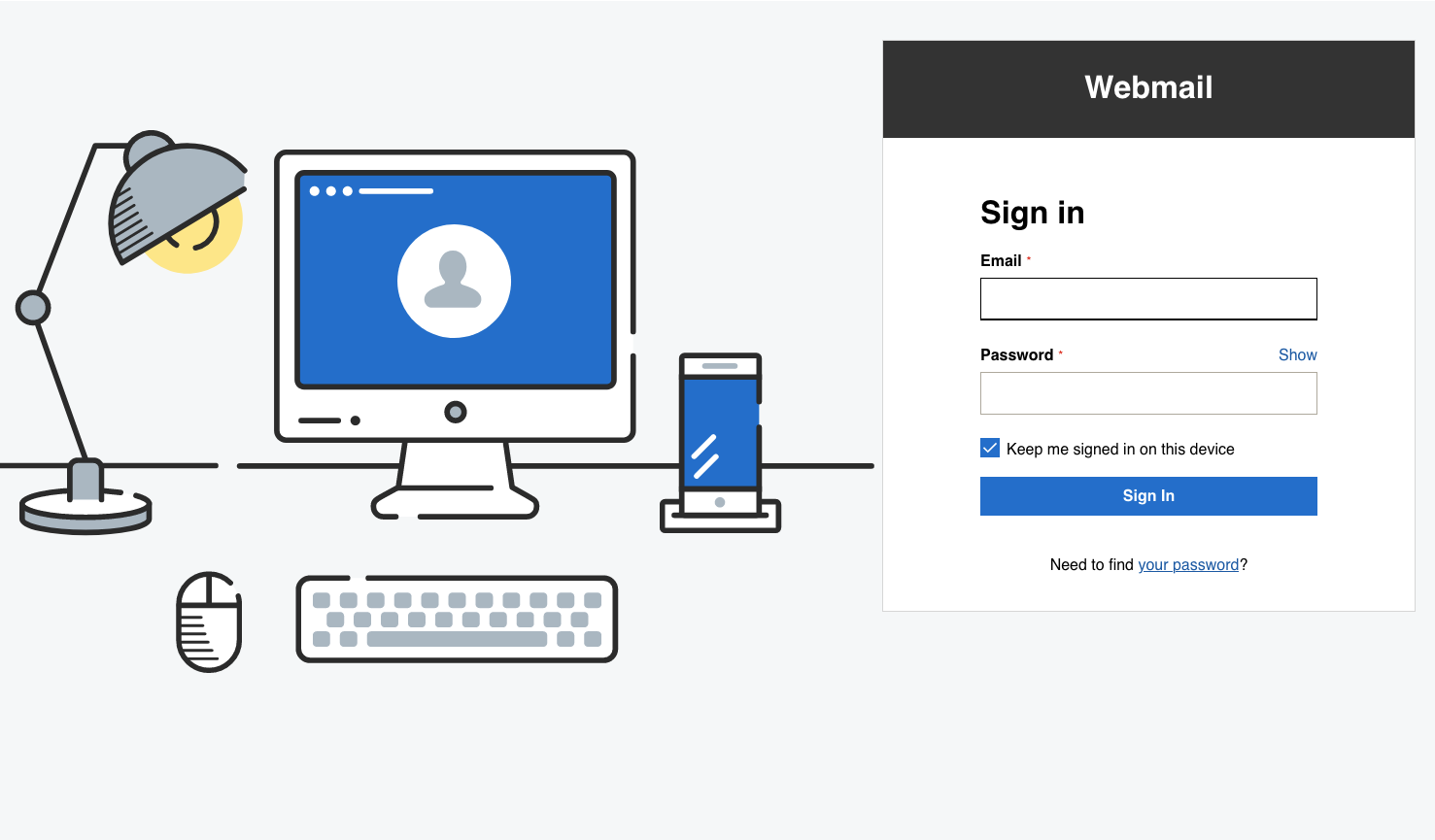
- أدخل عنوان بريدك الإلكتروني وكلمة المرور
في خانة رمز الخصم، أدخل TABBYDAY. البريد الإلكتروني في الحقل المخصص، أدخل عنوان البريد الإلكتروني الذي قمت بإعداده عند إنشاء حساب بريدك الإلكتروني على GoDaddy لأول مرة. ثم أدخل كلمة المرور التي أنشأتها في كلمة المرور الميدان.
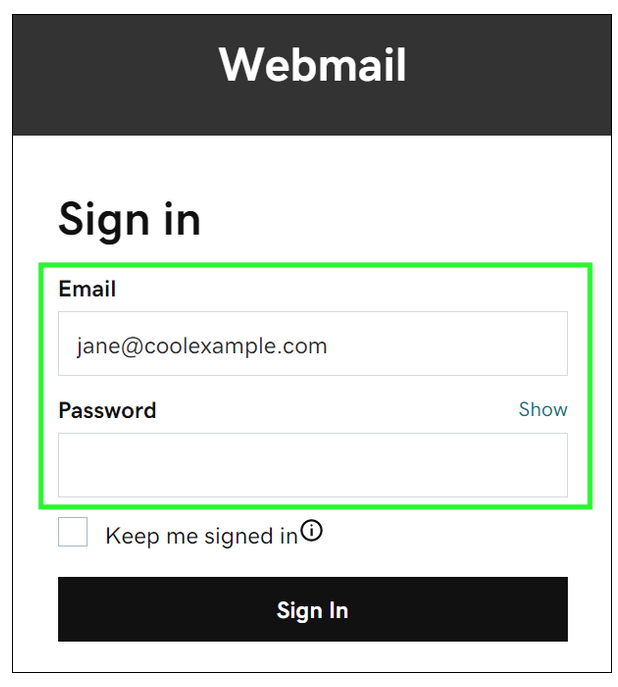
ملاحظاتلن يعمل عنوان بريدك الإلكتروني وكلمة مرور حسابك هنا. - تسجيل الدخول
بعد دخول الخاص بك عنوان البريد الإلكتروني و كلمه السر في حقول تسجيل الدخول، حدد تسجيل الدخولسينقلك هذا بعد ذلك إلى صندوق بريدك الوارد على موقع GoDaddy الإلكتروني.
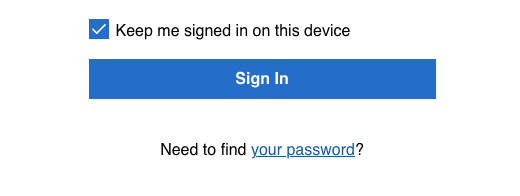
ملاحظاتيمكنك اختيارياً تحديد أبقني مسجلاً الدخول على هذا الجهاز ضع علامة في المربع إذا كنت ترغب في البقاء مسجلاً الدخول إلى بريد الويب بعد إغلاق متصفح الويب الخاص بك.
وهكذا انتهى الأمر. باتباع هذه الخطوات البسيطة، ستكون قد سجلت الدخول بنجاح إلى حساب بريدك الإلكتروني على GoDaddy.
إذن، ما الخطوة التالية؟ ربما ترغب في إضافة بريدك الإلكتروني إلى جهاز الكمبيوتر أو الهاتف المحمول. بالتأكيد ستحتاج إلى كتابة بريد إلكتروني في وقت ما. هذه هي المواضيع والأسئلة التي سنتناولها في الأقسام القليلة التالية، بالإضافة إلى كيفية حل بعض المشكلات الشائعة التي قد تواجهها في البريد الإلكتروني.
بالإضافة إلى ذلك، سنستعرض بعض الميزات الشائعة الأخرى مثل إضافة جهات الاتصال، وإعداد توقيع البريد الإلكتروني، وإنشاء رسالة رد تلقائي. فلنبدأ.
أضف خدمة البريد الإلكتروني من GoDaddy إلى جهاز الكمبيوتر أو الجهاز المحمول الخاص بك
هل ترغب بإضافة بريد GoDaddy الإلكتروني إلى هاتفك أو جهاز الكمبيوتر؟ يمكنك ذلك. ولكن مع وجود العديد من خيارات برامج وتطبيقات البريد الإلكتروني، قد يبدو اختيار الأنسب أمرًا محيرًا في بعض الأحيان. لذا، ستجد في هذه الأسئلة الشائعة كل ما تحتاجه للبدء في البحث عن الخيار الأمثل لك.
باستخدام خدمة البريد الإلكتروني عبر الويب من GoDaddy، يمكنك إضافة بريدك الإلكتروني إلى أجهزة Android و iPhone و iPad (iOS) المحمولة.
هناك ثلاث طرق لإضافة بريد GoDaddy الإلكتروني إلى جهازك الذي يعمل بنظام Android. تعتمد الطريقة التي تختارها على التطبيق الذي تفضله لإضافة بريدك الإلكتروني إلى جهازك. التطبيقات الثلاثة المتاحة هي: Outlook وGmail وSamsung Email على نظام Android.
إليك التعليمات الخاصة بالطرق الثلاث لإضافة خدمة البريد الإلكتروني GoDaddy إلى جهازك الذي يعمل بنظام Android:
1. خطوات إضافة البريد الإلكتروني إلى Outlook على نظام Android
2. خطوات إضافة بريد إلكتروني إلى Gmail على نظام Android
3. خطوات إضافة بريد إلكتروني إلى تطبيق Samsung Email على نظام Android
هناك طريقتان لإضافة بريد GoDaddy الإلكتروني إلى جهاز iOS الخاص بك، مثل iPhone أو iPad. يمكنك إضافة البريد الإلكتروني عبر تطبيق Outlook أو من خلال تطبيق Apple Mail. الخطوات متطابقة على كلا الجهازين.
إليكم تعليمات كل طريقة:
1. خطوات إضافة البريد الإلكتروني إلى Outlook على iPhone أو iPad
2. خطوات إضافة البريد الإلكتروني إلى تطبيق البريد على iPhone أو iPad
نعم. مع خدمة البريد الإلكتروني عبر الويب من GoDaddy، يمكنك إضافة بريدك الإلكتروني إلى كل من أجهزة الكمبيوتر التي تعمل بنظام Windows وأجهزة الكمبيوتر التي تعمل بنظام Mac (macOS).
إذا كنت ترغب في إضافة بريد GoDaddy الإلكتروني إلى جهاز الكمبيوتر الذي يعمل بنظام Windows (سواء كان مكتبيًا أو محمولًا)، فهناك طريقتان رئيسيتان للقيام بذلك. يمكنك إضافة بريدك الإلكتروني عبر تطبيق Outlook لنظام Windows أو من خلال تطبيق Windows Mail.
إليكم تعليمات كل طريقة:
1. خطوات إضافة بريد إلكتروني عبر تطبيق البريد في ويندوز
2. خطوات إضافة البريد الإلكتروني إلى Outlook (تطبيق ويندوز)
لإضافة خدمة GoDaddy Webmail إلى جهاز Mac الخاص بك (macOS)، هناك طريقتان رئيسيتان للقيام بذلك. إما من خلال تطبيق Apple Mail أو باستخدام تطبيق Outlook لنظام Mac. إليك خطوات كلتا الطريقتين:
1. خطوات إضافة بريد إلكتروني عبر تطبيق Apple Mail
2. خطوات إضافة البريد الإلكتروني إلى Outlook (تطبيق ماك)
نعم، يمكنك ذلك. إذا كنت تفضل استخدام برنامج Thunderbird كعميل بريدك الإلكتروني، فيمكنك القيام بذلك على نظامي التشغيل Windows وMac. راجع قسم " إضافة بريدي الإلكتروني إلى Thunderbird".
لا مشكلة. إذا حصلت على هاتف أو جهاز كمبيوتر جديد، يمكنك دائمًا الرجوع إلى هذه الخطوات لإعداد جهازك الجديد. وينطبق هذا أيضًا إذا قررت لاحقًا تغيير تطبيقات أو برامج البريد الإلكتروني من إعداداتك الأصلية.
قد تحتاج أحيانًا إلى إعدادات الخادم والمنفذ لتفعيل بريدك الإلكتروني على جهاز الكمبيوتر أو الهاتف. في هذه الحالة، إليك إعدادات الخادم والمنفذ اللازمة لتفعيل بريدك الإلكتروني.
كيف يمكنني إرسال بريد إلكتروني باستخدام خدمة البريد الإلكتروني GoDaddy؟
بعد إعداد حساب بريدك الإلكتروني على GoDaddy بنجاح، سترغب بلا شك في إرسال بريد إلكتروني في وقت ما. كخطوة أولى، ننصحك بإرسال بريد إلكتروني تجريبي إلى نفسك بعد إضافة GoDaddy Webmail إلى جهازك عبر أحد التطبيقات المذكورة أعلاه.
بعد الاطلاع على التعليمات الخاصة بكتابة وإرسال البريد الإلكتروني، سنشارك أيضًا بعض النصائح التي قد تكون مفيدة إذا واجهت بعض المشكلات الشائعة.
إليك التعليمات خطوة بخطوة لكتابة وإرسال بريد إلكتروني باستخدام خدمة البريد الإلكتروني GoDaddy:
1. ابدأ بـ تسجيل الدخول إلى بريد GoDaddy الإلكتروني باستخدام عنوان بريدك الإلكتروني وكلمة مرورك. (ملاحظة: استخدم معلومات تسجيل الدخول إلى بريدك الإلكتروني على GoDaddy، حيث لن تعمل معلومات تسجيل الدخول إلى حسابك الشخصي هنا.)
2. بعد تسجيل الدخول، حدد رسالة جديدة لفتح بريد إلكتروني جديد.
3. في ال إلى: في الحقل المخصص، أدخل عنوان البريد الإلكتروني الذي تريد إرسال رسالة بريد إلكتروني إليه.
4. في ال موضوع: في الحقل المخصص، أدخل عنوان بريدك الإلكتروني.
5. في قسم نص الرسالة، أدخل رسالة بريدك الإلكتروني.
6. عند الانتهاء، انقر أرسل.
هذا كل شيء. باتباع هذه الخطوات، ستكون قد أنشأت وأرسلت بريدًا إلكترونيًا بنجاح باستخدام GoDaddy Webmail.
في بعض الحالات، قد لا تصل الرسائل المرسلة لأسباب مختلفة. عند حدوث ذلك، ستتلقى رسالة خطأ توضح سبب عدم إمكانية تسليم البريد الإلكتروني. تُعرف هذه الرسالة أيضًا برسالة الارتداد. هناك عدة أسباب قد تؤدي إلى تلقيك رسالة ارتداد بعد محاولة إرسال بريد إلكتروني. في حال تلقيك رسالة ارتداد، راجع قسم " ماذا يعني ارتداد بريدي الإلكتروني؟" حيث ستجد إرشادات لحل المشكلة بناءً على رسالة الخطأ التي تتلقاها.
إذا كنت تواجه مشاكل أخرى في البريد الإلكتروني، مثل عدم القدرة على إرسال أو استقبال الرسائل، فقد يكون هناك خلل في عملية إعداد البريد الإلكتروني الأولية. في هذه الحالة، يُرجى التواصل مع خدمة دعم العملاء لمزيد من استكشاف المشكلة وحلها.
ما الذي يمكنني فعله أيضاً باستخدام خدمة البريد الإلكتروني من GoDaddy بعد إعدادها؟
إذا وصلت إلى هذه المرحلة في رحلتك مع بريد GoDaddy الإلكتروني، فنهنئك. لقد بدأت بدايةً موفقة، ولديك الآن أساس متين تنطلق منه. والآن بعد أن أصبحت جاهزًا تمامًا، قد تتساءل عن كيفية الاستفادة القصوى من حسابك. إذا كان الأمر كذلك، فهذا رائع.
إليك بعض الأمور الأخرى التي قد ترغب في إعدادها الآن بعد أن حققت تقدماً ملحوظاً.
قد ترغب في إضافة جهات اتصالك إلى بريد GoDaddy الإلكتروني لتسهيل إدارة معلومات الاتصال، مثل عناوين البريد الإلكتروني والعناوين البريدية وأرقام الهواتف للأشخاص الذين تتواصل معهم بانتظام. لحسن الحظ، توجد طريقة سهلة للغاية للقيام بذلك باستخدام دفتر العناوين المدمج. تعرّف على كيفية إضافة جهات الاتصال وإدارتها في بريد GoDaddy الإلكتروني.
قد ترغب أحيانًا في إرسال بريد إلكتروني إلى نفس مجموعات الأشخاص بطريقة سهلة ومريحة دون الحاجة إلى كتابة عناوين بريدهم الإلكتروني في كل مرة. لتحقيق ذلك، يمكنك إنشاء قائمة توزيع تتيح لك إرسال بريد إلكتروني إلى مجموعات جهات الاتصال دفعة واحدة. هذا يغنيك عن إضافة مستلمين بشكل فردي في كل مرة تريد فيها مراسلة نفس المجموعة.
نعم، يمكنك ذلك. باستخدام بريد GoDaddy الإلكتروني، يمكنك إعداد تقويم جماعي ، بالإضافة إلى دعوة مستخدمين آخرين لإعداد حساباتهم وتفعيلها.
تُعدّ التوقيعات الإلكترونية وسيلة رائعة لإضفاء طابع احترافي على رسائلك. بإضافة اسمك، ومسمى وظيفتك، ورقم هاتفك، وموقعك الإلكتروني إلى توقيعك، ستظهر هذه المعلومات تلقائيًا في نهاية كل رسالة تكتبها. رائع! هل تفضل إضافة توقيعك يدويًا؟ هذا الخيار متاح أيضًا. راجع قسم " إضافة توقيعي الإلكتروني إلى بريد GoDaddy الإلكتروني" لمعرفة كيفية القيام بذلك.
يُعدّ إعداد رسالة رد تلقائي مفيدًا للغاية، خاصةً عندما تكون غير متاح لفترة محددة، أو عند السفر في إجازة. تُعرف هذه الرسائل أحيانًا باسم "رسالة غياب عن المكتب"، وهي تُعلم مُرسلي رسائلك الإلكترونية بأنك غير متاح مؤقتًا، وتُوضح لهم كيفية الحصول على مساعدة فورية من جهة أخرى عند الحاجة. يُعدّ تفعيل الرد التلقائي لفتة مهنية تُقدَّم لزملائك وغيرهم ممن قد يحتاجون للتواصل معك عبر البريد الإلكتروني. راجع قسم "إعداد الرد التلقائي" في بريد GoDaddy الإلكتروني لمعرفة كيفية إنشاء رد تلقائي خاص بك عند الحاجة.
ختامية
حسنًا، هذا كل ما في الأمر. نأمل أن تكون لديك فكرة أوضح بكثير عن كيفية البدء في استخدام بريد GoDaddy الإلكتروني وإعداده بعد قراءة هذا المقال. وبالطبع، يمكنك دائمًا الرجوع إلى هذا المقال إذا احتجت إلى أي مساعدة، أو إذا كنت ترغب فقط في مراجعة سريعة.
بالإضافة إلى ذلك، قد ترغب أيضًا في زيارة مركز المساعدة الخاص بنا للحصول على المزيد من الإرشادات والدروس التعليمية حول موضوع البريد الإلكتروني.
هل لديك سؤال آخر لم تتم الإجابة عليه في هذه المقالة؟ أخبرنا به في التعليقات.
اترك تعليق
يجب عليك تسجيل الدخول لكتابة تعليق.